

為說明文件網站撰寫頁面
直接在您的說明文件網站上撰寫新文章(從空白頁面或 AI 草稿開始)、就地編輯並預覽頁面、查看頁面狀態,並從「內容」、文章編輯器或「分享」視窗將文章新增至網站。
說明文件網站上的每個頁面都是您資料庫中的一篇文章,因此您可以在兩個地方撰寫:直接在網站的「頁面」畫面,或是您在 Clevera 中撰寫文章的任何地方,然後再將其新增至網站。本文將涵蓋這兩種方式、您會看到的頁面狀態,以及頁面如何呈現給讀者。
開始之前
- 若要在網站上撰寫新文章,您必須是擁有者、管理員或內容創作者。編輯者可以編輯現有頁面,但無法建立新頁面;他們會看到「您的角色可以編輯現有內容,但無法建立新內容。」
- 若要發布,您必須是擁有者、管理員或編輯者。內容創作者負責撰寫,並由其中一人進行發布。
在網站上撰寫新文章
開啟新文章
在「頁面」上,點擊「新增頁面」(或區段選單中的「新增頁面…」),選擇「在此撰寫」並點擊「繼續」。
填寫對話框
「新文章」會顯示「它已儲存於您的資料庫中,並顯示在此網站上。」
欄位 輸入內容 標題 最多 200 個字元 新增至 頂層、區段或群組 語言 網站的其中一種語言 開始方式 空白:「一個空白頁面,準備好開始撰寫。」使用 AI 產生草稿:「根據主題,使用編輯器的 AI。您可以在其保留前進行審閱。」 它應該涵蓋什麼內容? 針對「使用 AI 產生草稿」顯示:描述主題。「在您於編輯器中執行草稿之前,不會消耗任何額度。」 建立文章
點擊「建立文章」(或「建立並撰寫草稿」)。文章會在「頁面」畫面的編輯器中開啟。使用「使用 AI 產生草稿」時,編輯器的 AI 會從您的主題開始,您可以保留或修改它所撰寫的內容。
如果該區段有追蹤資料夾,新文章會進入該資料夾。否則,它會儲存在「內容」的頂層。在有文字內容之前,它會保持「未就緒」狀態,因此空白文章永遠不會發布。
編輯並預覽頁面
點擊「頁面」上的任何頁面即可開啟。左側欄列出了網站的頁面;頂部的列顯示該頁面、其狀態以及以下控制項:
| 控制項 | 功能 |
|---|---|
| 編輯 / 預覽 | 在編輯器中撰寫,或查看網站呈現頁面的樣子 |
| 以網站形式預覽 (P) | 包含網站頁首與導覽的完整預覽 |
| 裝置 | 預覽中的「桌面版」或「手機」 |
| 主題 | 預覽中的「淺色」或「深色」 |
| 詳細資訊 | 開啟右側面板:「頁面」(其設定)、「洞察分析」與「意見回饋」 |
| 更多 | 「在應用程式編輯器中開啟」、「開啟即時頁面」,以及針對影片頁面的「開啟影片編輯器」 |
| 返回頁面 | 回到樹狀結構 |
編輯器與您用於任何文章的編輯器相同:包含文字、標題、螢幕截圖、標註、影片區塊等。請參閱 編輯文章及其螢幕截圖。編輯內容會在您輸入時自動儲存。
如果文章仍由 AI 撰寫中,頁面會顯示「AI 撰寫中… 執行完成後即可開啟編輯。」如果文章位於您無法開啟的集合中,您仍然可以變更頁面設定並查看其洞察分析。
頁面狀態
頁面旁邊的狀態會告訴您讀者是否能看到您的最新文字。
| 狀態 | 含義 | 處理方式 |
|---|---|---|
| 上線中 | 讀者可以看到此版本。 | 無需操作 |
| 已變更 | 自上次發布後有過編輯。 | 發布以顯示新文字。 |
| 尚未發布 | 自上次發布後新增的內容。 | 發布。 |
| 未就緒 | 文章尚未完成或為空白。 | 在編輯器中完成;準備好後即會發布。 |
| 隱藏 | 已發布,但不在導覽中。 | 開啟「在導覽中顯示」以列出它。 |
| 已排程 | 將於設定日期上線。 | 無需操作;屆時會自動發布。 |
頁面列會顯示「上線中」,或顯示「尚未上線」並附註「讀者將在下次發布後看到此頁面。」
從 Clevera 的其他地方新增文章
從「內容」新增
在「內容」中,開啟文章的選單並選擇「新增至說明文件網站…」。當您的工作區擁有說明文件網站時,此選項才會出現,且僅適用於文章。
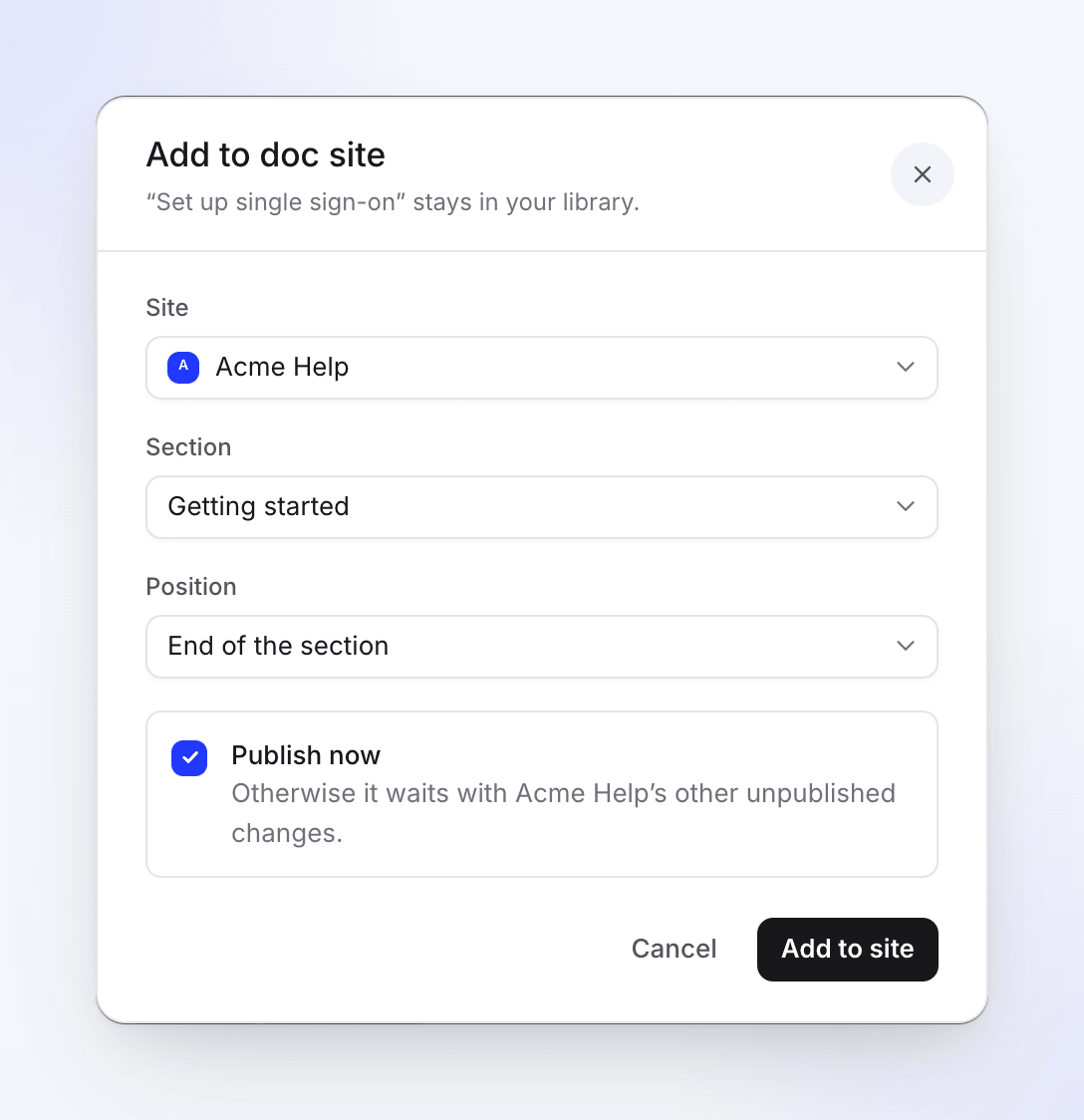
| 欄位 | 功能 |
|---|---|
| 網站 | 要新增到的網站。已存在的網站會顯示「已在此網站上」。 |
| 區段 | 「頂層」或某個區段 |
| 位置 | 「清單末尾」、「區段末尾」或「在「Install the app」之後」 |
| 立即發布 | 新增後立即發布網站。若開啟「自動發布」,此選項會關閉:「自動發布已開啟:它會在幾秒鐘內自動上線。」若無發布權限,您會看到「當管理員或編輯者發布網站時,它就會上線。」 |
點擊「新增至網站」。文章會「保留在您的資料庫中」,並會出現確認訊息,例如「已新增至 Acme Help › Getting started」。
從「分享」視窗新增
在文章編輯器中,點擊「分享 → 發布」。系統會優先列出「Clevera 說明文件網站」(「您託管的說明中心」),每個網站佔一行:「不在本網站上」並附帶「新增至網站」,或是顯示頁面狀態及其連結。
查看文章在何處上線
- 在「內容」中,文章標題旁的地球圖示表示它位於說明文件網站上。將滑鼠懸停於其上可查看「在 Acme Help 上線」(或在首次發布前顯示「在 Acme Help 上」)以及頁面網址。琥珀色圓點表示發布將會變更某些內容。
- 在文章編輯器中,頂部列中的膠囊標籤會標示網站名稱,例如「Acme Help · 自上次發布後已變更」,並附帶「發布」。若有多個網站,則會顯示「在 2 個網站上」並開啟清單。
無法發布的人員會看到膠囊標籤的狀態,但不會看到按鈕。
以多種語言撰寫
每個頁面在每種語言下各有一篇文章,且各自獨立撰寫與發布。在「頁面」上,使用「語言」篩選器來查看特定語言的頁面。若開啟的頁面沒有該語言的文章,會顯示「尚無此語言的文章」。使用未提供翻譯語言的讀者,將會看到預設語言的頁面並附帶簡短通知。請參閱 為說明文件網站新增語言。
疑難排解
| 訊息 | 含義 |
|---|---|
| 「請為文章命名。」 | 「標題」為空。 |
| 「無法建立文章。請稍後再試。」 | 文章未建立。請再試一次。 |
| 「您無法在此工作區中建立項目。」 | 您的角色無法建立內容。請詢問擁有者、管理員或內容創作者。 |
| 「您尚無可新增頁面的說明文件網站。」 | 沒有網站存在,或者您的角色無法變更其頁面。點擊「開啟說明文件網站」。 |
| 「無法新增。請再試一次。」 | 新增失敗。請再試一次;如果網站已暫停或中止,則為唯讀狀態。 |