

了解桌面版應用程式會擷取哪些內容
當您進行錄製時,Clevera 桌面版應用程式會錄製哪些內容(螢幕、游標、點擊、按鍵、音訊和攝影機),為什麼游標不會直接燒錄在影片中,如何處理輸入的文字,以及 Mac 上的單次同意畫面。
錄製時,Clevera 桌面版應用程式擷取的內容不只是螢幕畫面。它還會記錄游標移動路徑、您的點擊位置以及輸入的內容,以便 AI 能理解您的操作,並讓 Clevera 稍後能加入縮放與游標特效。當您未錄製時,不會擷取任何內容。
錄製期間會擷取的內容
| 項目 | 預設或選用 | 用途 |
|---|---|---|
| 您選擇的顯示器、視窗、應用程式或區域的 螢幕影片 | 預設 | 影片中的畫面。Mac 最高支援每秒 60 幀,Windows 最高支援每秒 30 幀。 |
| 游標位置(隨時間移動的路徑) | 預設 | 用於重新繪製平滑的游標,並引導縮放與攝影機移動。 |
| 點擊(左鍵、右鍵、雙擊與三擊)和 拖曳 | 預設 | 點擊高亮顯示,以及自動縮放至您點擊的位置。 |
| 捲動 | 預設 | 理解您何時捲動頁面。 |
| 鍵盤輸入 — 快速鍵與您輸入的文字 | 預設 | 協助 AI 理解您的操作,用於旁白、字幕與文章步驟。 |
| 應用程式名稱 — 您正在使用的應用程式 | 預設 | 提供 AI 腳本的背景資訊。 |
| 顯示游標的 低解析度輔助影片 | 預設 | 讓 AI 能快速檢視您的錄製內容。此影片不會作為最終素材使用。 |
| 麥克風音訊 | 選用 | 用於旁白與字幕的背景資訊,以及您個人的語音軌道。 |
| 攝影機影片 | 選用 | 影片中的網路攝影機疊加畫面。 |
| 系統音訊(來自應用程式的聲音) | 選用 | 影片中的應用程式聲音。 |
麥克風、攝影機和系統音訊會分別錄製為獨立的軌道。在影片編輯器中,您可以開啟或關閉這些軌道,並調整其音量。
當您暫停時,Clevera 會停止擷取所有內容(影片、音訊與輸入),直到您恢復為止。暫停的時間不會包含在錄製內容中。
為什麼游標不會燒錄在影片中
主螢幕影片在錄製時是不包含滑鼠指標的。Clevera 會另外記錄游標路徑,並在製作影片時將其繪製在上方。這讓 Clevera 能夠:
- 平滑處理抖動或跳動的滑鼠移動,
- 在您點擊時顯示高亮或漣漪效果,
- 縮放至您正在操作的區域,並在縮放時跟隨游標,
- 確保游標在任何縮放層級下都保持清晰。
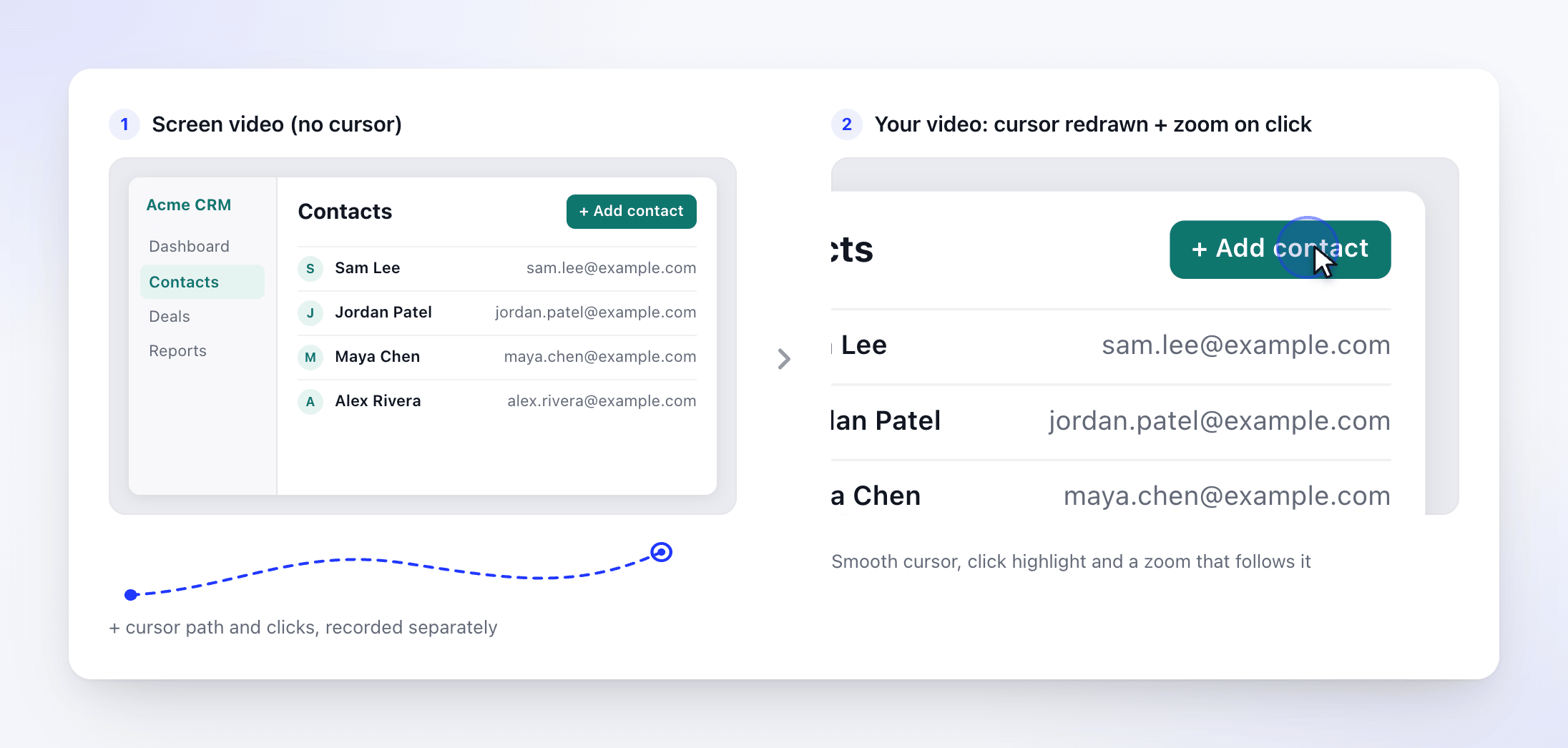
縮放效果是在您從錄製內容產生影片時加入的,而非錄製當下。請參閱 了解自動縮放與游標特效。
如何處理輸入的文字
Clevera 會記錄您在錄製時按下的按鍵(包含快速鍵),並將該按鍵記錄檔隨錄製內容一併上傳。按鍵記錄檔本身不會被遮蔽。
AI 讀取的是您輸入內容的摘要,而非原始記錄檔。在該摘要中,約四分之一的字元會被隨機替換為 *,這樣 AI 就能判斷您輸入的內容類型(搜尋、表單欄位、名稱),而無需讀取完整文字。
螢幕上可見的任何內容也會包含在螢幕影片中,因此視窗中出現的文字無論如何都會被記錄下來。
不會擷取的內容
- 錄製範圍外的任何內容。 輸入擷取會在錄製開始時啟動,並在錄製結束、暫停或取消時停止。
- Clevera 自身的視窗。 錄製視窗、控制列、演講者備忘稿、攝影機預覽和倒數計時都不會出現在影片中,即使是全螢幕錄製也是如此。在 Windows 上,這需要 Windows 10 2004 版本(組建 19041)或更新版本;在某些 Windows 10 版本中,演講者備忘稿視窗仍可能會出現。
- 開始提示音。 它會在擷取開始前播放,因此不會包含在錄製內容中。
- 您未選擇的其他顯示器或視窗。 當您錄製特定視窗或區域時,只有該部分的螢幕會出現在影片中。
錄製資料同意畫面
在 Mac 上,當您第一次點擊 開始錄製 時,Clevera 會顯示 錄製資料同意書。它會列出錄製時收集的內容、如何處理輸入文字、不會收集的內容以及資料上傳的時間,並附上 Clevera 的 術語、隱私權 以及 安全與信任 頁面連結。Windows 應用程式不會顯示此畫面;安裝程式會連結至相同的術語、隱私權與安全頁面。
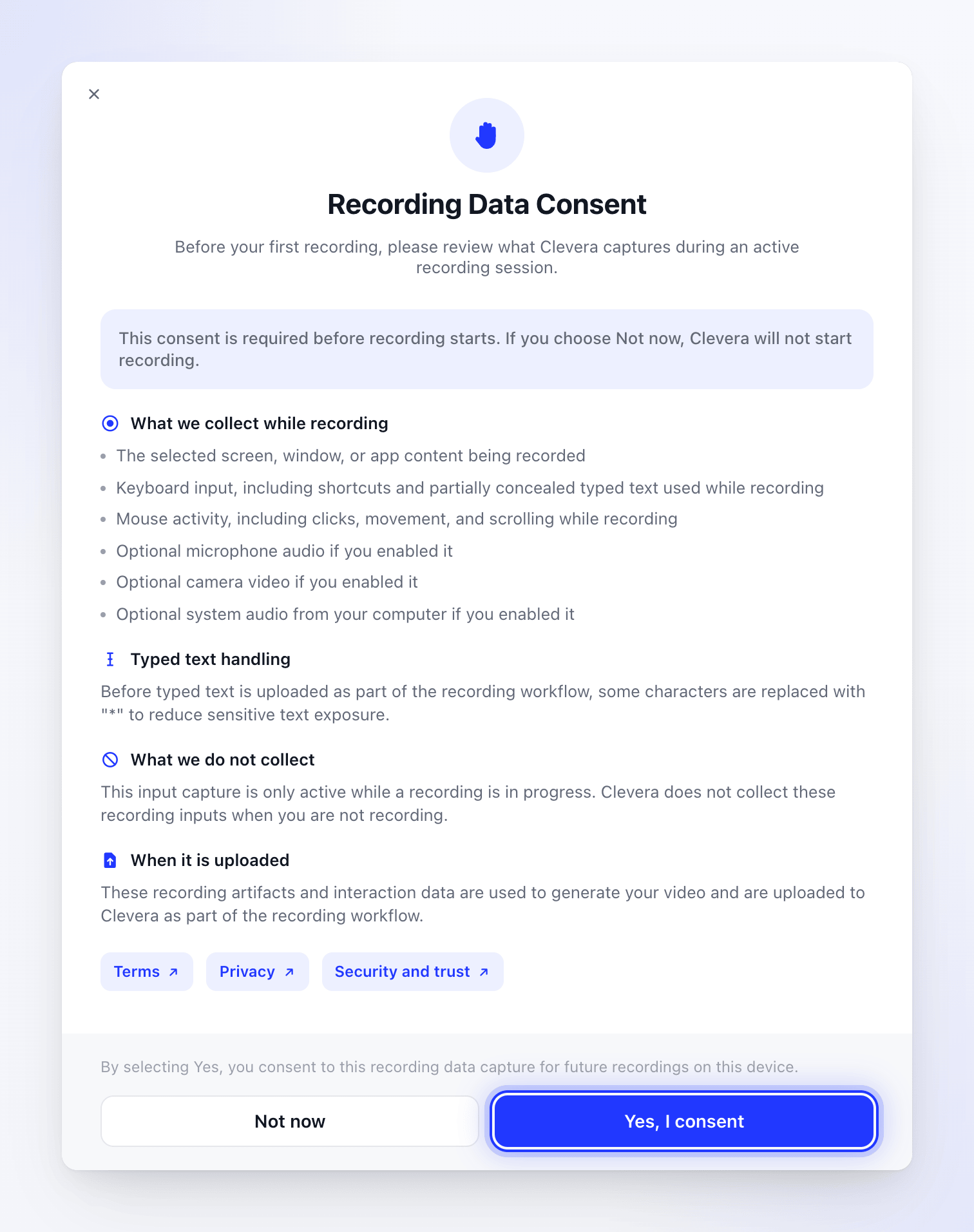
- 點擊 是的,我同意 以繼續。Clevera 會記住您在此 Mac 上的選擇,不會再次詢問。
- 點擊 稍後再說 以停止。錄製不會開始,Clevera 下次會再次詢問。
同意狀態是依電腦儲存,而非依帳號。登出不會重設此狀態。
資料去向
所有內容會在您錄製時及停止後立即上傳至您的 Clevera 工作區。請參閱 上傳後找到您的錄製內容。關於 Clevera 的伺服器與檔案儲存位置、哪些供應商處理您的錄製內容以及保留期限,請參閱 了解您的資料儲存與處理位置。
上傳完成後,Clevera 不會在您的 Mac 上保留副本。
Windows 應用程式會將每個錄製內容的工作檔案寫入 %TEMP%\Clevera\recordings,且在上傳後不會刪除它們。當 Clevera 未在錄製或上傳時,您可以自行刪除該資料夾。您無法在 Clevera 中開啟這些檔案;您的錄製內容存放在您的工作區中。
當錄製進行時,Clevera 也會防止您的電腦與顯示器進入睡眠狀態,以免長篇錄製中斷。當您停止錄製後,會恢復正常的睡眠設定。