

從選單列或通知區域使用 Clevera
Clevera 位於 macOS 選單列或 Windows 通知區域。了解其圖示顯示的內容、點擊與右鍵點擊的功能、選單中的每個項目、您最近的上傳內容,以及 Mac 上的 Dock 圖示或 Windows 上的工作列按鈕與捷徑清單。
Clevera 桌面應用程式位於 Mac 的選單列以及 Windows 的通知區域(系統匣)中。其圖示可開啟錄製器、顯示 Clevera 的運作狀態,並包含一個選單,其中列出您最近的上傳內容、筆記、設定等。
找到 Clevera 圖示
Clevera 圖示位於螢幕頂端選單列的右側。只要 Clevera 開啟,它就會一直顯示,且無法隱藏。
在配備瀏海的 MacBook 上,macOS 會隱藏放不下的選單列圖示。如果您看不到 Clevera,請結束一個帶有選單列圖示的應用程式,或按下 ⌥⇧R 直接開啟錄製器。
Clevera 圖示位於時鐘旁邊的通知區域中。Windows 11 以及空間不足時的 Windows 10 可能會將其移至溢出區域:點擊 ^ 即可查看隱藏的圖示。
若要讓 Clevera 保持可見,請開啟 Windows 設定 → 個人化 → 工作列,然後在 其他系統匣圖示(Windows 11)或 選擇哪些圖示會出現在工作列上(Windows 10)下方開啟 Clevera。當 在工作列顯示 Clevera 開啟時,您也可以使用其 工作列按鈕。
圖示顯示的內容
| 圖示 | 含義 |
|---|---|
| Clevera 標誌 | Clevera 已就緒。 |
| 帶有圓點的標誌 | 有事項需要您注意:您已登出、設定尚未完成,或有錄製內容正在等待上傳。 |
| 數字 | 錄製開始前的倒數計時。 |
| 紅點與計時器 | 您正在錄製。計時器顯示已錄製的時間。 |
| 暫停符號與時間 | 錄製已暫停。 |
| 剩餘時間,例如「剩餘 4:59」(Mac) | 60 分鐘限制前的最後 5 分鐘。 |
| 進度環 | 錄製內容正在上傳。在 Mac 上,旁邊會顯示百分比。 |
在 Windows 上,將游標指向圖示可查看文字狀態,例如「錄製中,12:34」或「上傳中,42%」。
點擊或右鍵點擊
- 當 Clevera 閒置時,點擊圖示即可開啟錄製器。再次點擊或按下 Esc 即可關閉。
- 右鍵點擊(在 Mac 上也可使用 Control-點擊)以開啟選單。
- 當 Clevera 正在倒數、錄製、儲存或上傳時,任何點擊都會開啟選單,因此您不會不小心開始第二次錄製。
選單

選單會隨著 Clevera 的運作狀態而變更。
當 Clevera 閒置時
| 項目 | 功能 |
|---|---|
| 新錄製 | 開啟錄製器。在 Mac 上,其快速鍵為 ⌥⇧R。 |
| 完成設定… | 在設定完成前顯示。開啟剩餘的設定步驟。 |
| 等待上傳 | 保留在電腦上尚未上傳的錄製內容。請參閱 復原未完成上傳的錄製內容。 |
| 最近 | 您最近的五次上傳。請參閱 最近的錄製內容。 |
| 筆記 | 顯示或隱藏您的 演講者筆記。 |
| 設定… | 開啟 設定。 |
| 說明 | 在瀏覽器中開啟 Clevera 說明中心。 |
| 重新啟動以更新(Mac) | 當更新已下載且沒有任何內容正在上傳時顯示。 |
| 結束 Clevera | 結束應用程式。 |
當您登出時,登入… 會取代 新錄製,且 等待上傳 與 最近 不會顯示。
當錄製內容上傳時
頂端列會顯示進度,例如「上傳中 · 42% · 剩餘約 1 分鐘」。如果您隱藏了上傳卡片,顯示上傳可將其找回。選單其餘部分與閒置時相同,且 結束 Clevera… 會先詢問您,因為結束應用程式會暫停上傳,直到您再次開啟 Clevera 為止。
當您錄製時
頂端列會顯示狀態,例如「● 錄製中 · 12:34」或「❚❚ 已暫停 · 12:34」。
| 項目 | macOS | Windows |
|---|---|---|
| 暫停 / 繼續 | ⌥⇧P | Ctrl+Alt+Shift+P |
| 停止並上傳 | ⌥⇧S | Ctrl+Alt+Shift+Enter |
| 重新開始… | 未設定 | Ctrl+Alt+Shift+R |
| 刪除錄製內容… | 未設定 | Ctrl+Alt+Shift+X |
| 隱藏錄製列 | ⌥⇧H | Ctrl+Alt+Shift+C |
| 聚焦錄製列 | ⌥⇧B | — |
| 筆記 | ⌥⇧N | Ctrl+Alt+Shift+N |
| 結束 Clevera… |
重新開始… 與 刪除錄製內容… 在執行任何動作前會先詢問。在 Mac 的倒數計時期間,選單中會有 取消 與 結束 Clevera…。請參閱 暫停、重新開始或取消錄製。
錄製器的 ⋯ 選單也包含較少使用的項目:筆記、完成設定…、等待上傳、最近、重新啟動以更新 與 結束 Clevera。
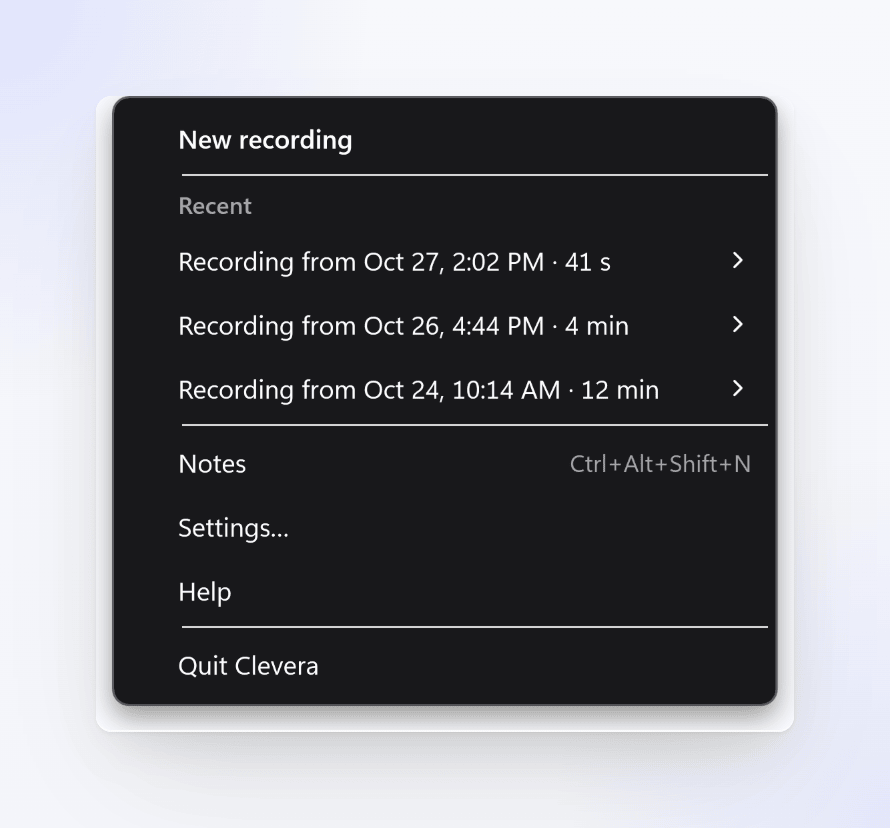
錄製器的 ⋯ 選單也包含較少使用的項目:筆記、完成設定…、等待上傳、最近 與 結束 Clevera。
最近的錄製內容
最近 會列出您從此電腦上傳的最後五個錄製內容,每個項目都包含名稱與長度。指向其中一個並選擇:
- 在 Clevera 中開啟 以在瀏覽器中開啟它。
- 複製連結 以複製其連結。Clevera 會確認「連結已複製」與「只有此工作區的人員可以開啟它」。
在 Windows 上,點擊錄製內容的列也會開啟它。登出或切換帳號會清除「最近」。較舊的錄製內容位於網頁版的 內容 → 錄製內容 中;請參閱 在上傳後找到您的錄製內容。
Dock 與工作列
Clevera 的圖示僅在開啟其視窗(例如錄製器、設定或設定視窗)時才會出現在 Dock 中。錄製列、倒數計時與上傳卡片不會將其加入。
若要讓 Clevera 一直保留在 Dock 中,請開啟 設定 → 一般 → 在 Dock 顯示 Clevera(預設為關閉)。
當 Clevera 視窗開啟時,頂端的選單列也會顯示 Clevera 的應用程式選單,包含 關於 Clevera、設定… (⌘,) 與 結束 Clevera (⌘Q)。
工作列按鈕與捷徑清單
當 設定 → 一般 → 在工作列顯示 Clevera 開啟時(預設值),Clevera 會有自己的工作列按鈕:
- 點擊它以開啟錄製器。當您錄製時,它會改為開啟選單。
- 錄製時它會顯示紅點,錄製內容上傳時會顯示上傳進度。
- 右鍵點擊它以開啟捷徑清單:新錄製、設定 與 說明。關閉視窗會結束 Clevera,若您正在錄製或上傳,會先詢問您。
關閉此設定可讓 Clevera 僅保留在通知區域。當視窗開啟時,它們仍會顯示在工作列上。從開始功能表再次開啟 Clevera 也會開啟錄製器。
結束 Clevera
從選單選擇 結束 Clevera(在 Mac 上當 Clevera 視窗位於最前方時按下 ⌘Q)。如果您正在錄製或上傳,Clevera 會先詢問:「您正在錄製中。」或「您的錄製內容仍在上傳中。」您中斷的上傳會在下次開啟 Clevera 時繼續。
疑難排解
| 問題 | 解決方法 |
|---|---|
| 我看不到 Clevera 圖示(Mac) | 在選單列騰出空間,或按下 ⌥⇧R。如果 Clevera 未執行,請從「應用程式」開啟它。 |
| 我看不到 Clevera 圖示(Windows) | 點擊時鐘旁邊的 ^,或將 Clevera 設定為永遠顯示(請參閱 找到 Clevera 圖示)。如果 Clevera 未執行,請從「開始」功能表開啟它。 |
| 點擊圖示開啟的是選單,而不是錄製器 | Clevera 正在倒數、錄製、儲存或上傳。請使用選單,或等待上傳完成。 |
| 圖示上有一個圓點 | 開啟選單:完成設定…、登入… 或 等待上傳 會告訴您需要注意的事項。 |
| 最近 遺失 | 您已登出,或者自從登入後您尚未從此電腦上傳過任何內容。 |