

點數不足
你的工作區點數即將用盡或已用盡。了解哪些功能仍可使用(編輯、分享、錄製,以及付費方案中的匯出功能)、哪些功能需要點數、你可能會看到的每則訊息,以及在你目前的方案中取得更多點數的最快方式:購買點數包、升級、獲得獎勵點數或等待每月額度重置。
更新於 閱讀時間 3 分鐘
點數用於支付 AI 的工作:製作影片、短片和文章、較大的助理變更、Article AI、翻譯以及新的配音。當你的工作區點數即將用盡或已用盡時,其他功能仍可繼續運作,且有多種方式可以取得更多點數。本頁面涵蓋了你會看到的內容、仍可使用的功能,以及如何在各方案中新增點數。
快速檢查
- 檢查餘額。 側邊欄底部的點數計量器(當側邊欄僅顯示圖示時為點數環)會顯示剩餘點數,或顯示「即將用盡」/「點數不足」。點擊它即可查看詳細資訊。
- 檢查你所在的 workspace。 點數屬於單一工作區,不會在不同工作區之間轉移。
- 檢查點數重置時間。 方案中包含的點數會在每個月的方案日期更新。
- 檢查誰可以購買。 只有工作區擁有者可以購買點數或變更方案。
你會看到的內容
| 位置 | 顯示內容 |
|---|---|
| 側邊欄點數計量器 | 即將用盡,然後顯示 點數不足 |
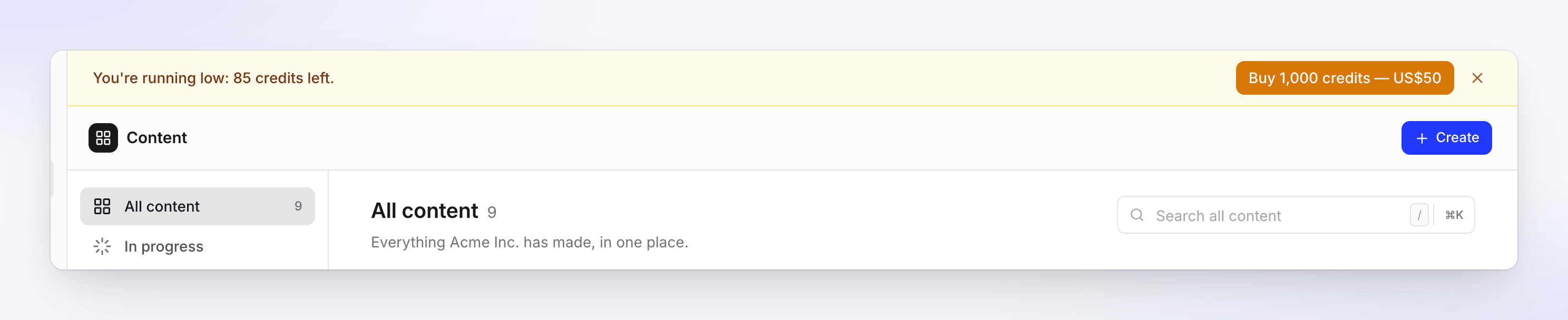
| 頁面頂端的橫幅(除「帳務」外的所有頁面) | 「你的點數即將用盡:剩餘 85 點。」或「你的點數已用盡。」擁有者會看到購買點數包的按鈕;其他成員則會看到「請聯絡你的團隊擁有者以新增點數。」 |
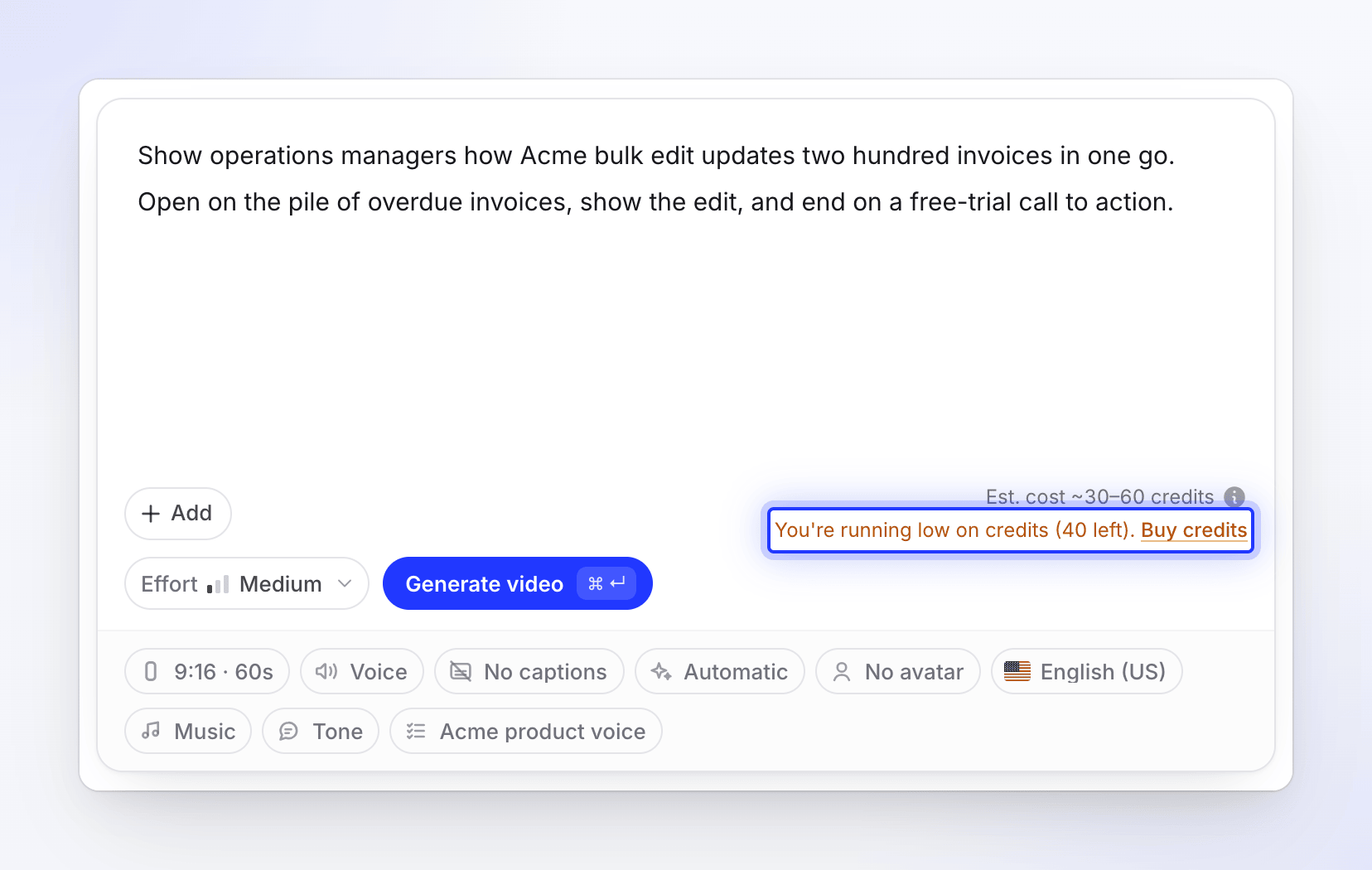
| 建立頁面中 產生 按鈕下方 | 「你的點數即將用盡(剩餘 40 點)。」或「你有 12 點。」並顯示 購買點數(或在免費方案中顯示 升級) |
| 收件匣,當點數即將用盡時 | 額度即將用盡 — 「剩餘 85 點。購買更多以繼續創作。」免費方案顯示:「本月剩餘 85 點。升級以獲得更多。」 |
| 收件匣,當錢包為空時 | Acme Inc. 點數不足 — 「新增點數以繼續創作。」免費方案顯示:「升級以繼續創作,或等待下個月的點數。」無法購買的成員會看到「請聯絡工作區擁有者以新增點數。」 |
| 使用量頁面 | 預測資訊,例如:「照此速度,你將在 10 月 28 日用盡點數,距離下一次包含點數重置還有 6 天……」 |
沒有點數時仍可使用的功能
| 仍可使用 | 備註 |
|---|---|
| 手動編輯影片、短片和文章 | 腳本文字、風格、縮放、元素、時間軸和字幕樣式 |
| 匯出 MP4 | 在付費方案中,可使用方案包含的任何解析度。匯出功能不消耗點數。免費方案不提供 MP4 下載。 |
| 分享連結、嵌入和分析 | 對你的檢視者沒有任何影響。 |
| 使用桌面應用程式錄製並上傳影片 | 你的錄製內容會保留在媒體庫中,直到你有足夠點數進行製作。 |
| 小型 AI 助理編輯 | 免費方案在工作區每日公平使用額度內可使用。 |
| 正在製作中的影片 | 它總是會完成。如果它使用的點數超過你剩餘的額度,超出部分會顯示為 應付,並從你下次獲得的點數中扣除。 |
需要點數的功能
- 產生影片、社交短片或文章(產生、再試一次)
- 你要求 AI 助理進行的較大變更(確認前會顯示預估成本),以及超出每日公平使用額度的小型編輯
- Article AI,文章編輯器中的 AI 選單
- 翻譯影片或文章
- 重新產生配音行,或產生字幕
- 網站研究和使用 AI 錄製
- AI 頭像
新的產生任務需要足夠的點數才能開始:你的餘額必須至少涵蓋預估值的最低範圍。如果不足,任務將無法開始,Clevera 會透過以下訊息之一通知你:
| 訊息 | 處理方式 |
|---|---|
| 「這需要約 50 點,但你只剩下 12 點。請購買更多點數或在「帳務」中升級方案以繼續。」 | 新增點數(見下方)。任務只需達到預估值的最低範圍即可開始,因此購買小額點數包通常就足夠了。 |
| 「你已用完本計費週期的所有點數。請購買更多點數或在「帳務」中升級方案以繼續。你包含的點數將在下個計費日期更新。」 | 新增點數,或等待重置。 |
| 「你已用完本計費週期的所有點數。由於你的訂閱已設定為取消,請重新訂閱以繼續。」 | 訂閱即將結束,因此無法購買點數。擁有者可以在 帳務 中恢復訂閱。請參閱 取消或重新啟動你的訂閱。 |
| 「你已用完本月免費方案的點數。升級以繼續創作,或等待 11 月 3 日點數更新。」 | 升級、賺取獎勵點數,或等待顯示的日期。 |
| 「免費方案:此工作區沒有每月點數。免費點數歸每位擁有者的一個工作區所有。請升級以在此處創作。」 | 在擁有免費點數的工作區中創作,或升級此工作區。 |
如何檢查餘額並扣款:了解點數何時扣除。
取得更多點數
| 你的方案 | 選項 |
|---|---|
| 免費 | 升級至 Starter 或 Pro、透過邀請朋友賺取獎勵點數,或等待下個月的 100 點。免費工作區無法購買點數包。免費方案的一次性社交短片額度為一次性提供:不會每月重置。 |
| Starter | 購買點數包:1,000 點 50 美元,每次可購買 1–10 包。或 升級至 Pro 以每月獲得 4,000 點。 |
| Pro | 購買點數包,或 新增席位(每個席位每月增加 650 點)。 |
| 自訂 | 聯絡我們;我們的團隊會將點數新增至你的方案。 |
| 非擁有者 | 請詢問工作區擁有者。只有擁有者可以購買點數或變更方案。 |
購買點數包
開啟「帳務」
點擊側邊欄底部的點數計量器,然後點擊 購買點數。
選擇數量
在 要新增的點數 中,選擇 1,000 到 10,000 點。
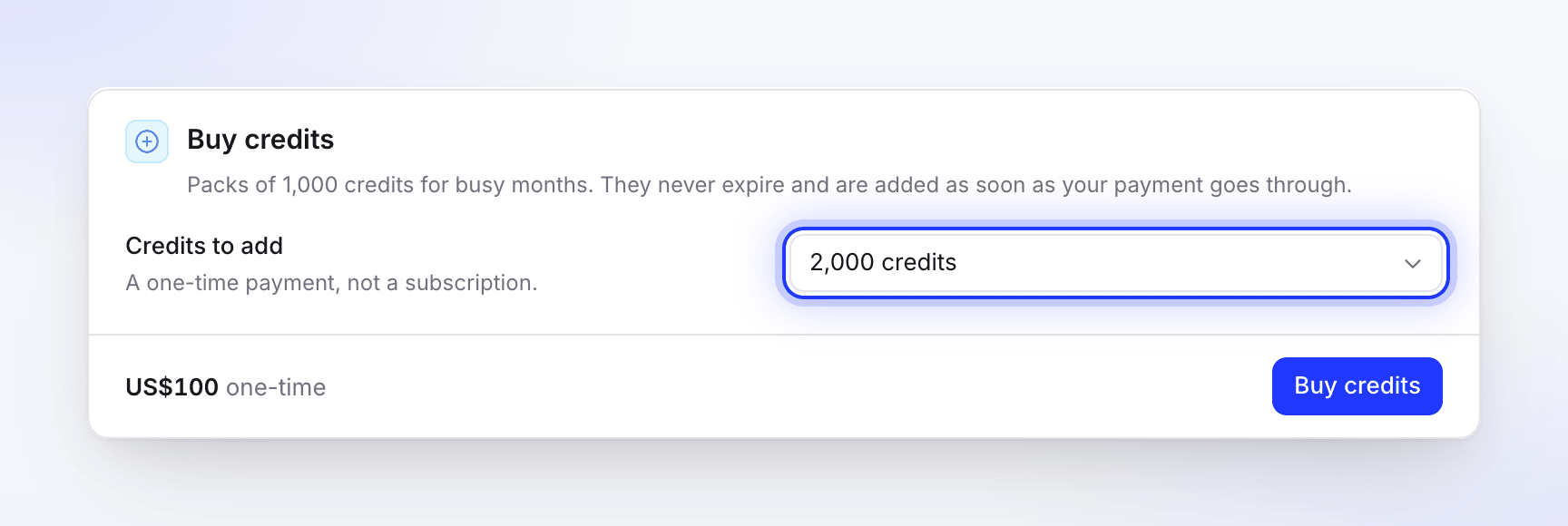
點數包以 1,000 點為單位。 付款
點擊 購買點數 並在安全的結帳頁面上付款。付款完成後,點數會立即新增,你的收件匣會顯示「你的點數購買已完成」。
已購買點數永不過期,並會在用完包含的點數和獎勵點數後使用。詳細資訊:購買額外點數。
點數何時重置
- 已包含點數 會在每個月的方案日期更新,無論是月繳還是年繳方案。未使用的已包含點數不會結轉。
- 獎勵點數(來自邀請)和 已購買點數 永不過期。
- 點數使用順序為:已包含點數,接著是獎勵點數,最後是已購買點數。
- 因任務超出餘額而產生的應付點數,將從你下次獲得的點數中扣除。
- 若影片、短片、文章、翻譯、網站研究或使用 AI 錄製等功能因我方原因失敗,所消耗的點數將退還至原類型的點數餘額中。使用量頁面會將其顯示為「失敗運行已退款 · …」。請參閱 了解點數何時扣除。
請參閱 了解點數。
找出點數消耗去向
使用量頁面會顯示每項任務、執行者、預估值以及實際消耗量。擁有者和管理員可以看到整個工作區的使用情況;其他成員則只能看到自己的使用情況。請參閱 檢查點數消耗去向。
何時聯絡支援團隊
若發生以下情況,請透過應用程式內的聊天功能聯絡支援團隊:
- 你已支付點數包費用,但幾分鐘後點數仍未到帳,
- 某項任務消耗的點數遠高於預估值,且你不清楚原因。
請提供工作區名稱,若是特定任務,請提供影片名稱。