

新增素材:錄製內容、影片素材、圖片、PDF 和連結
提供 AI 運作所需的素材:錄製你的螢幕、上傳或重複使用影片、新增圖片和 PDF,或是讓 AI 錄製你的應用程式或研究網站。包含每種影片類型的限制說明。
素材是 AI 運作的基礎:螢幕錄製內容、其他影片素材、圖片、PDF、網站,或是由 AI 為你製作的錄製內容。你可以使用撰寫框中的 + 按鈕來新增這些素材。你可以新增哪些素材以及數量上限,取決於影片類型。
各類型可使用的素材
| 影片類型 | 影片 | 圖片 | 網站 | |
|---|---|---|---|---|
| 社群短片 (所有社群與宣傳類型及從零開始) | 最多 3 個 | 最多 40 張 | 最多 3 個 | 最多 10 個 |
| 操作指南 與 產品展示 | 最多 3 個,按你設定的順序播放 | 最多 20 張 | 最多 3 個 | 不適用 |
| 潤飾 (清理、分享樣式) | 1 個 | 不適用 | 不適用 | 不適用 |
| 文章 | 1 個 | 不適用 | 不適用 | 不適用 |
社群短片也可以使用一個 範例影片:作為風格參考,不會出現在短片中。
社群短片可以由上述素材的任意組合製成,也可以僅根據簡介製作。操作指南和產品展示至少需要一個影片,或是用來替代影片的圖片或 PDF 頁面:AI 隨後會製作成旁白幻燈片,在旁白對應的部分顯示每張圖片,總共最多可包含 20 張圖片和 PDF 頁面。潤飾和文章僅能由一個影片製作,不能包含其他素材。
新增素材
開啟 + 選單
點擊撰寫框左下角的 +。選單最多包含三個群組:
- 影片素材:錄製你的螢幕、上傳影片、從資料庫選擇。
- 使用 AI:使用 AI 錄製 和 研究網站。這些項目帶有 AI · 點數 標籤,因為 AI 會為此執行付費工作。
- 情境:上傳圖片或 PDF,在社群短片中則包含 上傳範例影片。
該類型無法使用或已達上限的列不會顯示。
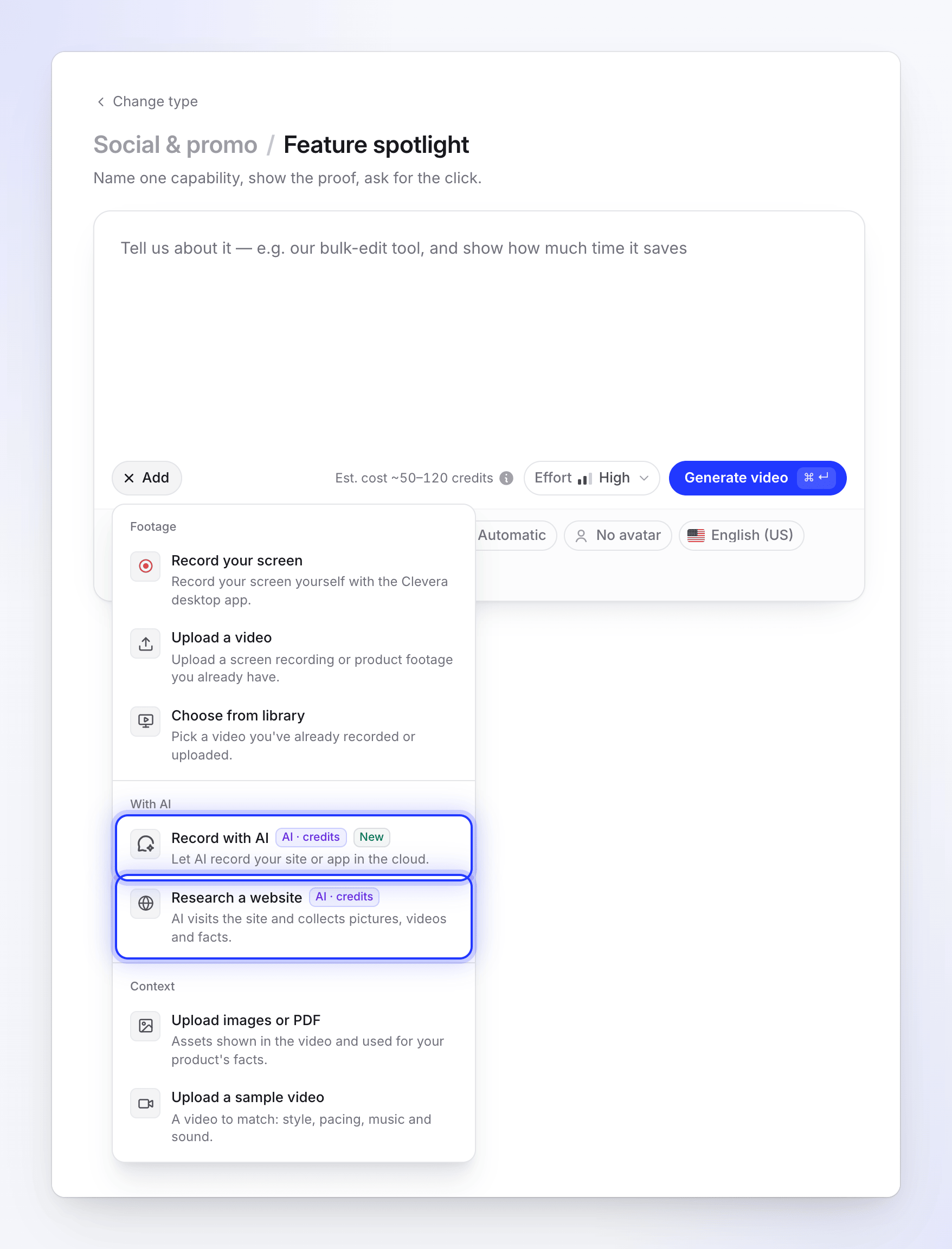
標有 AI · 點數的列會啟動付費 AI 工作。 編輯者無法新增素材或上傳檔案,因為其角色僅限於編輯現有內容,無法建立新內容。
選擇要新增的內容
每一列都會開啟各自的視窗。以下章節會說明各項功能。你也可以直接將檔案拖放到框中(「拖放以新增」)。
檢查圖塊
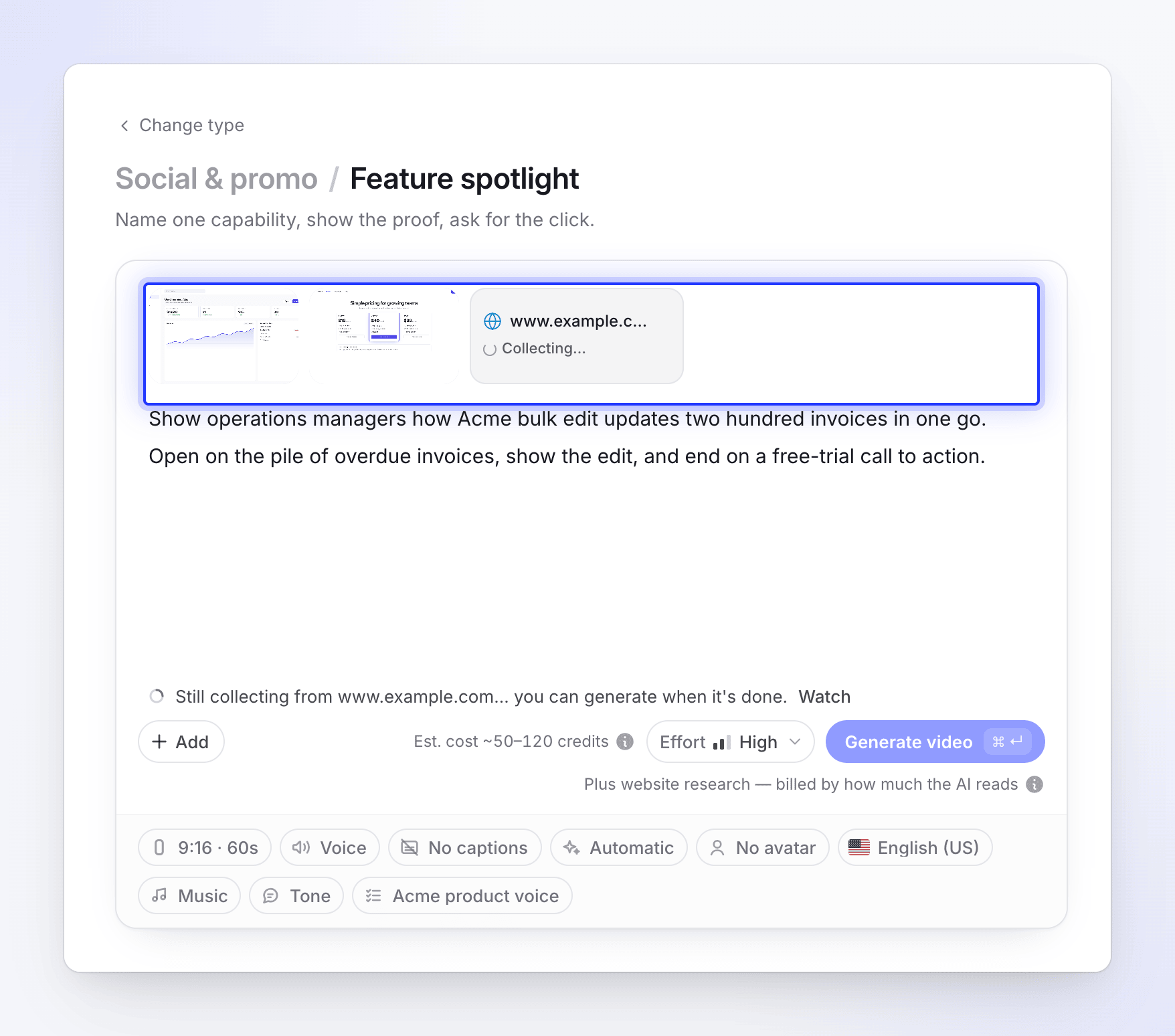
你新增的所有內容都會以圖塊形式出現在框中,並顯示進度。檔案上傳時,你仍可繼續撰寫。
準備就緒後產生
上傳、錄製和研究必須完成後,才能開始製作影片。如果還有項目正在處理中,產生 按鈕會顯示提示,例如「仍在從 example.com 收集資料……完成後即可產生。」
影片素材
錄製你的螢幕
開啟 Clevera 桌面版應用程式以便立即錄製。頁面會顯示 從 Clevera 桌面版應用程式繼續(「切換至 Clevera 應用程式並點擊開始錄製。」),如果你尚未安裝,則會顯示 開啟 Clevera 應用程式 和 下載應用程式。完成的錄製內容會上傳至你的資料庫,你可以透過 從資料庫選擇 在此新增。請參閱 安裝 Clevera 桌面版應用程式。
桌面版應用程式會將點擊和游標移動與畫面分開錄製,這讓 Clevera 能夠加入跟隨你操作的流暢縮放效果。如果你使用其他工具錄製,請改為上傳 MP4 檔案。
上傳影片
| 影片類型 | 格式 | 每個檔案大小 |
|---|---|---|
| 操作指南、產品展示、潤飾、文章 | 僅限 MP4 | 最多 250 MB |
| 社群短片 | 僅限 MP4 | 最多 100 MB |
你上傳的每部影片也會加入你的資料庫,以便你透過 從資料庫選擇 再次使用。若選擇其他格式(如 MOV 或 WebM)的檔案,系統會立即拒絕並顯示原因:「僅支援 .mp4 影片 — 此檔案為 .mov。請將其轉換為 .mp4 後再次上傳。」請將檔案匯出或轉換為 MP4 後再次上傳。由 macOS 螢幕錄影工具儲存的 .mp4 會直接被接受。
在社群短片中,你可以同時新增多部影片。它們會逐一上傳:在上一部影片完成前,下一部影片的圖塊會顯示 等待中…。
上傳時你可以關閉視窗:「你可以關閉此視窗;上傳作業會在頁面上持續進行。」如果上傳失敗,請使用視窗或影片圖塊上的 重試。
大型影片會分段上傳,失敗的片段會自動重試。如果你的網路封鎖了直接上傳(部分公司防火牆和 VPN 會這樣),Clevera 會改為透過自家伺服器傳送檔案。如果仍無法上傳,圖塊會顯示 上傳失敗 並附上簡短原因,例如 連接停滯、連接中斷 或 無法存取儲存空間。將滑鼠游標懸停在圖塊上可查看完整訊息。
從資料庫選擇
選擇你已經製作或上傳的錄製內容。你可以按名稱搜尋,並依製作人篩選。處理中的錄製內容也可以選擇;撰寫框會顯示其處理狀態,並在產生時等待其完成。
若錄製內容在 15 天內未被任何影片使用,將會自動刪除,因此請在錄製後儘快使用。你的錄製內容也會列在 內容 → 錄製內容 中,未使用的內容會顯示刪除日期(「未使用 · 刪除」及日期)。請參閱 尋找並重複使用你的錄製內容。
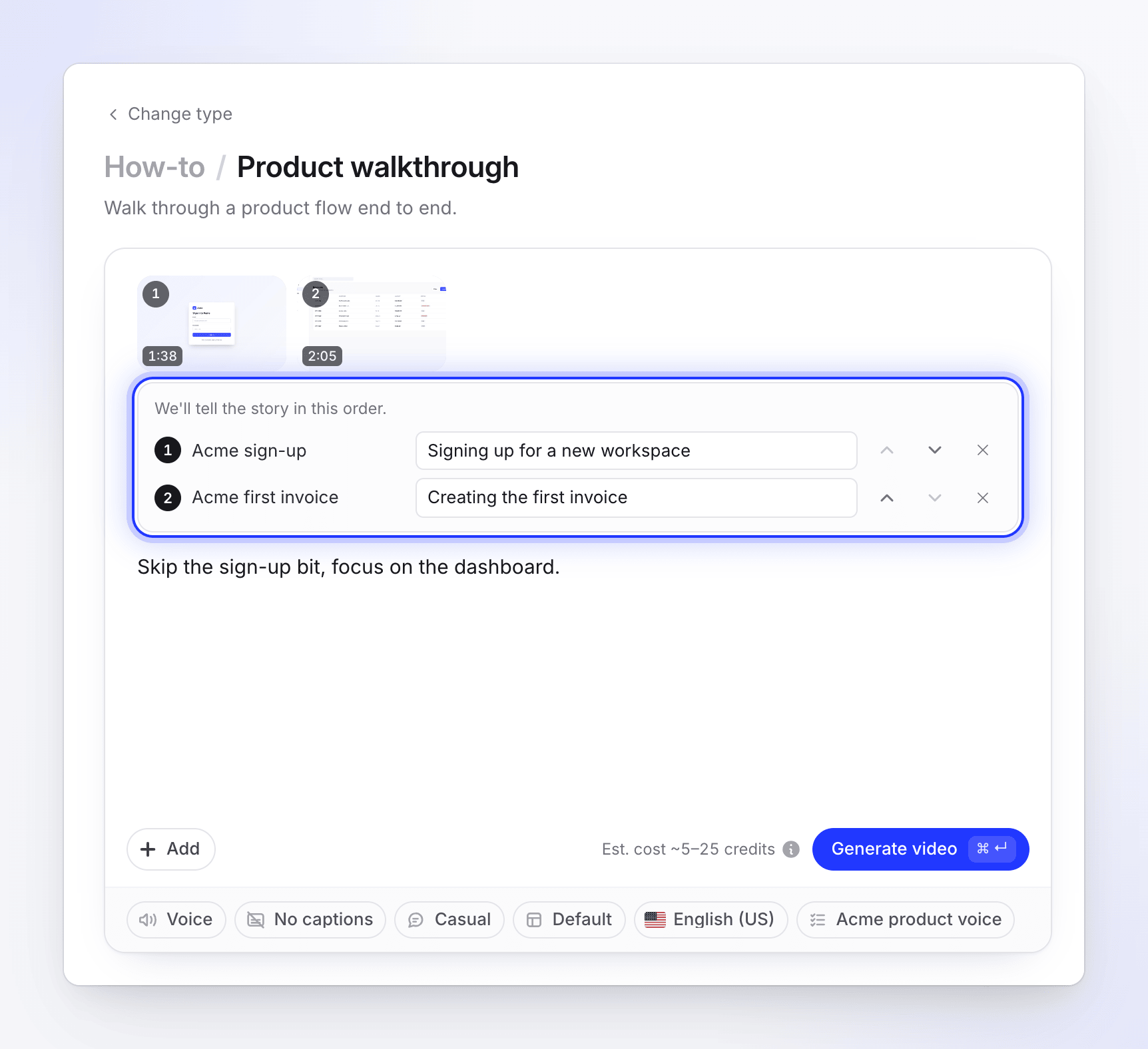
在操作指南或產品展示中使用多部影片
在操作指南和產品展示中,影片會依照 我們將按此順序講述故事 下方顯示的順序播放。使用 提早播放 和 稍後播放 來重新排序,並新增 顯示內容(選填),以便旁白能適當地介紹每一段內容。請參閱 在一部影片中使用多個錄製內容、圖片和 PDF。
使用 AI
| 列 | 功能 | 費用 |
|---|---|---|
| 使用 AI 錄製 (標籤 新增) | 「讓 AI 在雲端錄製你的網站或應用程式。」你描述要顯示的內容;AI 會操作瀏覽器並進行錄製。結果將計為你的一部影片。 | 依 AI 工作時間計費,外加預估費用。 |
| 研究網站 (僅限社群短片) | 「AI 瀏覽網站並收集圖片、影片和事實。」你可以指定要查看的內容。 | 依 AI 讀取的網站內容量計費,外加預估費用。 |
在開始之前,Clevera 會檢查網址。YouTube 網址、成人內容網站、賭博網站、停放或待售網域、公開網路釣魚清單上的網址,以及需要登入或顯示「找不到頁面」的頁面將會被拒絕,並顯示原因。請參閱 為什麼 Clevera 無法開啟連結。
兩者都需要幾分鐘時間,你可以即時觀看過程。請參閱 讓 AI 錄製你的產品 和 研究網站以製作社群短片。
範例影片
在社群短片中,上傳範例影片(「用來匹配的影片:風格、節奏、音樂和聲音。」)會新增一部影片,AI 導演會遵循其風格:節奏、鏡頭與類型、色彩氛圍、音樂和聲音。「它僅作為參考;不會出現在你的影片中。」導演絕不會複製其內容或品牌。

- 僅限 MP4,每部短片限一個。上傳另一個會取代現有的。
- 其圖塊帶有 範例 標籤。
- 如果你在按下產生時它仍在上傳,撰寫框會顯示「等待範例影片完成上傳。」
請參閱 使用範例影片來設定短片風格。
圖片和 PDF
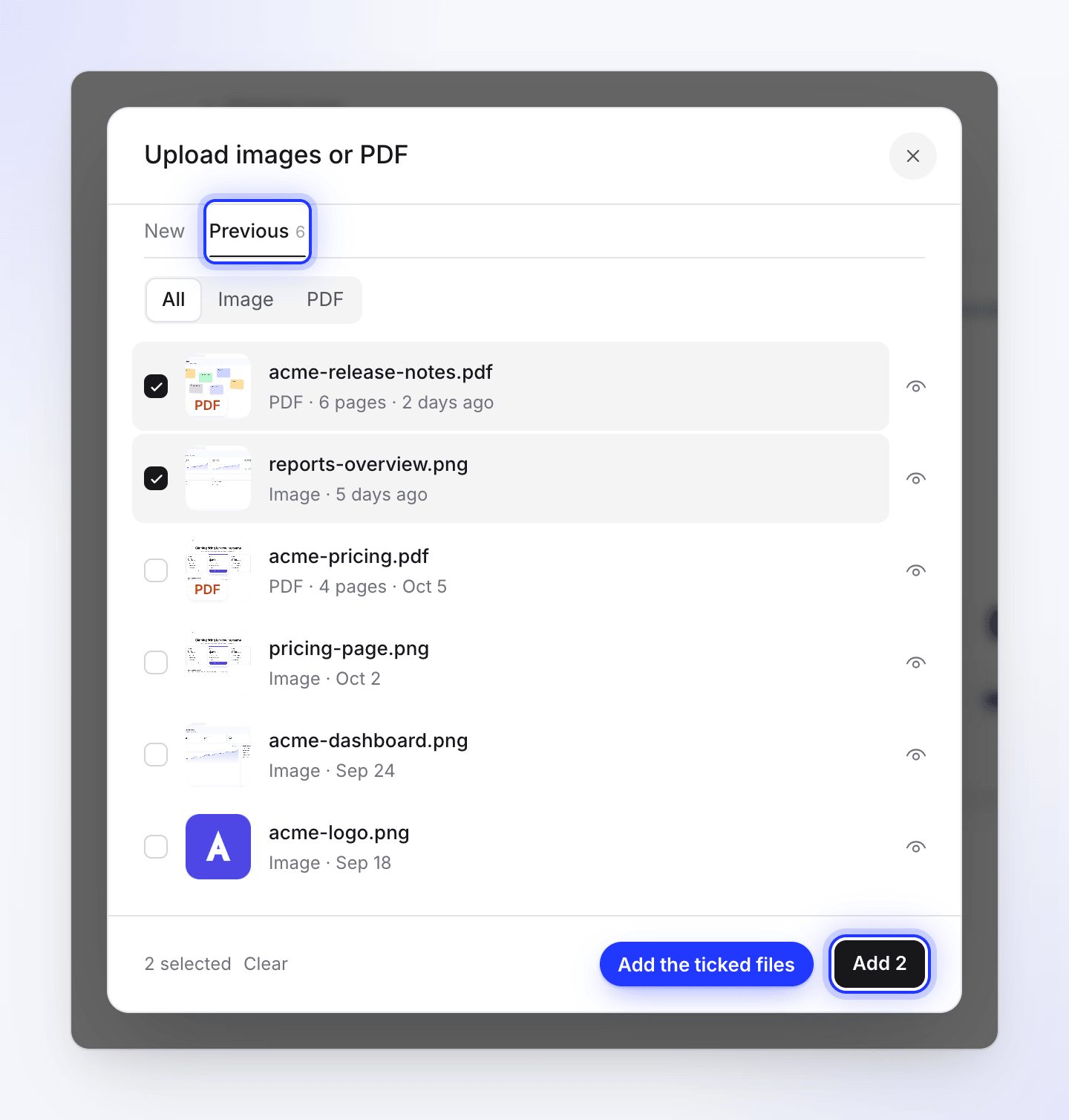
選擇 上傳圖片或 PDF。視窗有兩個分頁:
- 新增:拖放檔案或 瀏覽檔案。使用 JPG、PNG 或 WebP 圖片。SVG 檔案可以上傳,但無法在影片中顯示。
- 上一個:你之前在此上傳的所有內容,附有 檔案類型 篩選器和搜尋功能。「你在這裡上傳的圖片也會顯示在下一部影片中。」勾選檔案並點擊 新增。
| 限制 | 數值 |
|---|---|
| 圖片大小 | 每個最多 8 MB |
| PDF 大小 | 每個最多 40 MB |
| PDF 頁數 | 每個最多 30 頁 |
| PDF 文字讀取 | 每個 PDF 最多 20,000 個字元 |
| 社群短片中用作圖片的 PDF 頁面 | 每個 PDF 最多 10 頁;AI 會挑選最有用的頁面 |
AI 如何使用這些素材取決於影片類型:
- 社群短片:「影片中顯示的素材,用於提供產品事實。」AI 導演會決定顯示哪些圖片以及顯示的位置。
- 教學與產品演示:「影片中會顯示圖片;PDF 會被讀取以獲取事實,或者在您選擇時顯示。」您可以針對每個檔案進行更改、新增註解,並選擇要顯示的 PDF 頁面。請參閱 告訴 AI 如何使用圖片或 PDF。
您可能會看到的訊息
| 訊息 | 含義 |
|---|---|
| 「You've added the most images we can use.」 | 您已達到此類型的圖片上限。請移除一張以新增另一張。 |
| 「We'll take the first N — that's all the images we can add.」 | 您拖入的檔案超過了可用空間;系統已新增前幾張檔案。 |
| 「We can't use {file} here.」 | 此視窗不支援該檔案類型。 |
| 「{file} is larger than 8 MB.」 | 檔案超過大小限制。請壓縮或調整其大小。 |
| 「Only .mp4 videos are supported — this file is .mov. Convert it to .mp4 and upload again.」 | 僅支援上傳 MP4 影片。請將檔案轉換為 MP4 後再次上傳。 |
| 「Your upload stalled: no data reached our storage for a minute.」 | 一分鐘內沒有資料傳輸。請檢查您的連線、VPN 或防火牆,或嘗試其他網路,然後點擊 重試。 |
| 「This type works on your video alone — pictures and PDFs are not used.」 | 您將圖片或 PDF 拖放到「潤飾 (Polish)」或「文章 (Article)」頁面上。 |
| 「Pictures, PDFs and links were removed — this video type works on your video alone.」 | 您在附加了其他素材的情況下切換到「潤飾 (Polish)」。這些素材已被移除。 |
| 「Links were removed — not supported for this video type.」 | 網站研究僅適用於社群短片。 |
| 「Your PDF is still being read — one moment.」 | 生成功能會等待 PDF 讀取完成。 |
| 「This upload failed — try again or remove it.」 | 請對該項目進行 重試,或將其移除以繼續操作。 |
| 「YouTube links can't be used. If the video is yours, upload the file instead.」 | YouTube 網址在任何地方皆不被接受。如果是您的影片,請直接上傳檔案。 |
| 「We can't open this site.」 (with the reason) | 該網址屬於 Clevera 不支援的網站類型,或不符合可接受的使用規則。 |
| 「We couldn't reach this address. Check that it's typed correctly and that the site is online, then try again.」 | 網站沒有回應。請檢查網址。 |
| 「This page needs a login (it returned “401 Unauthorized”)…」 or 「This page returned “404 Not Found”…」 | 請改用公開頁面。 |