

移除 Clevera 浮水印
免費版影片在分享頁面和嵌入內容上會帶有「Made with Clevera」浮水印。升級至 Starter 或 Pro 方案即可移除浮水印、下載乾淨的 MP4 檔案,並在播放器中加入你自己的標誌。分享頁面底部的小型連結在所有方案中都會保留。
使用免費方案製作的影片,其畫面會帶有一個小型的「Made with Clevera」浮水印。任何付費方案皆可將其從分享頁面和嵌入影片中移除,並讓你下載不含浮水印的 MP4 檔案。分享頁面和嵌入文章底部的小型「Made with Clevera」連結在所有方案中都會保留。
浮水印出現的位置
| 位置 | 免費方案 | 付費方案 |
|---|---|---|
| MP4 下載 | 免費版不提供 | 無浮水印 |
| 編輯器預覽 | 顯示浮水印,讓你預覽觀眾看到的畫面 | 無浮水印 |
| 分享頁面與嵌入影片 | 影片畫面上有相同的浮水印 | 無浮水印。你可以改為顯示自己的標誌。 |
| 分享頁面與嵌入文章底部 | 有一個小型的「Made with Clevera」連結 | 同樣的連結。在所有方案中都會保留。 |
| 嵌入式影片播放器 | 播放器本身沒有 Clevera 徽章 | 沒有 Clevera 徽章 |
浮水印具有輕微的透明度,並覆蓋在整個畫面上,因此縮放和鏡頭移動不會影響其位置。當標題卡、列表或標誌揭示畫面填滿螢幕時,它會自動避開。
移除浮水印
升級工作區
在編輯器中,點擊 Share → Download,然後在 升級以下載你的影片 視窗中點擊 Upgrade。這會開啟結帳頁面。選擇 Starter 或 Pro 並完成結帳。只有工作區擁有者可以變更方案。

在免費版中,點擊此處升級以開啟結帳頁面。 你也可以隨時從 帳務 進行升級。請參閱 選擇方案。
渲染影片
開啟 Share → Download,選擇解析度並點擊 渲染,然後下載檔案。該檔案將不會有浮水印。先前在免費版下載的 MP4 檔案仍會保留浮水印,因此請渲染新版本來取代它們。匯出影片不會消耗點數。
檢查你的連結與嵌入內容
分享頁面和嵌入內容中的影片會在大約一分鐘內自動移除浮水印。無需重新分享或重新貼上連結。
在播放器中加入你自己的標誌
付費方案可以改為在分享頁面和嵌入播放器的影片上顯示你的標誌。這項設定是針對每個集合進行的,由擁有集合編輯權限的人員設定:
- 開啟 內容 並開啟該集合,可透過 內容 選單中的 集合,或側邊欄中釘選的集合進入。
- 點擊集合右上角的 ⋯,然後點擊 設定。集合的 設定 面板隨即開啟。
- 在 品牌識別 下方,上傳一個 播放器浮水印(PNG、JPG 或 SVG 格式,最大 2 MB)。它會「顯示在影片播放器的右下角。它會隨播放器大小自動縮放」。
- 選擇 浮水印大小(特小 至 特大,預設為 中)以及 邊緣距離(1–10,預設為 4)。播放器預覽會顯示結果。
- 點擊 儲存變更。
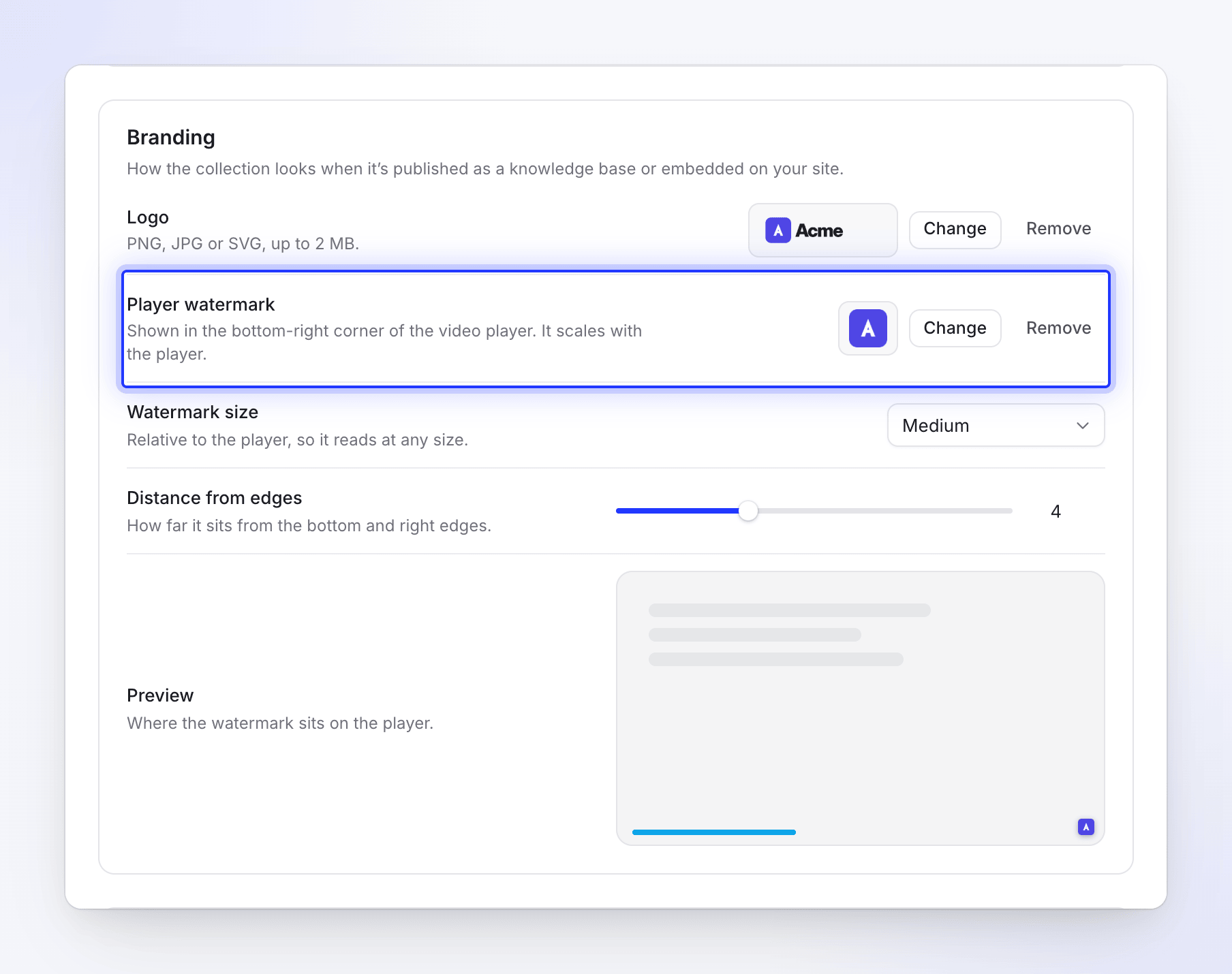
你的標誌僅會顯示在播放器中。它不會被燒錄進匯出的 MP4 檔案,且在免費方案仍有 Clevera 浮水印時,它不會顯示。
如果方案變更回免費版
如果付費方案結束且工作區轉為免費版,MP4 下載功能將會停止,且分享頁面和嵌入內容中的影片會再次出現浮水印。你已經下載的檔案將保持乾淨。當付款失敗正在進行重試時,浮水印會保持隱藏狀態。