

在一部影片中使用多個錄影、圖片和 PDF
操作指南或產品展示最多可結合 3 個錄影、20 張圖片或 PDF 頁面以及 3 個 PDF。設定影片順序、說明每個檔案的用途,並選擇要在螢幕上顯示哪些圖片和頁面。
操作指南影片或產品演示影片不一定要來自單一錄影。你可以提供多個片段、螢幕截圖、投影片和 PDF,AI 會將它們串聯成一個完整的故事:它會依照你設定的順序播放影片,在旁白需要時顯示圖片和頁面,並讀取 PDF 中的事實資訊。
這適用於 操作指南 和 產品展示 影片。潤飾 (Polish) 和文章功能僅使用單一影片。
你可以新增的內容
| 素材 | 上限 | 每個檔案大小 | 用途 |
|---|---|---|---|
| 影片 | 3 | MP4 最多 250 MB | 按順序顯示。第一個為主要錄影。 |
| 圖片 | 總共 20 張圖片和 PDF 頁面 | 8 MB | 預設顯示,並在旁白說明時停留在螢幕上。 |
| 3 | 40 MB,30 頁 | 預設讀取以獲取事實。你可以改為顯示選定的頁面。 |
設定為 僅限事實 的圖片或 PDF 頁面不會計入顯示的 20 個限制內。操作指南和演示影片沒有網站連結圖塊。
新增你的素材
新增影片
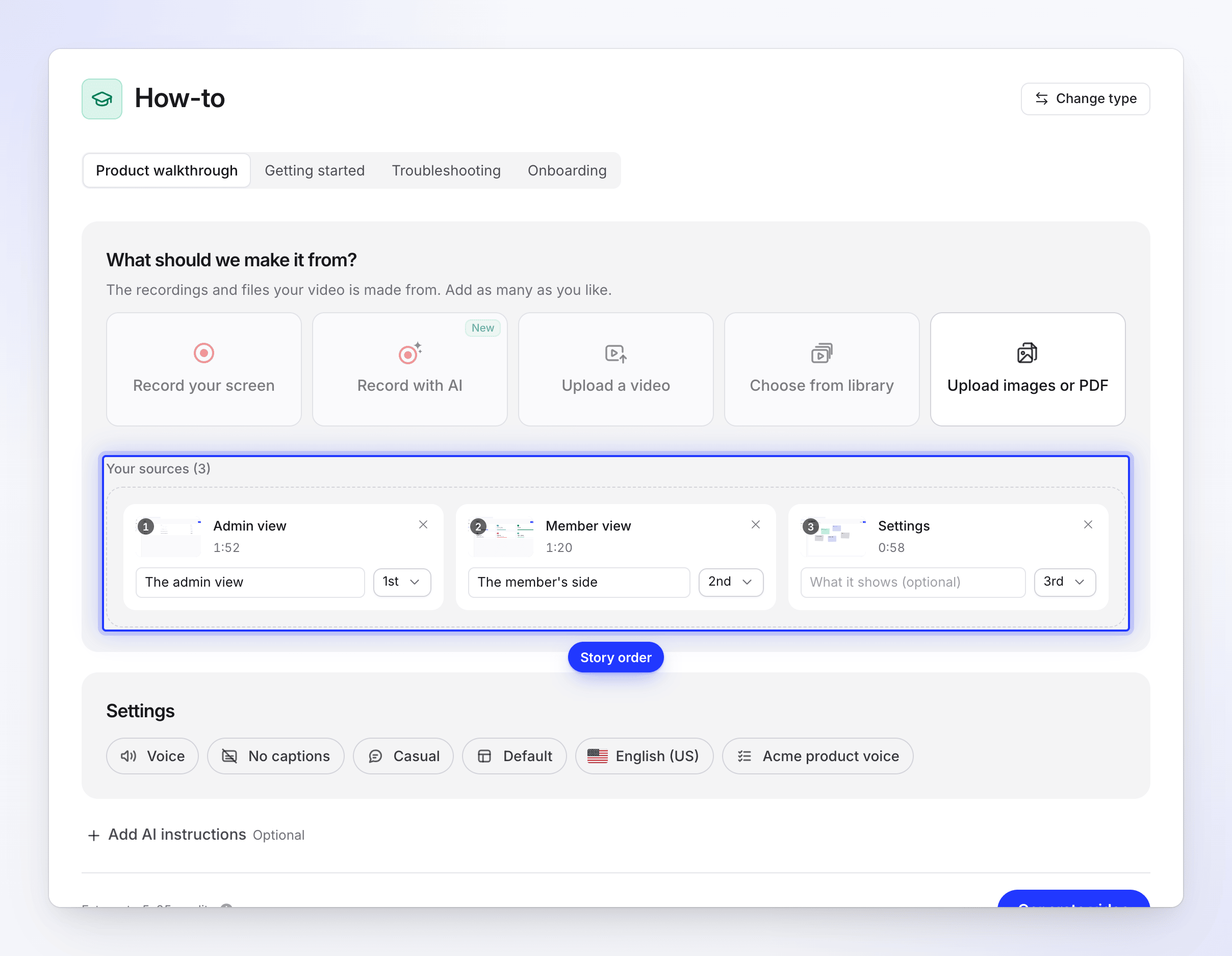
在 What should we make it from? 下,點擊 錄製你的螢幕、上傳影片 或 Choose from library,每種來源各點擊一次。當你擁有 3 個來源時,這些圖塊會變灰並顯示「Up to 3 videos」。
新增圖片和 PDF
點擊 Upload images or PDF,或將檔案拖放到頁面上。當 PDF 正在讀取時,其卡片會顯示相關狀態,且 Generate 按鈕會顯示「Your PDF is still being read — one moment.」並暫停運作。
排列影片順序
每部影片在 你的來源 下方都是一張卡片,並附有位置下拉選單(第 1 個、第 2 個、第 3 個)。選擇一個位置,其他影片會自動調整以騰出空間。第 1 個是主要錄影,旁白會依照此順序講述故事。在 顯示內容(選填) 中,你可以加入一段簡短的註記供旁白朗讀,例如「管理員檢視」。
說明每張圖片和 PDF 的內容
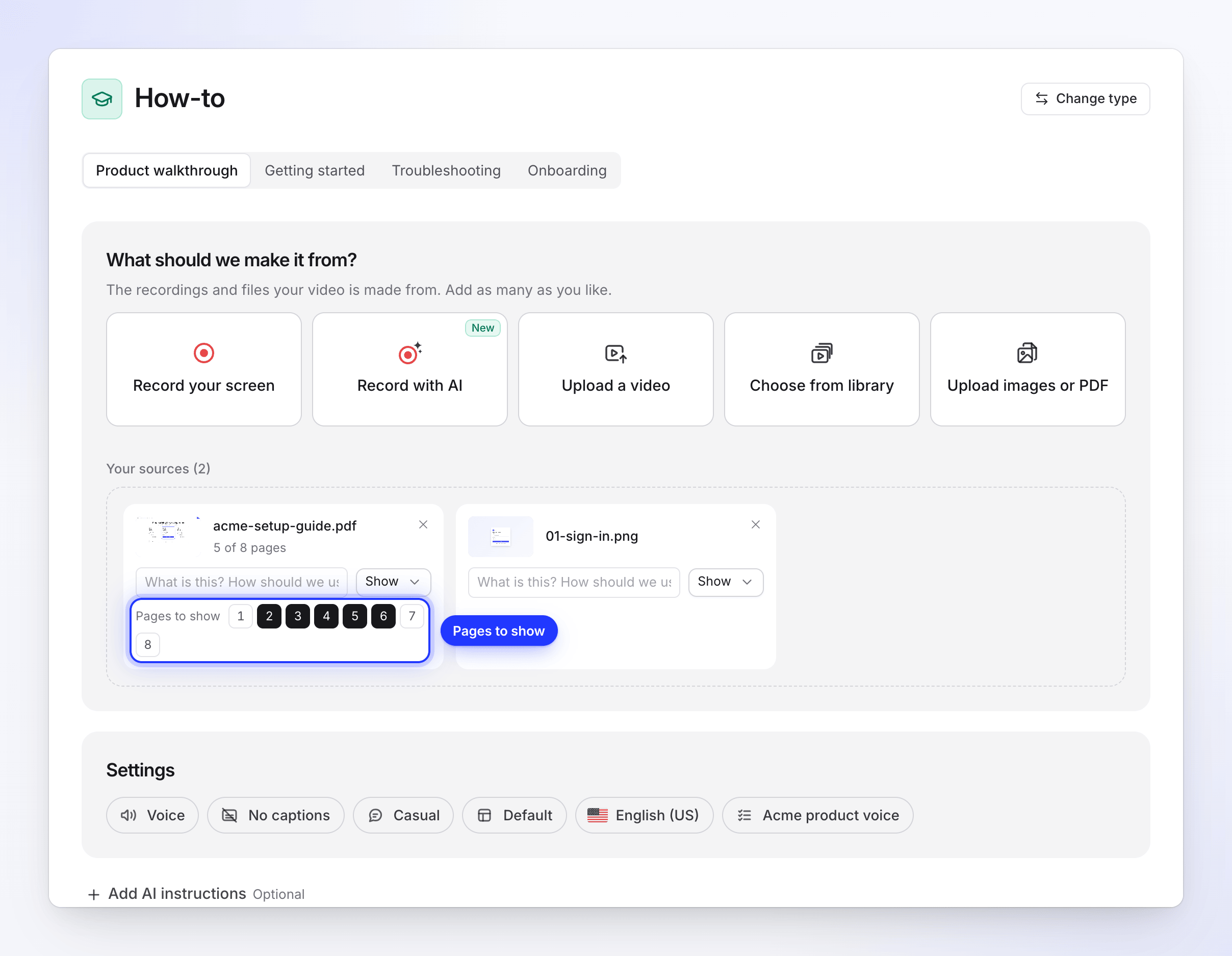
每張圖片和 PDF 都是一張卡片,配有 顯示 / 僅限事實 下拉選單和一個註記框:「這是什麼?我們該如何使用它?」。註記最多可輸入 600 個字元。一旦 AI 推斷出檔案類型,註記框會摺疊在 新增註記 後方。若要顯示 PDF,請使用 要顯示的頁面 來選擇頁面;請參閱 顯示哪些頁面。
產生
點擊 產生影片。如果 AI 無法判斷如何使用某些檔案,會先開啟一個視窗;請參閱 當 AI 不確定時。
AI 如何讀取你的檔案
當你附加圖片或 PDF 時,AI 會立即進行分析。卡片會顯示「Reading this…」,隨後出現推測結果,例如「Looks like your pricing page. Show it in the video?」,並預先選取建議選項。若推測錯誤,請進行更改。
| 選擇 | 發生什麼事 |
|---|---|
| 顯示 | 圖片或頁面會出現在影片中,並在旁白講述時持續顯示。你設定為 顯示 的每個檔案在影片中至少會佔據一個位置。 |
| 僅限事實 | 檔案不會顯示。AI 會讀取其中的名稱、數字和措辭,並將其用於腳本中。 |
圖片預設為 顯示,PDF 預設為 僅限事實,除非沒有影片且沒有顯示任何圖片:此時 PDF 會預設為 顯示,其頁面將成為影片內容。旁白永遠不會朗讀檔案名稱。你的筆記比檔案名稱更重要:「這是舊版佈局,請提到它已移除」能告訴 AI 任何檔案都無法傳達的資訊。
當頁面或圖片顯示時,AI 會將其拆解為不同部分(圖表、產品畫面、關鍵行)並逐一講解。整個頁面會保持在畫面中,並以圓圈標示語音目前講述的部分。最強調的部分(例如圖表或表格)可以根據你的模板風格,變成獨立的動畫場景。
顯示哪些頁面
- 你不做選擇: 顯示的 PDF 會呈現第 1 頁以及最符合你簡報需求的頁面。卡片會顯示相關說明,例如「顯示 18 頁中的 5 頁:第 1 頁以及最符合你簡報需求的頁面。取消勾選頁面即可自行選擇。」
- 長篇 PDF: 僅能讀取前幾頁:「僅能使用 42 頁中的前 30 頁。」
- 超過限制: 「一部影片最多可顯示 20 張圖片和 PDF 頁面。請取消勾選部分頁面,或將檔案設為僅限事實。」
任何未被包含的內容都會列在生成頁面的 你提供的內容並非全部包含在此影片中 下方。
當 AI 不確定時
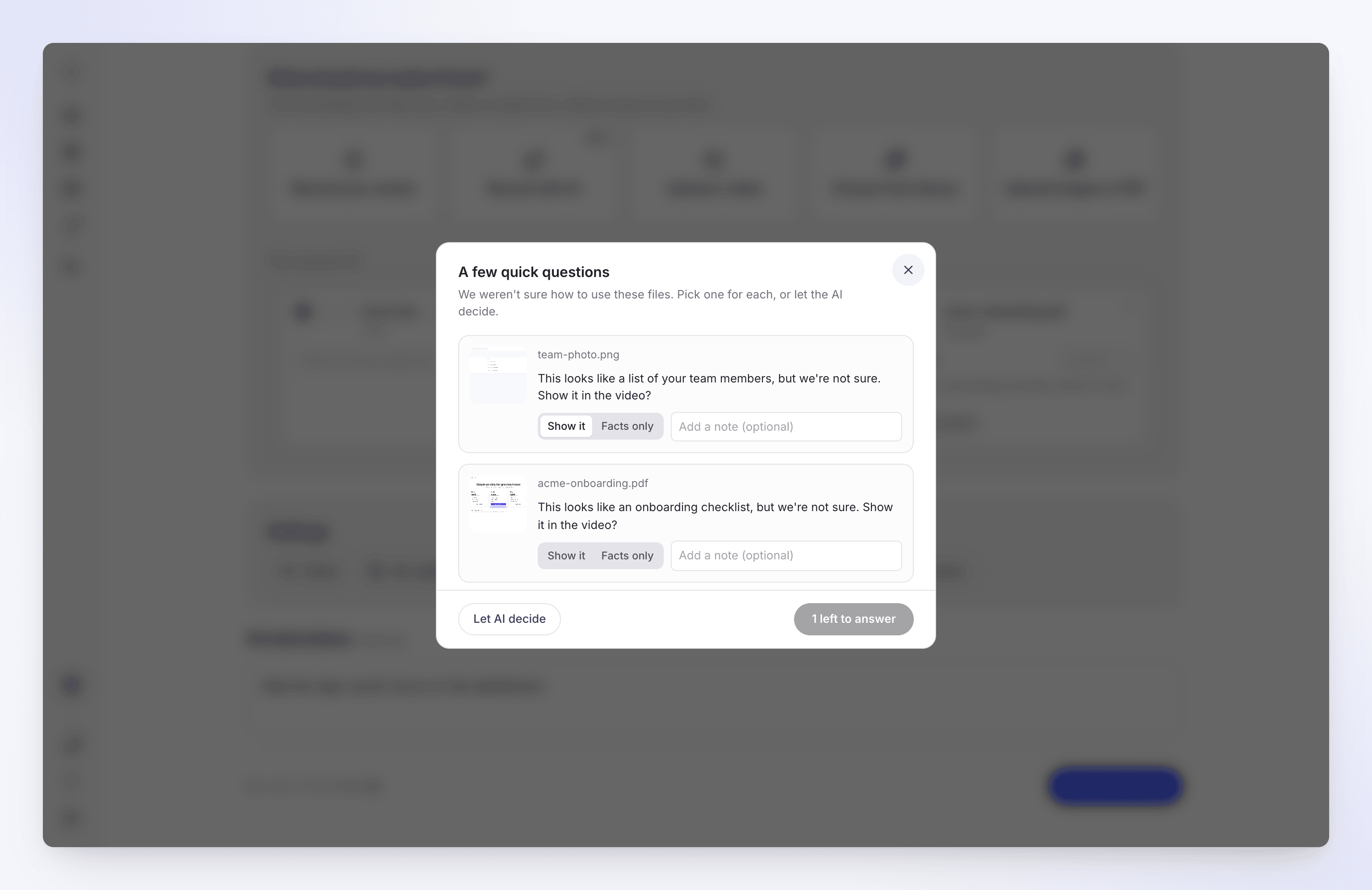
如果 AI 無法判斷檔案用途,該卡片會標記為 需要你的回答。當你按下 產生影片 時,會出現一張標題為「A few quick questions」的表單,列出這些檔案並詢問「This looks like …, but we're not sure. Show it in the video?」。為每個檔案選擇 展示它 或 僅限事實,並視需要新增筆記。讓 AI 決定 會接受所有建議。按鈕會顯示「2 left to answer」,直到每個問題都回答完畢,才會變為 產生。
AI 也可能在產生過程中詢問:「這應該出現在影片中嗎?」。如果你在 10 分鐘內未回答,它將保留你已做出的選擇。請參閱 在產生過程中回答 AI 的問題。
費用與長度
預估值是根據所有顯示內容的總長度計算:影片長度加上每張顯示圖片或頁面的幾秒鐘時間。操作指南或演示影片通常需要 20–50 點數,最多可包含 5 分鐘的素材。在免費方案中,整部影片長度最多為 3 分鐘。
字幕、語音、語氣和模板的運作方式與單一錄影相同。
你可能會看到的訊息
| 訊息 | 處理方式 |
|---|---|
| "Use at most 3 videos in one how-to or demo." | 移除一部影片。 |
| "Show at most 20 pictures and PDF pages in one video. Untick some pages, or set a file to "Facts only"." | 將部分圖片或頁面設為 僅限事實,或選擇較少的 要顯示的頁面。 |
| "Attach at most 3 PDFs to one video." | 移除一個 PDF,或將它們合併為一個檔案。 |
| "Video 2 is still processing. Wait until it is ready." | 等待該影片處理完成。 |
| "Video 2 is already in this video. Remove the copy." | 同一個錄影被新增了兩次。 |
| "Video 2 was itself made from pictures or other videos. Add the originals instead." | 新增原始錄影和圖片。 |
| "We couldn't prepare video 2 for AI analysis. Upload it again." | 重新上傳該檔案。 |
| "SVG pictures cannot be shown in the video yet. Export it as PNG, or set it to "Facts only"." | 將 SVG 匯出為 PNG,或設為 僅限事實。 |
| "We couldn't show the pages of …, so it is used for facts only." | 無法將 PDF 頁面轉換為圖片。請將頁面匯出為影像後再上傳。 |