

安裝 Clevera Chrome 擴充功能
新增 Clevera Chrome 擴充功能、將其釘選到工具列並登入。內容涵蓋您所需的條件(Chrome 116 或更新版本)、安裝時開啟的歡迎指南及其重新開啟方式、您錄製內容的存放工作區,以及如何移除擴充功能。
Clevera for Chrome 可直接從 Chrome 錄製分頁、視窗或整個螢幕,並將其上傳至你的 Clevera 工作區,無需安裝桌面應用程式。將其新增至 Chrome 即可從 Chrome 線上應用程式商店安裝。本文涵蓋了你需要準備的內容、如何新增擴充功能、將其釘選並登入,以及首次開啟時會出現的歡迎指南。
開始之前
- Google Chrome 116 或更新版本,適用於 Mac、Windows 或 Linux 電腦,以及 Chromebook。若要檢查,請開啟
chrome://settings/help。 - 擁有工作區的 Clevera 帳戶。 您需透過瀏覽器中的 Clevera 登入。如果您的帳戶尚未加入任何工作區,擴充功能會顯示「請在 Clevera 上建立或加入工作區以繼續」。
- 具備錄製權限的角色。 工作區擁有者、管理員和內容創作者可以進行錄製。請參閱 了解工作區、角色與創作者席位。
不確定該選擇擴充功能還是桌面應用程式嗎?請參閱 選擇桌面應用程式或 Chrome 擴充功能。
將擴充功能新增至 Chrome
開啟商店頁面
在 Chrome 中,開啟 Clevera — Screen Recorder on the Chrome Web Store。
新增擴充功能
點擊 加到 Chrome,然後在 Chrome 顯示的方塊中點擊 新增擴充功能。Chrome 會列出該擴充功能的功能:它僅讀取並變更
app.clevera.ai(即其上傳目標的 Clevera 應用程式)上的資料。安裝時不會要求其他權限。請參閱 了解 Chrome 擴充功能收集的資料。依照歡迎指南操作
歡迎使用 Clevera 分頁會自動開啟。請保持該分頁開啟,並依照下方的四個步驟操作。
歡迎指南
歡迎指南會在您新增擴充功能後立即開啟一次。每個步驟完成後會自動顯示綠色勾號;無需點擊任何按鈕即可完成步驟。
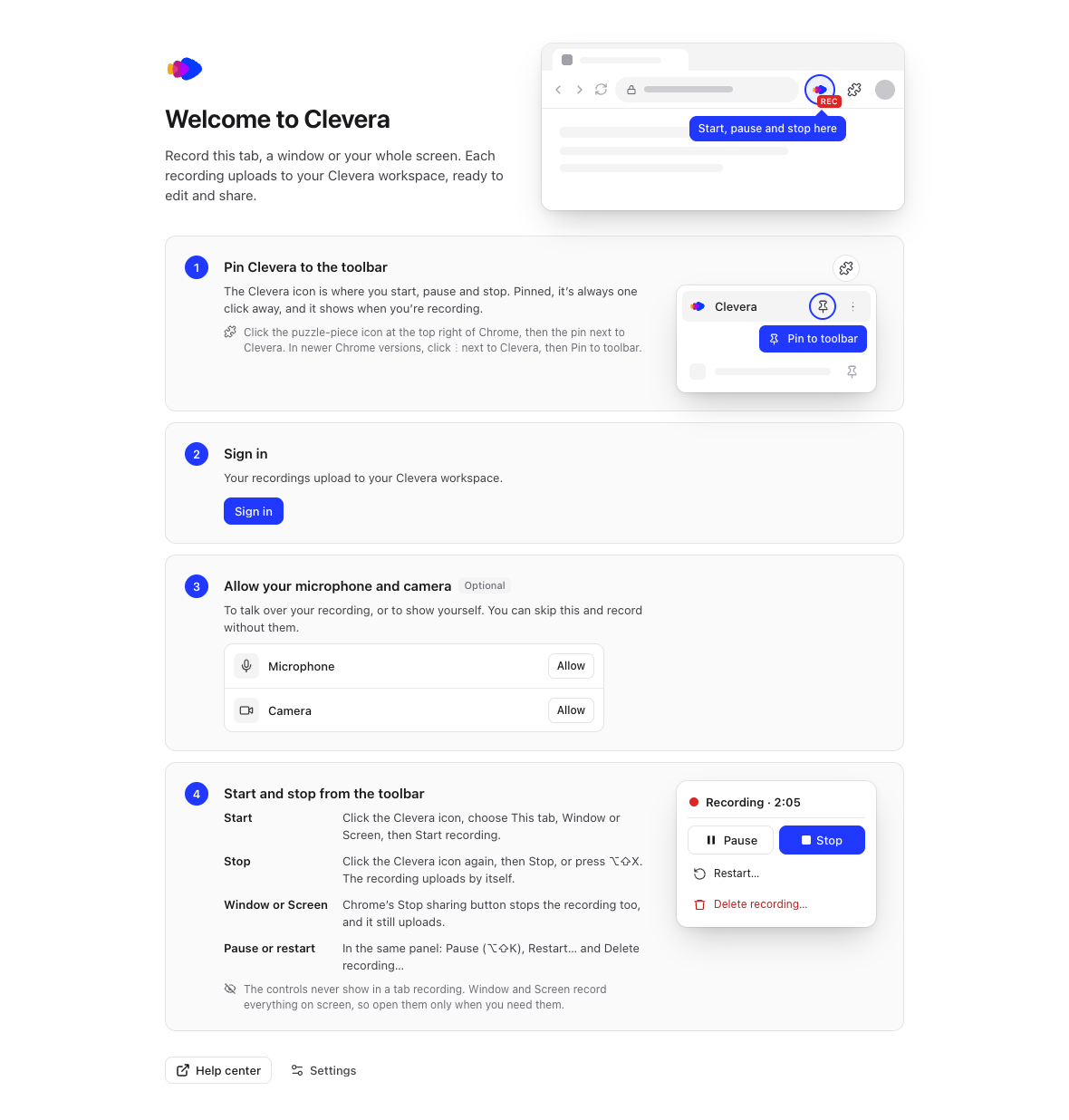
| 步驟 | 操作方式 |
|---|---|
| 將 Clevera 釘選到工具列 | 將 Clevera 圖示釘選在網址列旁邊。請參閱 將 Clevera 釘選到工具列。 |
| 登入 | 點擊 登入 並在開啟的 Clevera 分頁中完成操作。請參閱 登入。 |
| 允許使用麥克風和攝影機 (選用) | 如果您想在錄製時加入語音或顯示影像,請點擊 麥克風 和 攝影機 旁邊的 允許。您可以跳過此步驟,直接進行無聲錄製。 |
| 從工具列開始與停止錄製 | 了解如何開始、停止、暫停與重新開始。此步驟會在您完成首次錄製後自動勾選。 |
若要稍後再次開啟指南,請點擊 Clevera 圖示,點擊 設定,然後點擊 說明 → 顯示歡迎指南 → 開啟。
將 Clevera 釘選到工具列
Clevera 圖示是您開始、暫停與停止錄製的地方,錄製時會顯示 錄製。釘選後,只需點擊一下即可使用。
- 點擊 Chrome 右上角的拼圖圖示 (擴充功能)。
- 點擊 Clevera 旁邊的圖釘。在較新的 Chrome 版本中,該列沒有圖釘:請點擊 Clevera 旁邊的 ⋮,然後點擊 釘選到工具列。
現在 Clevera 圖示會顯示在網址列旁邊。
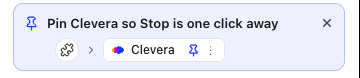
在您將其固定之前,Clevera 快顯視窗會顯示 Pin Clevera so Stop is one click away 卡片,並附上一張顯示點擊位置的小圖。將游標指向該處即可查看步驟。一旦固定 Clevera,該卡片就會自動消失。點擊 × 即可隱藏;在您進行第三次錄製後,它也會停止顯示。
登入
點擊登入
點擊歡迎指南中的 登入,或點擊 Clevera 圖示,然後在 登入以錄製 下方點擊 登入。
在 Clevera 分頁中完成
系統會開啟一個新的 Clevera 分頁。如果尚未登入,請在該處登入。該分頁會將您的登入資訊傳送給擴充功能並自動關閉。同時,快顯視窗會顯示 請在瀏覽器中完成登入;如果您不小心關閉了該分頁,請點擊 再次開啟登入分頁。
檢查工作區
點擊 Clevera 圖示。快顯視窗頂部會顯示 錄製至 以及您的錄製內容將存放的工作區名稱。
擴充功能會錄製到您登入時在 Clevera 中使用的工作區。若要錄製到另一個工作區,請在瀏覽器的 Clevera 中切換至該工作區,然後登出擴充功能 (設定 → 帳戶 → 登出) 並重新登入。
稍後開啟 Clevera
- 點擊 Chrome 工具列中的 Clevera 圖示。
- 在 Mac 上按下 ⌥⇧C (Option-Shift-C),或在 Windows、Linux 和 ChromeOS 上按下 Alt+Shift+C。
您可以在快顯視窗中選擇要錄製的內容。請參閱 在 Chrome 中錄製分頁、視窗或螢幕。
更新與移除擴充功能
Chrome 會自動保持擴充功能為最新版本。版本資訊顯示於 設定 → 關於 中。
若要移除它,請開啟 chrome://extensions,找到 Clevera — Screen Recorder 並點擊 移除。
疑難排解
| 您看到的狀況 | 處理方式 |
|---|---|
| Chrome 線上應用程式商店無法新增擴充功能 | 請在 chrome://settings/help 檢查您的 Chrome 版本並更新至 116 或更新版本,然後再試一次。 |
| 找不到 Clevera 圖示 | 點擊 Chrome 右上角的拼圖圖示並 釘選 Clevera。 |
| 登入分頁未關閉,或快顯視窗持續顯示 請在瀏覽器中完成登入 | 回到 Clevera 分頁並完成登入。請參閱 修正 Chrome 擴充功能的問題。 |
| 「請在 Clevera 上建立或加入工作區以繼續。」 | 您的帳戶尚未擁有工作區。請在 Clevera 中建立一個,或請團隊成員邀請您,然後重新登入。 |