

變更桌面應用程式設定
每個 Clevera 桌面應用程式設定及其在 Mac 和 Windows 上的預設值:一般、錄製、捷徑、帳戶、更新和進階,以及如何開啟設定、變更應用程式語言、再次觀看導覽和重新執行設定。
Clevera 的設定決定了錄製的開始方式、排除的內容、控制錄製的按鍵,以及應用程式在您電腦上的運作方式。變更會在您進行調整後立即儲存。
開啟設定
透過以下任一方式開啟設定:
- 按一下選單列中的 Clevera 圖示以開啟錄製器,然後按一下底部的 設定,或按下 ⌘,。
- 按一下 Clevera 圖示(閒置時按右鍵)並選擇 設定…。
- 當 Clevera 視窗開啟時,在選單列中選擇 Clevera → 設定…。
@tab Windows 透過以下任一方式開啟設定:
- 按一下通知區域中的 Clevera 圖示以開啟錄製器,然後按一下底部的 設定,或按下 Ctrl+,。
- 在 Clevera 圖示上按右鍵並選擇 設定…。
- 在工作列的 Clevera 按鈕上按右鍵,並從捷徑清單中選擇 設定。
在設定中,Ctrl+1 到 Ctrl+6 可切換區段,Esc 或 Ctrl+W 可關閉視窗。
設定的側邊欄有六個區段:一般、錄製、捷徑、帳戶、更新 和 進階。它預設會開啟在 一般。
一般
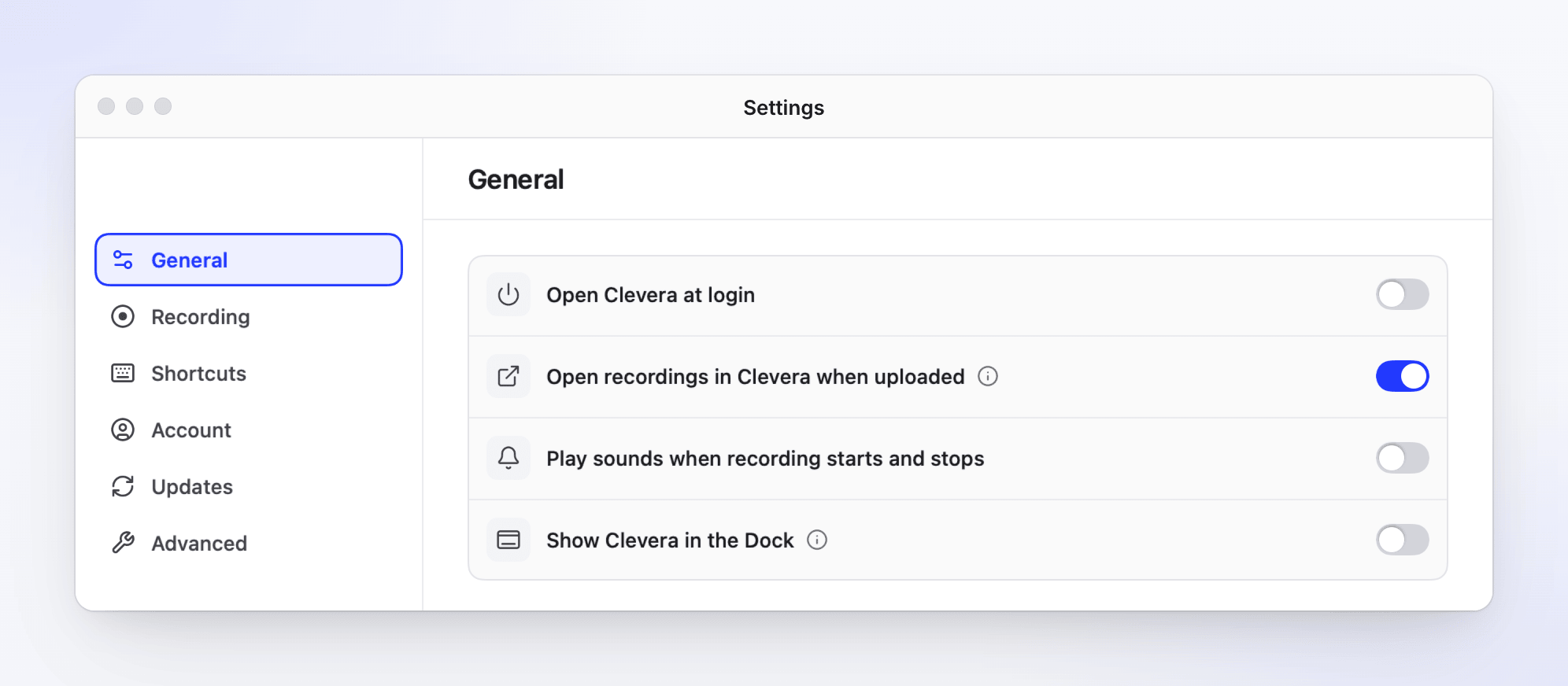
| 設定 | 預設 | 功能 |
|---|---|---|
| 登入時開啟 Clevera | 關閉 | 當您登入 Mac 時開啟 Clevera。macOS 12 不顯示此選項。 |
| 上傳完成後在 Clevera 中開啟錄製 | 開啟 | 上傳完成後,錄製內容會在瀏覽器中的 Clevera 開啟,準備進行編輯與分享。將其關閉可留在原處;您最新的錄製內容始終位於 Clevera 選單的 最近 下方。 |
| 錄製開始與停止時播放聲音 | 關閉 | 在錄製開始與停止時播放短促的聲音。 |
| 在 Dock 中顯示 Clevera | 關閉 | Clevera 始終位於選單列中。開啟此選項可將其同時保留在 Dock 中。 |
| 設定 | 預設 | 功能 |
|---|---|---|
| 登入時開啟 Clevera | 關閉 | 當您登入 Windows 時開啟 Clevera。 |
| 上傳完成後在 Clevera 中開啟錄製 | 開啟 | 上傳完成後,錄製內容會在瀏覽器中的 Clevera 開啟,準備進行編輯與分享。將其關閉可留在原處;您最新的錄製內容始終位於 Clevera 選單的 最近 下方。 |
| 錄製開始時播放聲音 | 開啟 | 在錄製開始時播放短促的聲音。 |
| 在工作列中顯示 Clevera | 開啟 | 為 Clevera 提供一個帶有捷徑清單的工作列按鈕。關閉時,Clevera 會位於時鐘旁邊的通知區域;當視窗開啟時,它們仍會顯示在工作列上。 |
| 語言 | 您的 Windows 顯示語言 | 「Clevera 使用您的 Windows 顯示語言。」開啟 Windows 設定 可開啟語言頁面。 |
變更應用程式語言
Clevera 本身沒有語言選擇器。它會跟隨您電腦的語言,並提供 19 種語言版本;其他語言則會顯示為英文。
- Mac:開啟 系統設定 → 一般 → 語言與地區。您也可以在該頁面的 應用程式 下方為 Clevera 單獨設定語言。
- Windows:按一下 語言 旁邊的 開啟 Windows 設定 並變更您的 Windows 顯示語言。
您瀏覽器中的 Clevera 登入頁面會使用相同的語言。
錄製
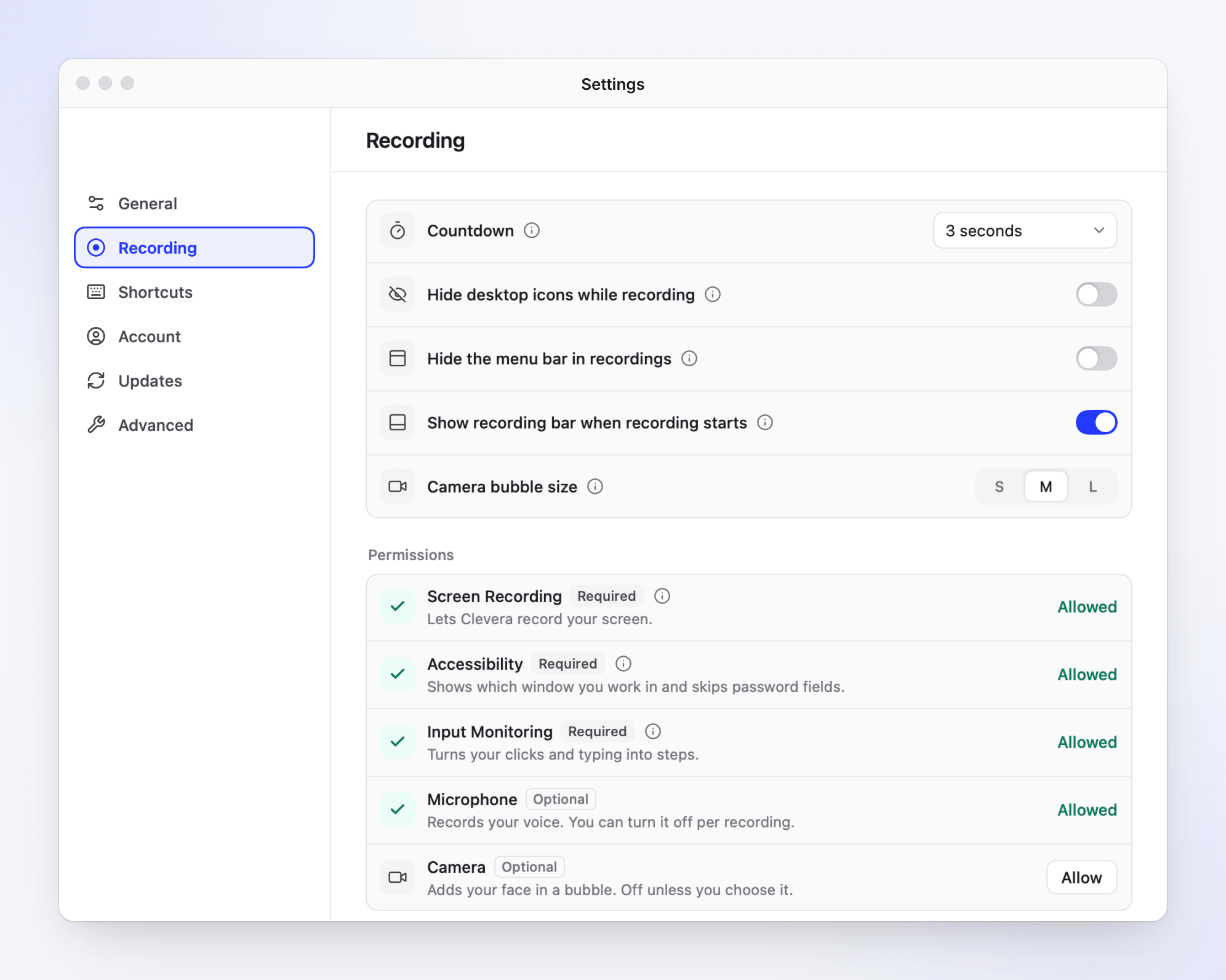
| 設定 | 預設 | 功能 |
|---|---|---|
| 倒數計時 | 3 秒 | 您按下開始後 Clevera 等待的時間,讓您有時間準備。選擇 關閉、3 秒、5 秒 或 10 秒。 |
| 錄製時隱藏桌面圖示 | 關閉 | 不將桌面上的檔案和資料夾包含在影片中。您在螢幕上仍能看到它們。 |
| 錄製時隱藏選單列 | 關閉 | 不將包含時鐘和圖示的選單列包含在影片中。需要 macOS 14.2 或更高版本。 |
| 錄製開始時顯示錄製列 | 開啟 | 顯示帶有計時器以及暫停和停止按鈕的列。它永遠不會出現在影片中。關閉時,請從 Clevera 選單或使用捷徑進行暫停和停止。 |
| 攝影機氣泡大小 | M | S、M 或 L。攝影機氣泡在螢幕上的大小。氣泡不會出現在螢幕錄影中:您的攝影機是獨立錄製的。 |
下方的 權限 列出了螢幕錄製、輔助使用和輸入監控(必要),以及麥克風和攝影機(選用),每個項目都有其狀態和修復按鈕。請參閱 授予 Clevera 錄製所需的權限。
| 設定 | 預設 | 功能 |
|---|---|---|
| 倒數計時 | 關閉 | 您按下開始後 Clevera 等待的時間,讓您有時間準備。選擇 關閉、3 秒、5 秒 或 10 秒。 |
| 錄製時隱藏桌面圖示 | 關閉 | 錄製時隱藏桌面上的檔案和資料夾,使其不包含在影片中。錄製結束後它們會恢復顯示。 |
| 錄製時隱藏工作列 | 關閉 | 錄製顯示器時,不將工作列包含在影片中。錄製時您仍能看到它。 |
下方的 權限 列出了麥克風和攝影機及其狀態。如果其中一個顯示為「已在 Windows 設定中關閉。」,請按一下 開啟 Windows 設定 以允許它。請參閱 授予 Clevera 錄製所需的權限。
如果您在舊版 Clevera 中使用過 7 秒倒數計時,現在已改為 10 秒。麥克風、攝影機和系統音訊不在設定中:請每次在錄製器中選擇它們。關於隱藏雜亂內容的更多資訊,請參閱 在錄製中隱藏桌面圖示、選單列和工作列。
捷徑
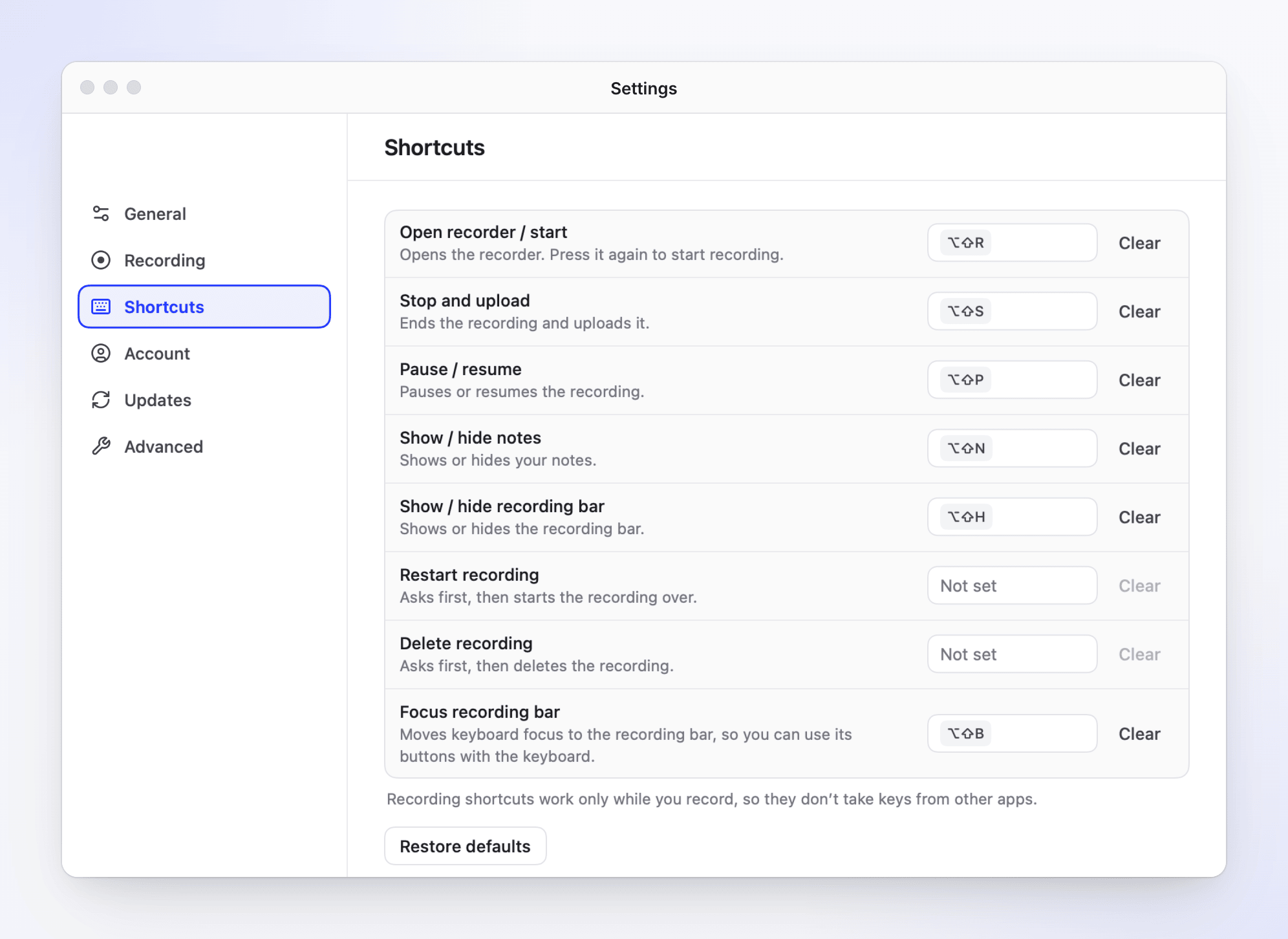
按一下捷徑欄位(「輸入捷徑…」)並按下您想要的按鍵。Esc 可取消,清除 可移除捷徑,恢復預設值 可將所有捷徑還原。
| 動作 | macOS | Windows |
|---|---|---|
| 開啟錄製器 / 開始 | ⌥⇧R | — |
| 停止並上傳 | ⌥⇧S | Ctrl+Alt+Shift+Enter |
| 暫停 / 繼續 | ⌥⇧P | Ctrl+Alt+Shift+P |
| 顯示 / 隱藏筆記 | ⌥⇧N | Ctrl+Alt+Shift+N |
| 顯示 / 隱藏錄製列 | ⌥⇧H | Ctrl+Alt+Shift+C |
| 聚焦錄製列 | ⌥⇧B | — |
| 重新開始錄製 | 未設定 | Ctrl+Alt+Shift+R |
| 刪除錄製 | 未設定 | Ctrl+Alt+Shift+X |
Clevera 視窗內的規則、錯誤訊息和捷徑請參閱 錄製時使用鍵盤捷徑。
帳戶
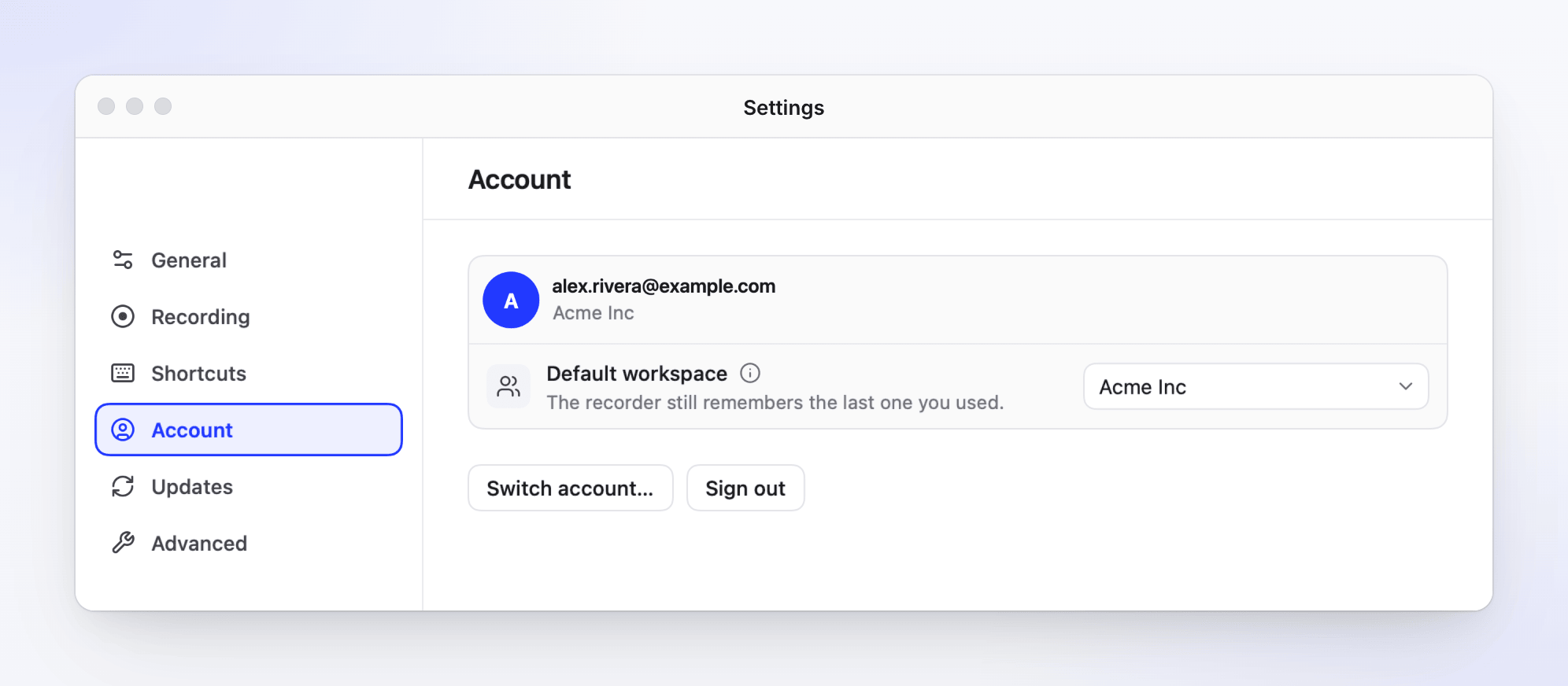
| 控制項 | 功能 |
|---|---|
| 您的電子郵件與工作區 | Clevera 目前登入的帳戶。 |
| 預設工作區 | 您的錄製內容上傳到的工作區,以便您的團隊可以在那裡找到它們。錄製器仍會記住您上次使用的工作區,您也可以在錄製前於 錄製至 下方選擇另一個工作區。 |
| 切換帳戶… | 在瀏覽器中使用另一個 Clevera 帳戶登入。 |
| 登出 | 將您從這台電腦上的 Clevera 登出並清除 最近。 |
切換帳戶… 和 登出 在錄製或上傳時無法使用(「上傳完成後可用」),且 切換帳戶… 需要網際網路連線。如果還有錄製內容等待上傳,Clevera 會先詢問:它們會保留在您的電腦上,並在您下次使用建立該錄製的帳戶登入時上傳。請參閱 登入桌面應用程式。
更新
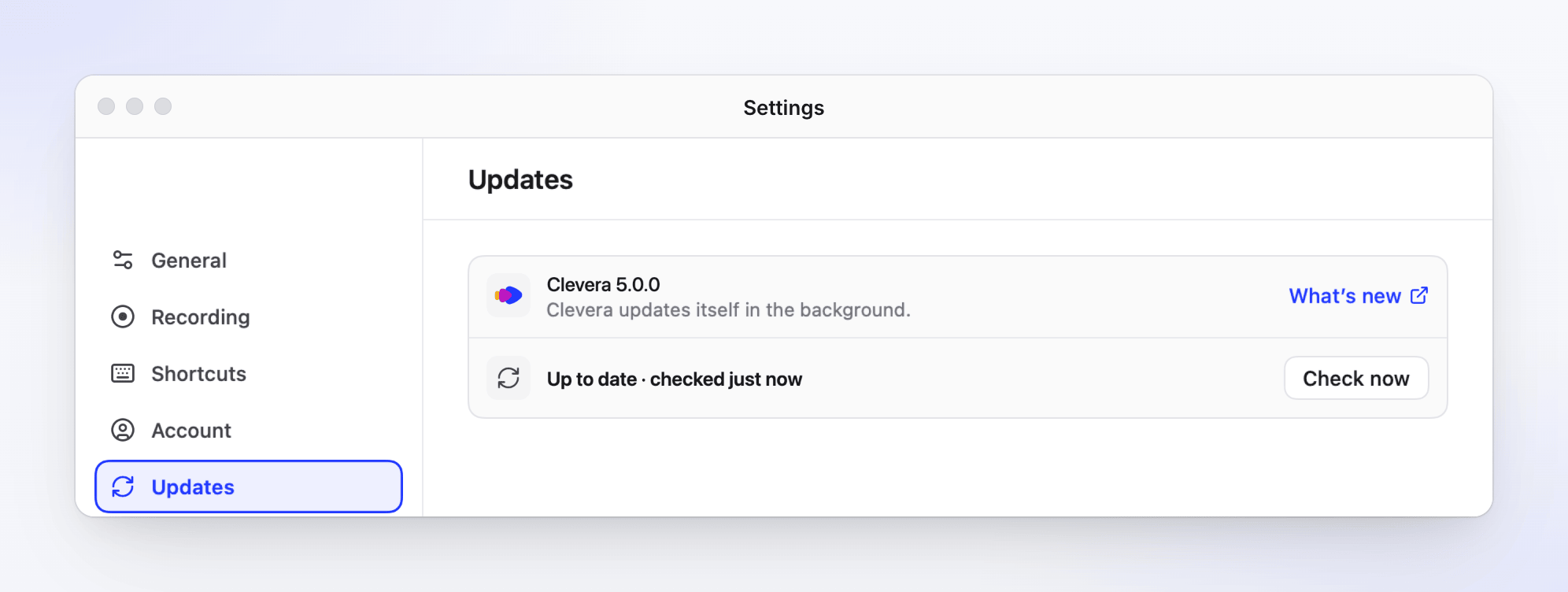
Clevera 會在背景自動更新,因此沒有開/關切換。此區段顯示您的版本、連往變更記錄的 最新消息 連結、更新狀態(例如「已是最新 · 剛剛檢查」或「更新已就緒。將在 Clevera 下次閒置時安裝。」)以及 立即檢查。在 Mac 上,當更新準備就緒時會出現 重新啟動以更新。請參閱 更新桌面應用程式。
進階
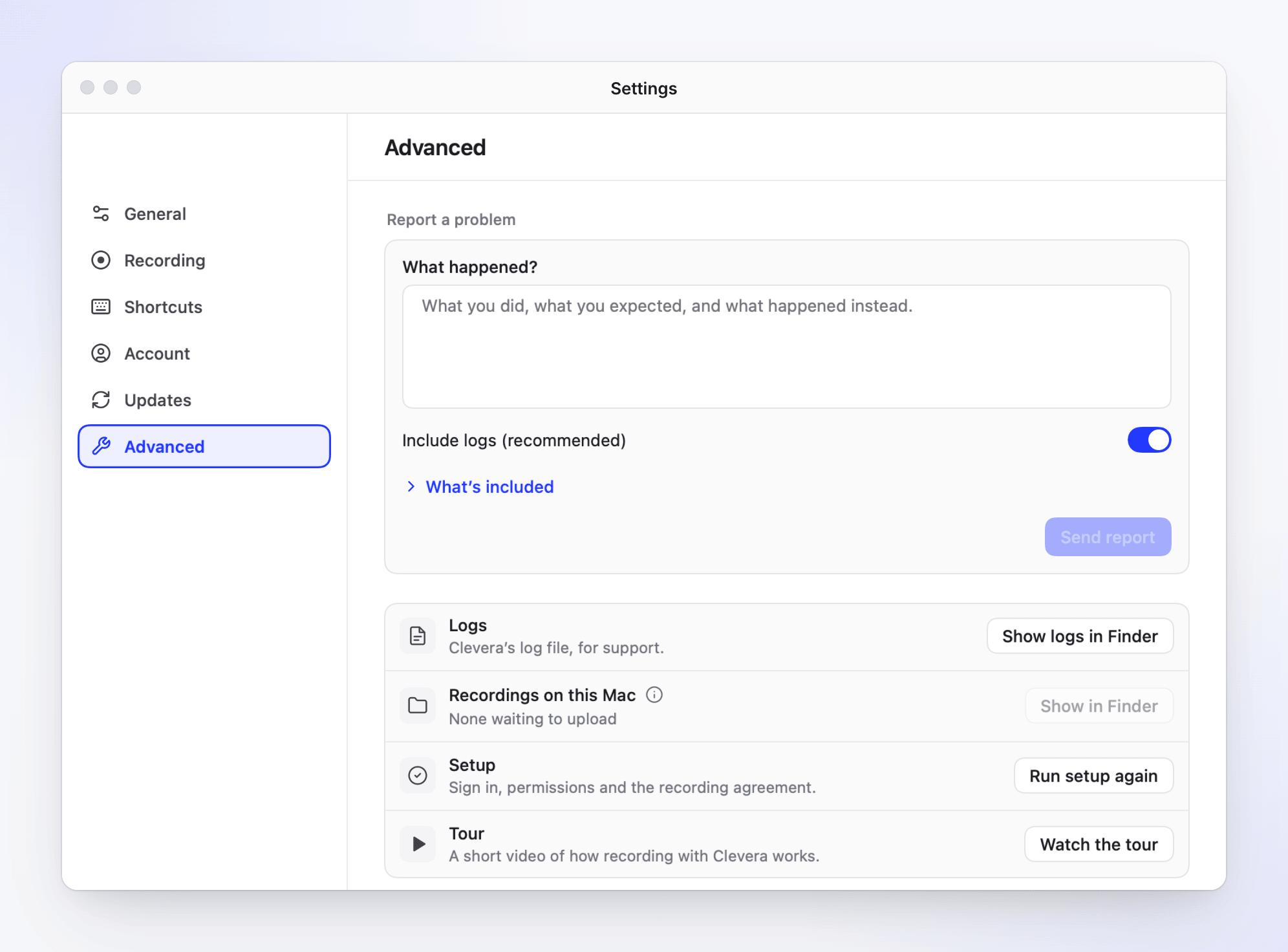
| 項目 | 功能 |
|---|---|
| 回報問題 | 描述發生的情況並傳送給 Clevera 支援團隊,您可以選擇是否附上記錄檔。您會獲得一個參考編號,例如「CLV-8F2K」。請參閱 從桌面應用程式回報問題。 |
| 記錄檔 | 在 Finder 中顯示記錄檔 或 在檔案總管中顯示記錄檔 可開啟包含 Clevera 記錄檔的資料夾。 |
| 此 Mac 上的錄製 / 此 PC 上的錄製 | 等待上傳的錄製數量及其佔用的空間,例如「2 個錄製 · 1.2 GB」或「無等待上傳的錄製」。請參閱 復原未完成上傳的錄製。 |
| 設定 → 重新執行設定 | 開啟 設定 Clevera 視窗:登入、權限和錄製協議。 |
| 導覽 → 觀看導覽 | 播放關於如何使用 Clevera 進行錄製的簡短旁白影片。 |
再次觀看導覽
導覽會在您首次完成設定後播放一次。當新版本的 Clevera 有新的導覽時,它會以暫停狀態開啟,因此不會在未經要求的情況下自動播放。若要隨時觀看,請開啟 設定 → 進階 並點擊 觀看導覽。在導覽視窗中開啟 字幕,即可顯示您語言的字幕。
再次執行設定
點擊 再次執行設定 以重新開啟 設定 Clevera,例如在您關閉某項權限或想要再次閱讀錄製協議之後。已完成的步驟會顯示為已完成。請參閱 安裝 Clevera 桌面應用程式。
設定儲存位置
設定、捷徑和您的講者備忘稿會儲存於您在此電腦上的使用者帳戶中。它們不會隨您的 Clevera 帳戶同步到另一台電腦,且登出也不會重置這些設定。
疑難排解
| 您看到的內容 | 代表的意義 |
|---|---|
| 隱藏錄製時的選單列 下方顯示「需要 macOS 14.2 或更新版本」 | 您的 Mac 執行的是較舊的 macOS。請更新 macOS 以使用此功能。 |
| 缺少 登入時開啟 Clevera (Mac) | 您的 Mac 執行的是 macOS 12。請改為在 系統偏好設定 → 使用者與群組 → 登入項目 下新增 Clevera。 |
| 「上傳完成後即可使用。」 | 請等待上傳完成,再切換帳戶或登出。 |
| 「我們無法變更工作區。」 | 請檢查您的連線並重新選擇預設工作區。 |
| 「我們無法檢查更新。稍後會再試一次。」 | Clevera 無法連線至更新伺服器。它會自動再次嘗試。 |
| 「請登入以傳送報告。」 | 請登入,然後傳送報告。 |