

為操作指南和產品展示影片使用範本
選擇、預覽並自訂操作指南或產品展示影片的模板:包括其動畫場景、風格、顏色、Logo 和音樂。您可以製作自己的模板、設定工作區預設值,或繼續使用您先前的模板。
範本決定了操作指南或產品展示影片的外觀、聲音和流程:包含錄製內容周圍的動畫場景(封面、學習重點、步驟標記、回顧、結尾標誌)、其風格與顏色、淺色或深色模式、你的標誌、音樂以及影片素材後的背景。你可以在「範本」視窗中為每部影片挑選一個範本,從任何內建範本建立你自己的範本,並為你的工作空間設定預設值。
此視窗中的模板適用於操作指南和產品展示影片。清理和已設定分享風格 (Polish) 仍使用先前的影片模板;請參閱 Polish 影片的模板。如果您的工作區已使用先前的模板製作操作指南或產品展示影片,您可以繼續使用它們;請參閱 繼續使用您先前的模板。社群短片則改為使用外觀;請參閱 選擇外觀。
範本的設定項目
| 項目 | 決定內容 | 修改位置 |
|---|---|---|
| 故事 | 影片包含哪些動畫場景及其順序,例如封面、學習重點、每個步驟前的編號標記、回顧和標誌。 | 故事 標籤 |
| 風格 | 每個動畫場景的外觀:版面配置、字體、動態以及錄製內容周圍的邊框。共 12 種風格。 | 風格 標籤 |
| 模式 | 淺色 或 深色。 | 風格 標籤 |
| 顏色 | 風格本身的顏色、其顏色組合之一、你的品牌顏色或自訂顏色。 | 顏色 標籤 |
| 字體 | 風格的字體或你的品牌字體。 | 風格 標籤 (需有品牌) |
| 標誌 | 你的品牌標誌、工作空間標誌或不使用標誌。 | 標誌 標籤 |
| 音樂 | 範本本身的曲目、你選擇的曲目或沒有音樂。 | 更多 標籤 |
| 背景 | 動畫場景之間錄製內容所放置的背景。 | 更多 標籤 |
| 字幕 | 影片開始時是否開啟字幕。 | 更多 標籤 |
場景中的文字(標題、步驟、回顧)及其旁白是由 AI 根據你的錄製內容為每部影片撰寫的。範本僅設定它們的外觀和出現順序。
為影片選擇範本
開啟「範本」視窗
在操作指南或產品展示的「建立」頁面上,「範本」區段(「影片的外觀、音樂和流程。」)會顯示該影片將使用的範本,並在封面上播放其場景。點擊 探索範本,或點擊封面。
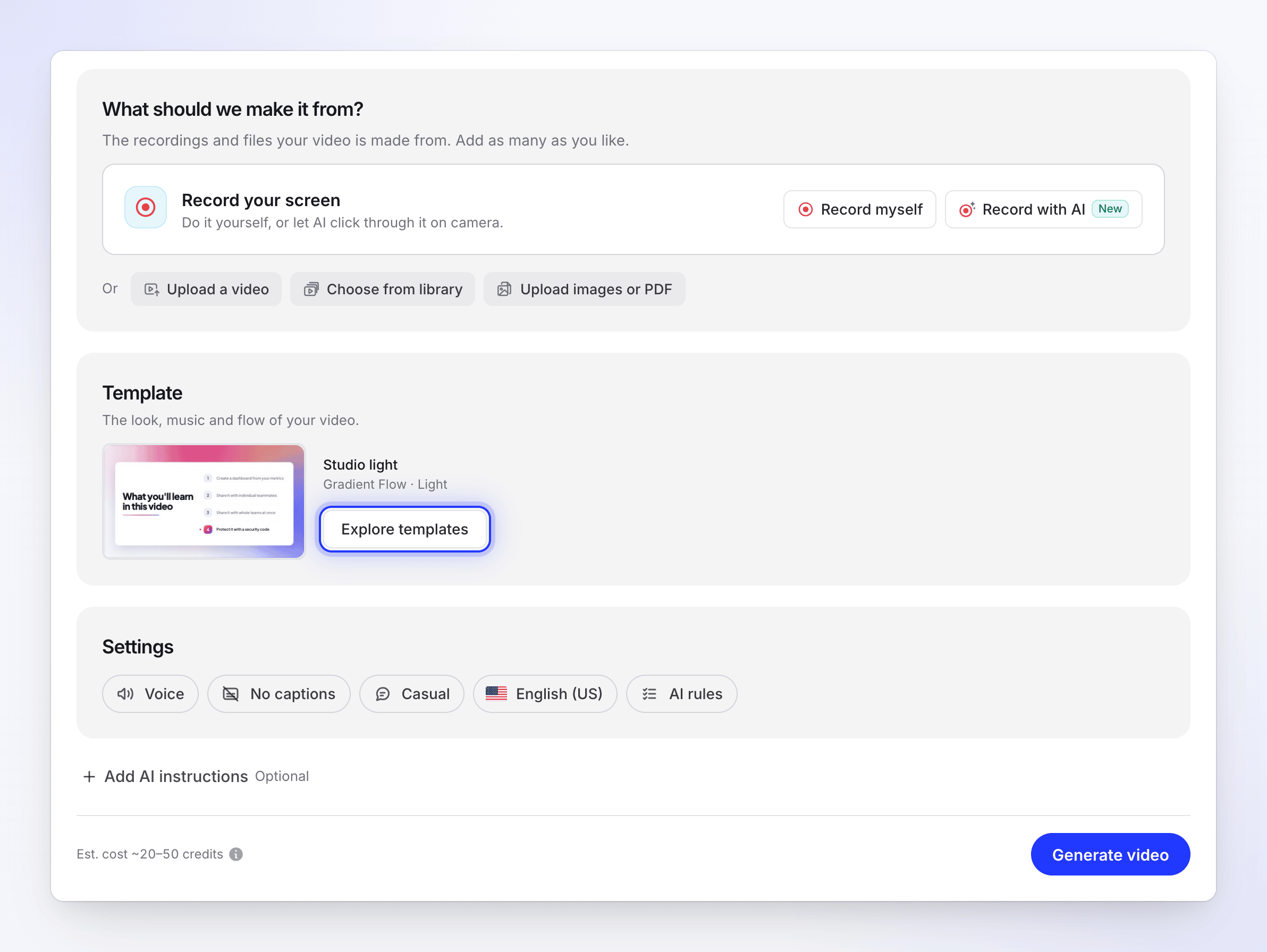
範本區段位於操作指南和展示影片的設定上方。 挑選品牌
在頂部,「套用我的品牌」會顯示為該品牌製作的所有範本:所有範本都會套用其標誌和字體,並在設定為品牌顏色的範本上套用其顏色(其他範本則保留原有顏色)。選擇 沒有品牌 以查看範本的原始樣貌。需要先建立品牌嗎?請參閱 新增你的品牌。
瀏覽與預覽
點擊卡片即可在左側預覽。預覽會播放範本的故事內容並顯示你的影片標題,下方的條狀區域會顯示每個場景;點擊場景即可跳轉至該處,按下 Space 鍵即可播放或暫停。你可以使用標籤(全部、內建、已儲存)、模式圖示(任意、淺色、深色)進行篩選,若範本超過 6 個,還可以使用 搜尋範本 功能。
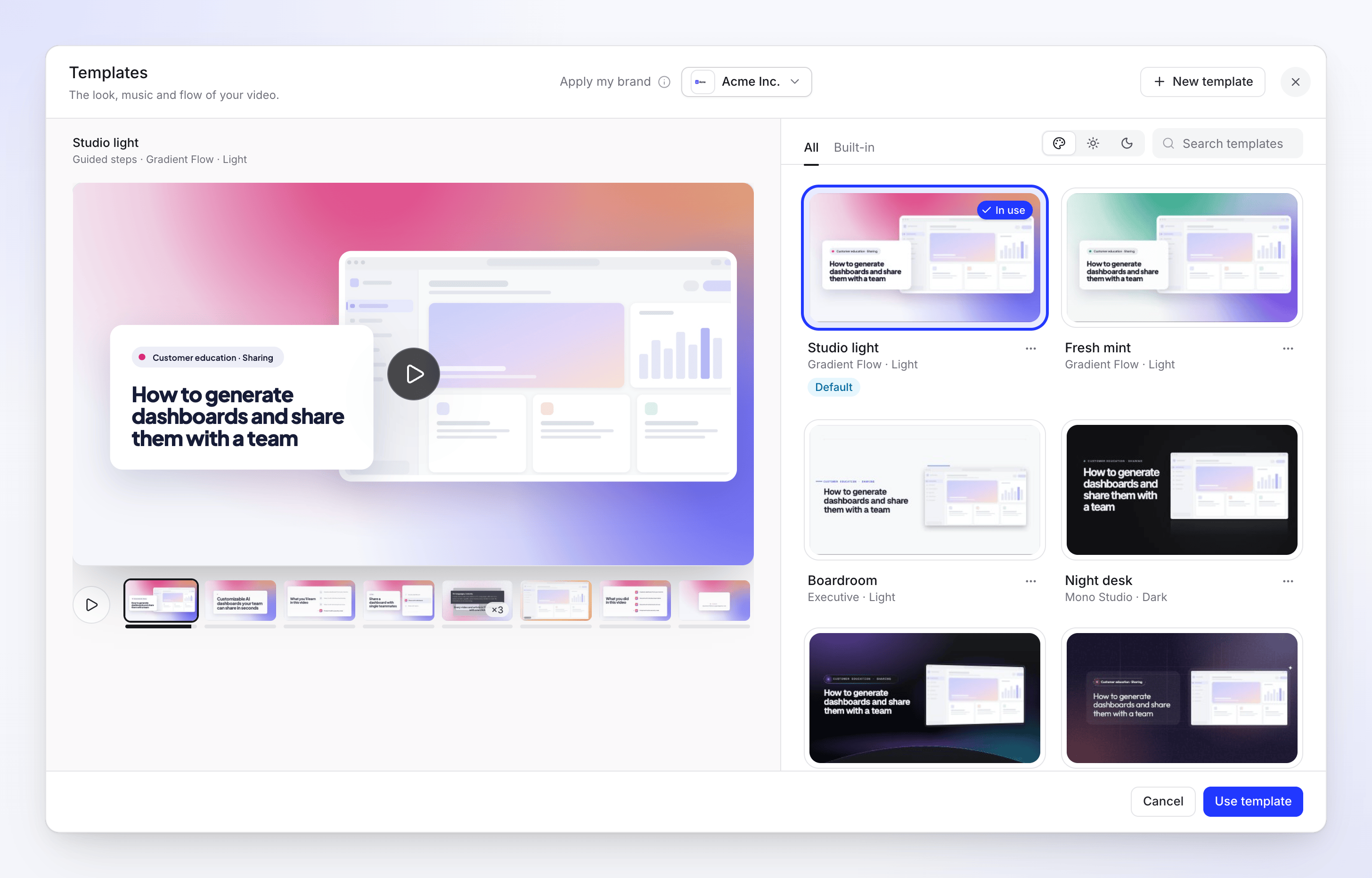
標記為「使用中」的卡片即為你目前影片所使用的範本。 使用範本
點擊 使用範本。該範本和你挑選的品牌將套用到影片上,視窗隨即關閉。取消 則不會有任何變更。
每張卡片都會標註其風格和模式,例如 Gradient Flow · 淺色,並可能顯示 預設、僅限我 或 已匯入(從你之前的影片範本繼承而來的範本:包含其音樂和背景)。在手機螢幕上不會顯示預覽:點擊卡片會直接套用。
新影片預設使用的範本: 你上次為該類影片使用的範本,並使用相同的品牌。第一次使用時,會套用你工作空間的預設值;若無預設值,則使用 Clevera 針對該類影片的預設範本。
繼續使用您先前的模板
在 2026 年 10 月底之前,操作指南和產品展示影片是使用先前的影片模板製作的:包含開場卡片、每個章節前的標題卡片、Logo 顯示動畫、背景、音樂和轉場效果。如果您的影片已套用這些模板之一,您可以繼續使用它來製作新的操作指南和產品展示影片。
開啟舊版模板
在操作指南或產品展示的「建立」頁面上,點擊探索模板以開啟範本視窗。點擊左下角的舊版模板。
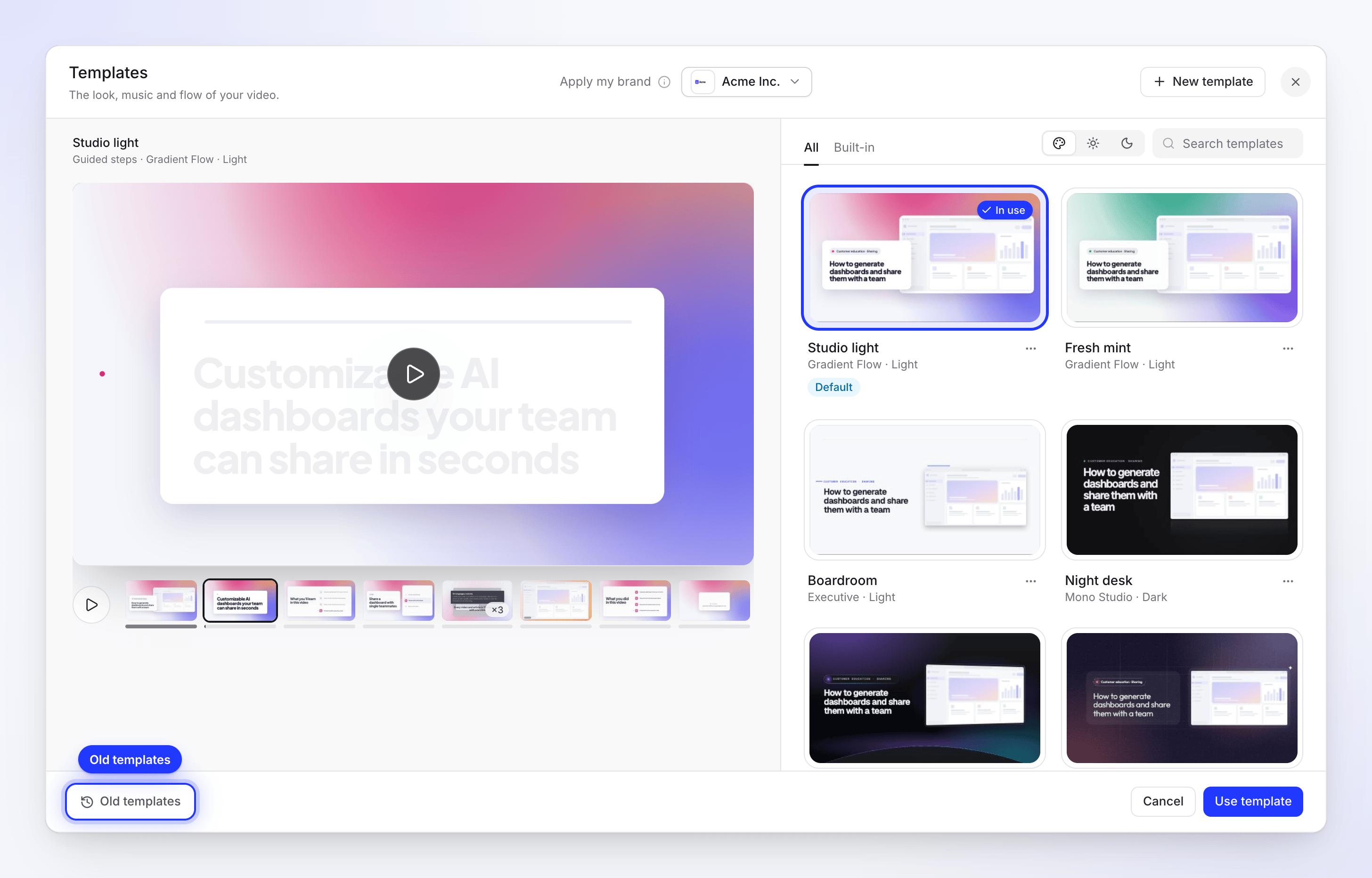
舊版模板位於範本視窗的左下角。 選擇您的模板
先前的模板視窗將會開啟(「您影片的背景、音樂、開場和標題卡片。」),其中包含內建模板以及您的團隊所製作的模板。將滑鼠游標懸停在卡片上並點擊使用,或開啟它並點擊使用此範本。
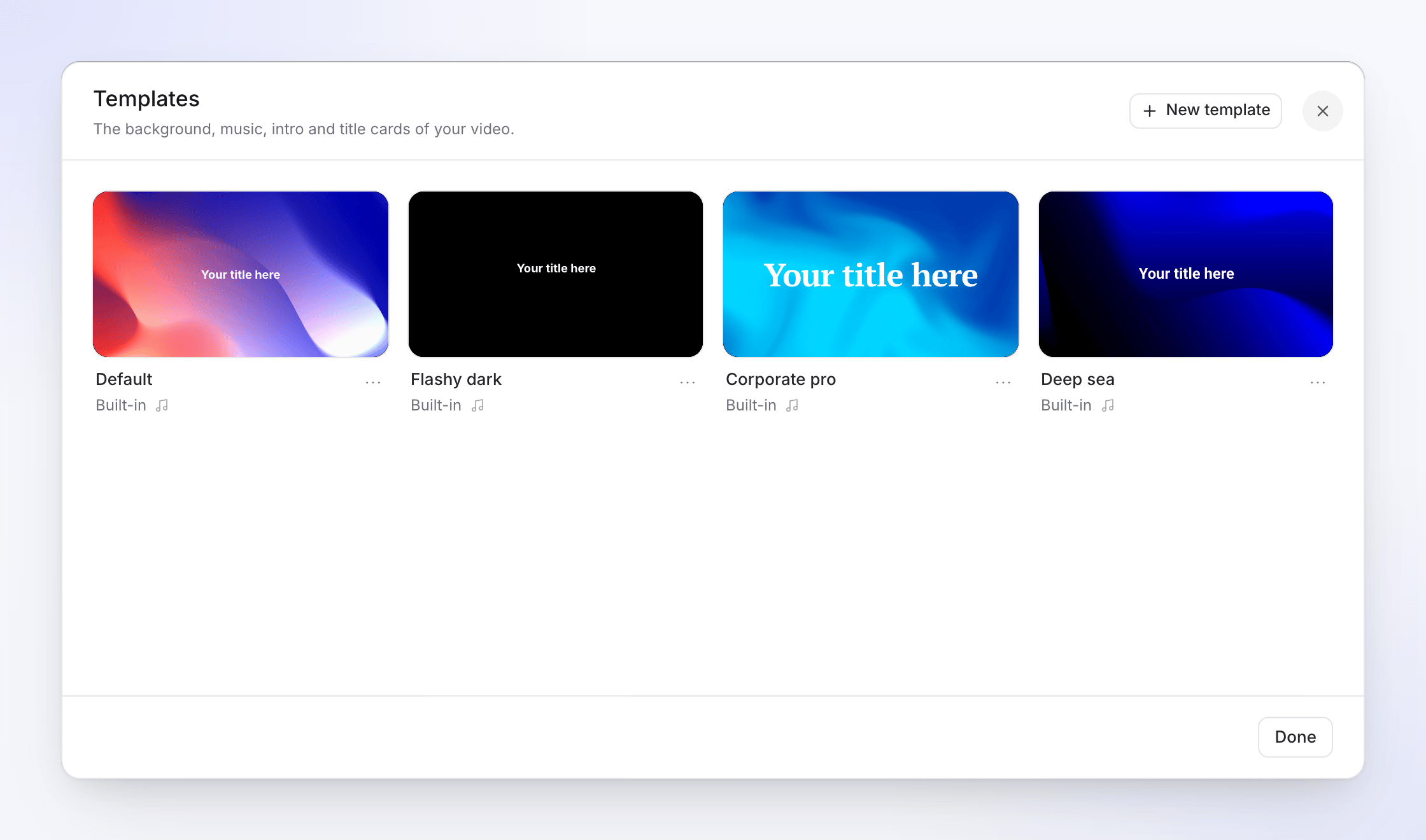
檢查範本區塊
回到「建立」頁面,範本區塊會顯示帶有舊版模板標籤的模板。變更模板會再次開啟先前的模板;使用新模板則會將影片切換回新版並開啟範本視窗。
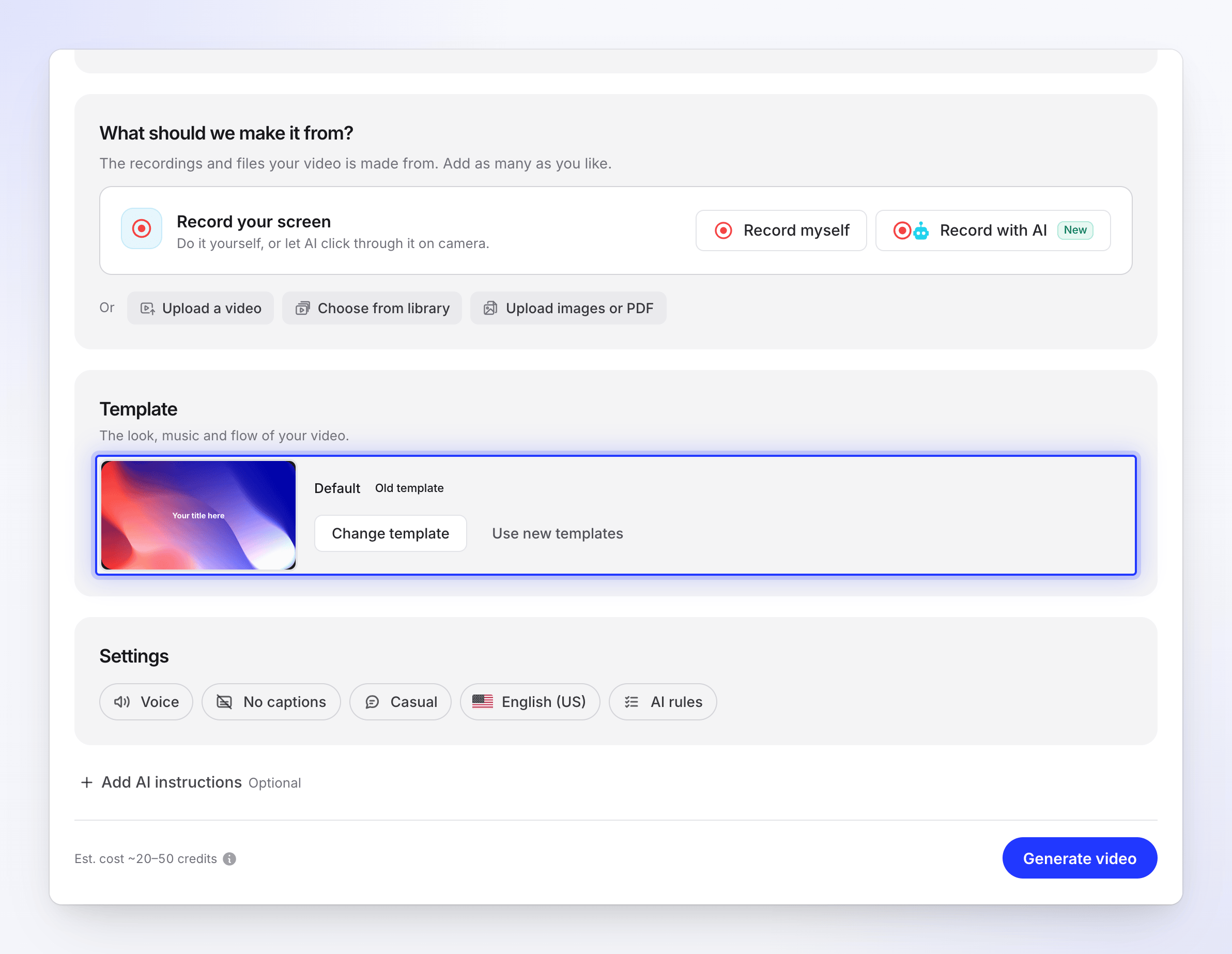
在您點擊使用新模板之前,影片會使用先前的模板製作。
使用先前模板的影片有何不同
| 先前模板 | 新模板 | |
|---|---|---|
| 錄製內容周圍 | 包含影片標題的開場卡片、每個章節前的標題卡片以及結尾的 Logo 顯示動畫,並在之間使用模板的轉場效果。 | 其故事的動畫場景(封面、學習內容、步驟標記、回顧、結尾 Logo)。 |
| 外觀、音樂、背景 | 模板自有的設定。 | 模板的風格、顏色、音樂和背景。 |
| Logo | 在模板的Logo 顯示動畫中設定的 Logo。 | 您品牌或工作區的 Logo。套用我的品牌不適用於先前模板。 |
| 產品展示長度 | 產品發表 30–60 秒,新功能 45–90 秒;其他展示則維持正常。 | 請參閱 製作產品展示。 |
| 後續編輯 | 開場、標題卡片和 Logo 顯示動畫如同任何卡片一樣在編輯器中進行編輯;請參閱 編輯場景和卡片。 | 請參閱 編輯動畫場景。 |
AI 仍會根據您的錄製內容撰寫旁白、章節和標題,而翻譯、匯出和代理程式功能也能像以前一樣在這些影片上運作。
下一部影片預設使用的模板:一旦您使用先前模板製作了影片,您的下一個操作指南或產品展示也會以相同的模板開始。點擊使用新模板即可切換回來。
若要製作或變更先前模板,請使用新範本,或在卡片的**⋯選單中選擇編輯** / 複製。它會開啟與 Polish 影片的模板 相同的編輯器。先前模板僅在「建立」頁面上提供:由 Clevera 代理程式、自動駕駛 (Autopilot) 或 AI 應用程式製作的影片會使用新模板。
內建範本
Clevera 為操作指南影片提供了 60 個內建範本,為展示影片提供了 60 個內建範本,涵蓋 12 種風格的淺色和深色版本,每個版本都有各自的背景和音樂。這些範本無法修改,但你可以從中任選一個作為基礎,建立你自己的範本。
| 風格 | 感受 |
|---|---|
| Gradient Flow | 明亮的 SaaS 風格:流動的色彩漸層、乾淨的白色卡片、粗體字型。 |
| Executive | 董事會簡報風格:海軍藍與白色、專業藍色調、細線、報告風格數字。 |
| Mono Studio | 極簡產品發表:近單色調、巨大精準的字體、一個低調的強調色。 |
| Midnight Gradient | 深色頂級科技感:近黑色背景點綴紫到青的光影,漸層邊緣卡片。 |
| Soft Aura | 空靈的淺色漸層、模糊的彩色光球、磨砂玻璃質感。 |
| Ink & Ember | 抗議海報編輯風格:巨大的小寫字體、一個熱情的強調色。 |
| Blueprint | 中性框架:炭灰色或淺色底、精細白色細線、裁切標記、一個內斂的強調色。 |
| Moss & Rose | 靜謐編輯風格:深色調、柔和強調色、淺色紙張質感。 |
| Signal Grid | 在平靜的中性色上使用一個訊號強調色,可見網格上的大字體。 |
| Poster Punch | 瑞士網格上的龐克雜誌能量:粗體大寫、深色邊框、強烈強調色。 |
| Candy Brick | 鮮豔的新野獸派色塊:深色邊框、硬陰影、糖果粉彩色。 |
| Zine collage | 嚴謹現代主義網格上的手作拼貼風格。 |
建立你自己的範本
從現有的範本開始
在 範本 視窗中,預覽最接近你需求的範本,然後點擊 新增範本(或在內建卡片的 ⋯ 選單中選擇 從此範本建立新範本)。你的範本將以該範本為副本,並針對你挑選的品牌進行設定。工作室隨即開啟,左側為即時預覽,右側為選項。
命名
在頂部輸入名稱。若留空,範本將以其風格和模式命名,例如「Mono Studio · 深色」(若名稱已存在,則為「Mono Studio · 深色 2」)。
挑選風格與模式
在 風格 中,選擇 淺色 或 深色 以及 12 種風格之一。每個圖塊都會顯示該風格下的開場場景。若已挑選品牌,字體 可在 風格 字體與 品牌 字體之間切換;若品牌字體無法載入,將由最接近的字體取代,工具提示會說明取代的字體。
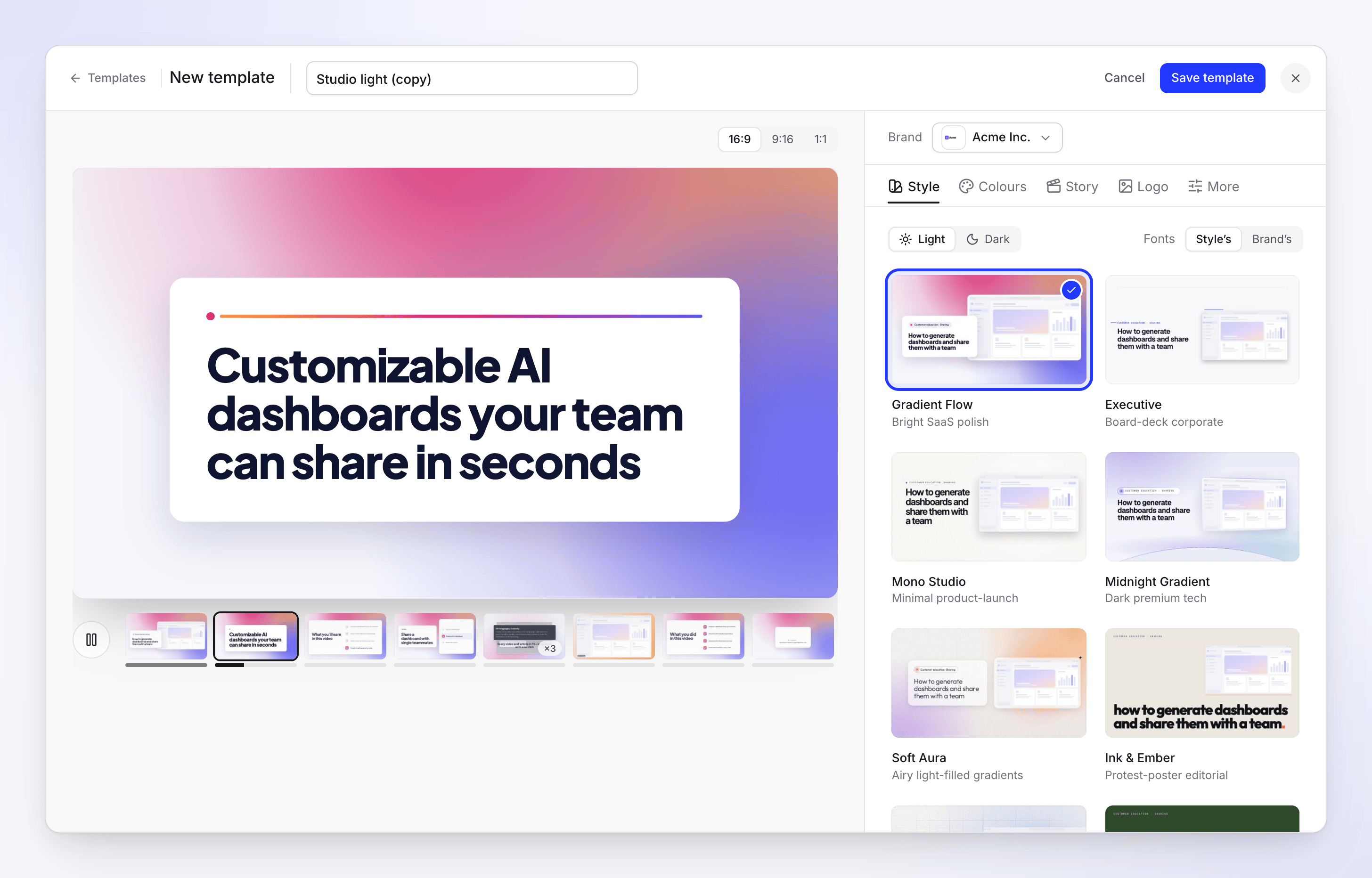
設定顏色
在 顏色 中,選擇一項:
- 原始:風格本身的顏色,或其其他的 顏色組合。
- 你的品牌:你的品牌顏色,並調整以符合該風格(「符合 Gradient Flow」)。重新調整 可在你變更品牌後重新進行匹配。
- 自訂顏色:點擊色票自行設定每個顏色。重設為風格顏色 可還原設定。
若某個顏色會導致文字難以閱讀,Clevera 會自動調整並顯示說明(「我們調整了一個顏色,以確保文字保持可讀性。」);將滑鼠懸停在 我們調整了什麼 上即可查看變更。某些風格會保留其原有顏色:「此風格保留其原有顏色。」
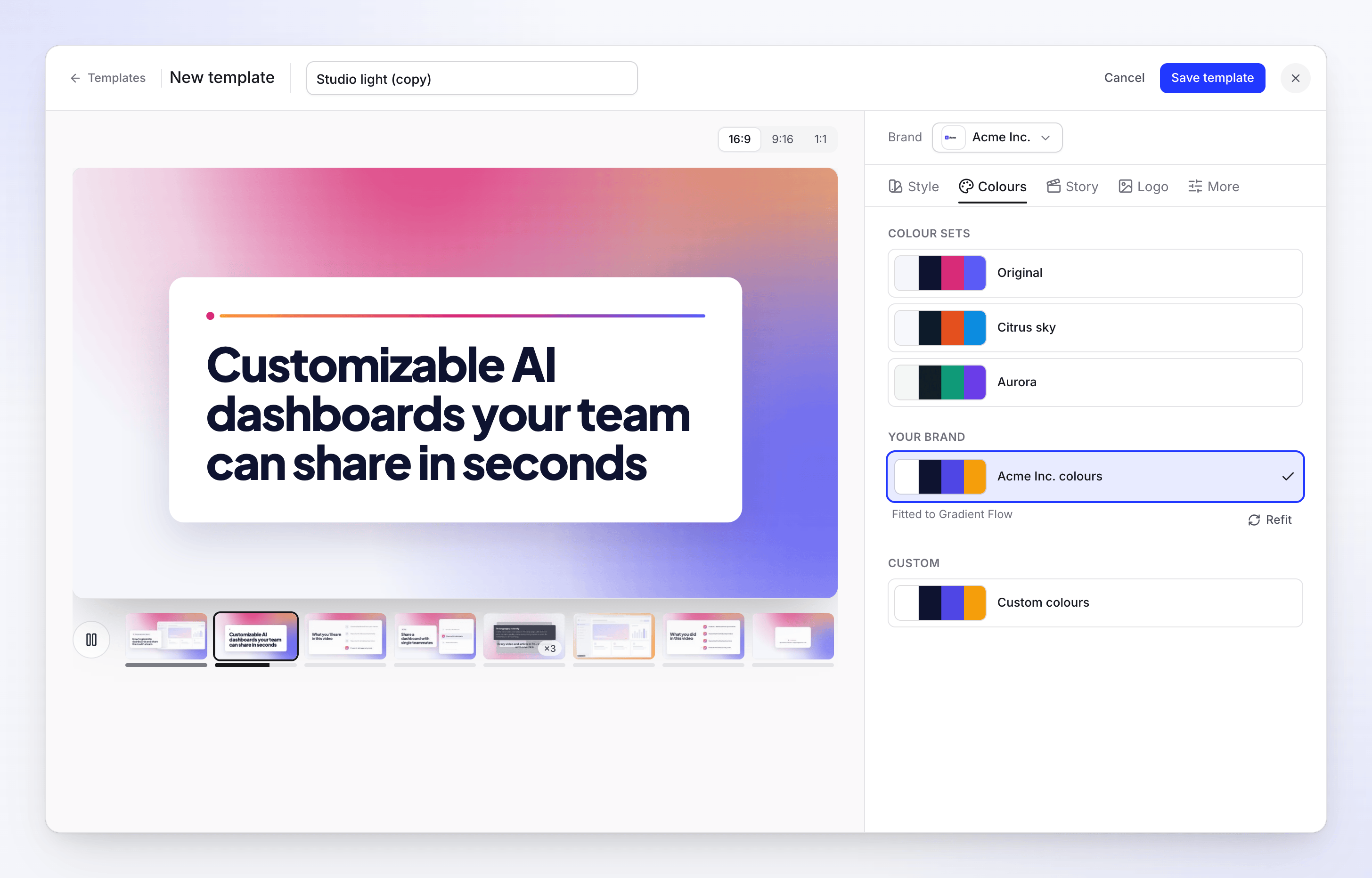
選擇故事
在 故事 中,保留 遵循影片類型(預設值:每部影片都會獲得推薦給該類型的故事,顯示為「此影片:引導步驟」)或為使用此範本製作的每部影片固定一個故事。每個故事都會列出其場景、適合的影片類型及範例長度。請參閱 故事。
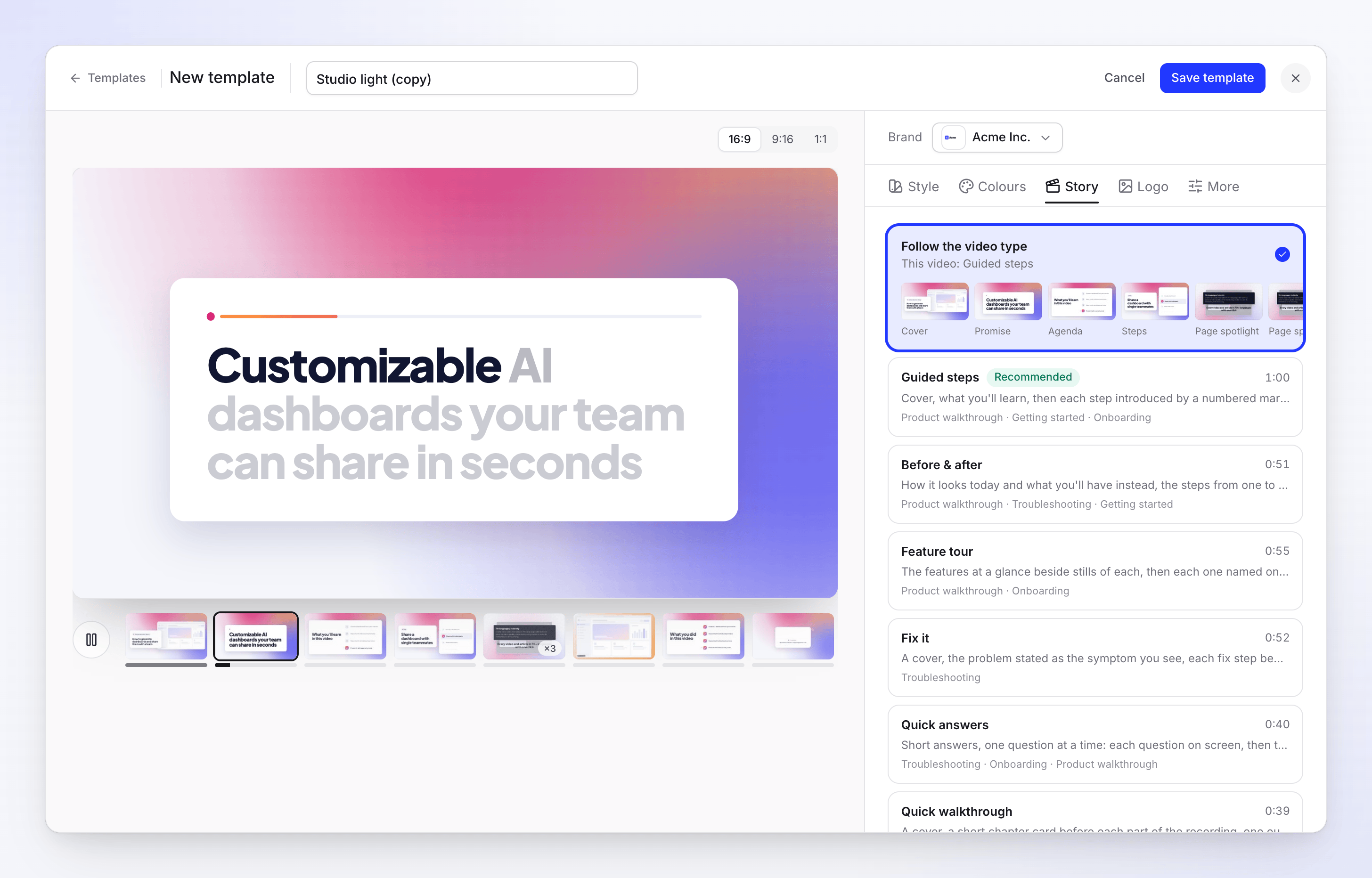
設定標誌、音樂及其他項目
- 標誌:品牌標誌、工作空間標誌 或 不使用標誌。若品牌缺少深色或淺色背景所需的標誌,該標籤會顯示說明(「Acme Inc. 沒有適用於深色背景的標誌。」)並讓你 上傳 一個到該品牌。還沒有品牌嗎?挑選品牌 或 新增品牌。
- 更多 → 音樂:範本的(範本內建的曲目)、選擇(從音樂庫中挑選曲目)或 沒有音樂。
- 更多 → 背景:「動畫場景之間錄製內容所放置的背景」:桌布、顏色或你自己的圖片。
- 更多 → 字幕:「設定使用此範本時影片的字幕。」
- 更多 → 誰可以使用它:工作空間中的每個人 或 僅限我,以及 設為操作指南影片的預設值(或展示影片)。只有共用的範本才能設為預設值。
儲存範本
點擊 儲存範本。範本隨即儲存、套用到你的影片,並在清單中預覽。若在有變更的情況下離開,系統會詢問「捨棄對此範本的變更嗎?」;選擇 繼續編輯 即可返回。
預覽畫面可以在 16:9、9:16 和 1:1 之間切換,以檢查範本在各種比例下的呈現效果;你的影片將會保留其原有的格式。
故事線
故事線是指圍繞你的錄影內容所安排的動畫場景順序。依照影片類型 (Follow the video type) 會根據你在「建立」中所選擇的影片類型,挑選推薦的故事線。
| 故事線 | 用途 | 推薦用於 |
|---|---|---|
| 引導步驟 | 封面、學習目標、每個步驟的編號標記、總結以及 Logo。 | 產品操作指南 |
| 設定指南 | 完成後的成果、每個設定步驟的標記、準備就緒的時刻以及後續建議。 | 入門教學 |
| 修復問題 | 呈現問題症狀、每個修復步驟、問題修復後的畫面、總結。 | 疑難排解 |
| 歡迎導覽 | 親切的歡迎詞、計畫總覽、每個部分的編號徽章、學習清單。 | 新手引導 |
| 快速導覽 | 封面、每個部分之前的簡短章節卡、結尾處的一行成果說明。 | — |
| 前後對比 | 目前的狀況、預期的成果、中間的步驟。 | — |
| 功能導覽 | 功能總覽,接著在卡片上標示並展示每一項功能。 | — |
| 快速問答 | 螢幕上一次顯示一個問題,接著播放回答該問題的錄影。 | — |
| 工作流程 | 完整的流程,每個階段都以簡短的卡片呈現。 | — |
| 最新消息 | 發布內容、變更清單、展示每一項變更、新功能檢查清單。 | 新版本 |
| 產品故事 | 吸引人的開場與問題、產品介紹、每一項功能的命名與展示、品牌按鈕的行動呼籲。 | 產品概覽 |
| 發布影片 | 價值主張、產品介紹、功能特色、承諾、你的按鈕與 Logo。 | 產品發布 |
| 功能焦點 | 深入介紹一項功能:為什麼重要、實際運作情形、承諾與行動呼籲。 | 新功能 |
| 銷售話術 | 買家的問題、作為解決方案的產品、螢幕上證明的每一項主張、行動呼籲。 | 銷售話術 |
| 投資人簡報 | 以簡報為主:問題、公司介紹、市場吸引力、市場規模、競爭分析、團隊與行動呼籲。 | 投資人簡報 |
| 舊方法 vs 新方法、使用案例故事、整合、預告 | 其他你可以釘選的示範類型。 | — |
前十個是操作指南類型的故事線,其餘則是示範類型的故事線(最新消息兩者皆是)。範本只會列出該影片類型適用的故事線。
管理範本
每張卡片都有一個 ⋯ 選單:
| 項目 | 功能 |
|---|---|
| 使用此範本 | 立即將其套用到影片上。 |
| 編輯 | 在工作室中開啟你自己的範本。若是內建範本,則顯示為 以此建立新範本。 |
| 複製 | 複製一份你自己的範本。 |
| 設為預設 / 移除預設 | 設定此類影片(操作指南或示範)的工作區預設值。僅適用於共享範本與內建範本。 |
| 刪除 | 刪除你的範本,系統會詢問「刪除「名稱」?」:「已使用該範本製作的影片將保留其風格。新影片將無法再使用此範本。此操作無法復原。」刪除預設範本後,該預設值將會被清除。 |
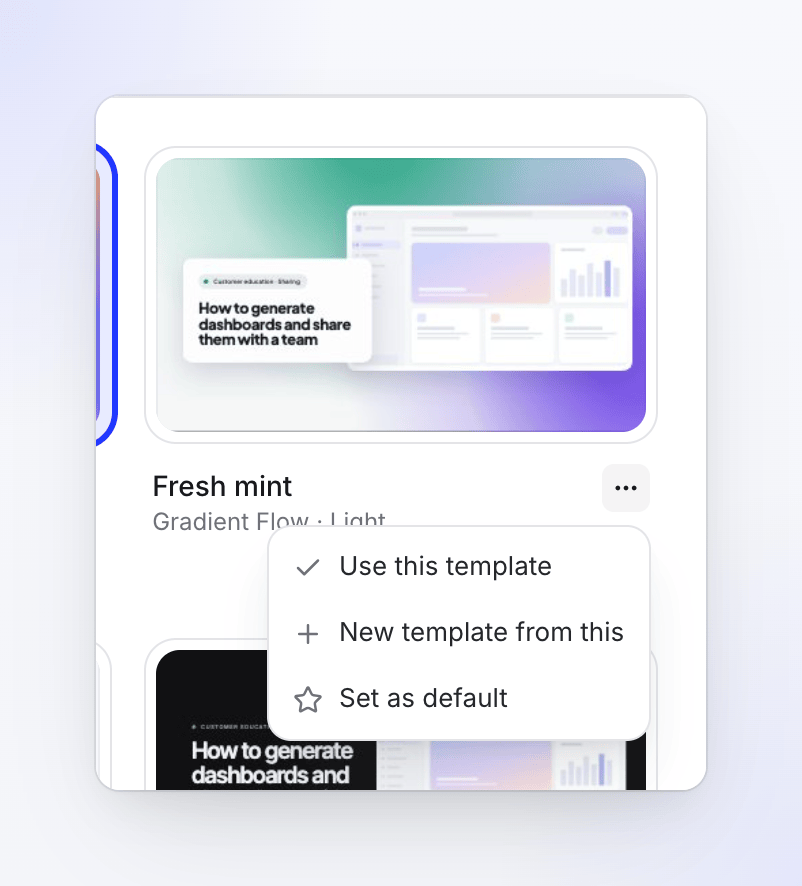
權限說明
| 動作 | 對象 |
|---|---|
| 使用任何內建或共享範本 | 工作區中的所有人 |
| 製作、複製或刪除範本、設定預設值、上傳 Logo | 擁有者、管理員與內容創作者 |
| 變更現有的共享範本 | 編輯者亦可 |
| 變更「僅限我」的範本,或變更誰可以使用該範本 | 僅限製作該範本的人 |
| 變更內建範本 | 無人;請以此為基礎建立新範本 |
所有方案皆可免費製作與使用範本。品牌數量依方案而定;請參閱 新增你的品牌。
Polish 影片的範本
清理 (Clean-up) 與 已設定分享風格 (Styled for sharing) 會保留較早期的影片範本。在它們的「建立」頁面上,點擊 範本 膠囊按鈕:視窗(「你影片的背景、音樂、片頭與標題卡。」)中包含 全部、內建 與 你的團隊 分頁。卡片的 ⋯ 選單包含 查看詳情、使用此範本、編輯、複製、設為預設 / 移除預設 與 刪除…;當頁尾顯示「正在使用 {name}」時,點擊 完成。新範本(或在內建範本上點擊 複製以編輯)會開啟範本編輯器:
| 區段 | 設定內容 |
|---|---|
| 一般 | 名稱與 誰可以使用它 (工作區中的所有人 或 僅限我)。 |
| 背景 | 桌布、顏色 或 使用你自己的圖片,包含 內距、圓角、陰影 與 模糊。 |
| 音樂 | 音樂庫中的曲目及其 音量,或選擇無音樂。 |
| 文字圖層 | 文字圖層的預設樣式。 |
| 轉場 | AI 在場景之間切換時使用的轉場效果。 |
| 片頭卡片、標題卡、文字節拍、清單、Logo 顯示動畫 | 卡片設計。Logo 位於 Logo 顯示動畫 (選擇標誌)。 |
在此設定的預設值僅適用於該 Polish 類型。請參閱 使用 Polish 清理或重新設計錄影風格。
疑難排解
| 您看到的內容 | 處理方式 |
|---|---|
| 「無法載入模板。請再試一次。」 | 點擊再試一次。 |
| 儲存範本呈現灰色,並顯示「此風格無法使用。」或「此故事尚無法使用。」 | 選擇其他風格或故事。 |
| 「您尚未擁有品牌。請新增包含 Logo 和顏色的品牌,然後在此選擇。」 | 點擊新增品牌;將會開啟「品牌」頁面。回到視窗後,清單會自動重新整理。請參閱 新增您的品牌。 |
| 「我們無法重新調整此品牌。請再試一次。」 | 點擊重新調整,或再次選擇該品牌。 |
| 「此模板無法變更。請複製它以製作您自己的版本。」 | 這是內建模板或他人的私人模板。請使用從此範本建立新範本。 |
| 「與工作區分享以將其設為預設。」 | 將誰可以使用它設定為工作區中的所有人。 |
| 沒有舊版模板按鈕。 | 此按鈕僅適用於已訂閱付費方案且曾使用先前模板製作操作指南或產品展示的工作區。請使用新模板,若您的工作區確實使用過先前模板,請聯絡支援團隊。 |
| 「此工作區無法使用舊版模板。」 | 您的工作區不符合資格(請參閱上方說明)。請從範本視窗中選擇模板。 |