

在文章中顯示影片
使用 Clevera 影片區塊將 Clevera 影片放入文章中的任何位置:貼上影片的分享連結,播放器就會顯示在分享頁面、嵌入內容、匯出檔案以及發佈內容中(前提是連結已開啟)。
更新於 閱讀時間 1 分鐘
若要在文章中顯示影片,請使用 Clevera 影片區塊將其放入文章內。貼上影片的分享連結,播放器就會精確地出現在你放置的位置:頂部、兩個步驟之間或結尾處。讀者可以在分享頁面、嵌入內容以及你發佈文章的任何地方觀看影片。
開始之前
- 你需要擁有文章的編輯權限。
- 影片必須位於同一個工作區中,且其分享連結必須已開啟。請參閱 透過連結分享影片。
新增影片
複製影片的分享連結
開啟影片,點擊分享,如果連結已關閉,請將其開啟。複製該連結。影片的嵌入連結也適用。
新增 Clevera 影片區塊
在文章中,前往空白行,輸入
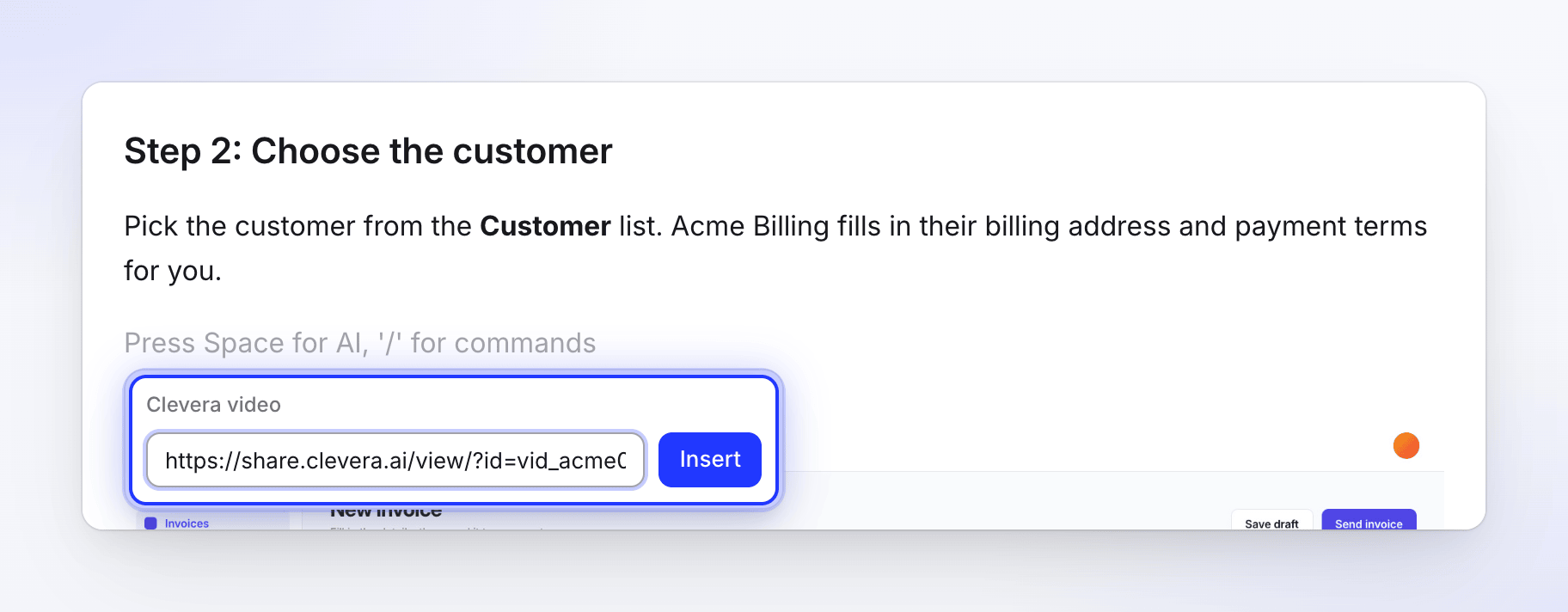
/並選擇 Clevera 影片(位於 媒體 群組中)。貼上連結
將連結貼在顯示「貼上 Clevera 分享連結」的地方並確認。播放器隨即會出現在文章中。
變更或移除影片
點擊播放器以選取它。其工具列包含兩個按鈕:
| 按鈕 | 功能 |
|---|---|
| 變更影片 | 顯示目前的連結,以便你貼上另一個連結 |
| 刪除 | 移除該區塊。影片本身不會受到影響。 |
使用控制把手像移動其他區塊一樣移動它。請參閱 編輯文章及其螢幕截圖。
播放器永遠只會單獨顯示影片,不會在其下方顯示文章。在編輯器中播放影片不會計入觀看次數。
影片顯示的位置
| 位置 | 讀者看到的內容 |
|---|---|
| 文章的分享頁面與嵌入內容 | 播放器,位於原位,並依照影片比例調整大小 |
| PDF、Word 與其他下載檔案 | 指向播放器的連結 |
| 已發佈的副本(Notion、Confluence、GitHub 等) | 播放器或指向它的連結,視工具而定。請參閱 將 Clevera 連接到其他工具。 |
只有在分享連結開啟時,影片才會顯示在上述所有位置。如果你關閉連結或重設連結,該區塊將不會出現在分享頁面、嵌入內容、下載檔案或新的發佈內容中。此時在編輯器中會顯示「此影片未在此工作區中發佈」。
過去與影片配對的文章
Clevera 過去會將文章與影片配對,以便共同分享。該配對功能已移除。過去配對的文章現在會以該影片作為 Clevera 影片區塊開頭,因此讀者仍能看到它。你可以像移動或刪除其他區塊一樣處理該區塊。
其他類型的影片
| 區塊 | 用途 |
|---|---|
| Clevera 影片 | 在你的 Clevera 工作區中製作的影片 |
| 嵌入 | YouTube、Vimeo 或 Loom 連結 |
| 影片檔案 | 連結至 https 影片檔案,支援 自動播放、循環播放 與 靜音 |
疑難排解
| 你看到的訊息 | 含義 |
|---|---|
| 「這不是 Clevera 影片連結。」 | 請貼上 Clevera 分享或嵌入連結。其他網站的連結請使用 嵌入 區塊。 |
| 「此影片未在此工作區中發佈」 | 影片連結已關閉,或影片位於其他工作區。請在 分享 中開啟連結。 |
| 影片未出現在下載檔案或已發佈的副本中 | 匯出或發佈時分享連結已關閉。請將其開啟後再次匯出或發佈。 |