

使用 Autopilot 建議與設定檢查清單
Autopilot 會從你的工作區建議任務,每項任務都附帶證據,顯示在「Clevera 注意到」以及「建議」頁面中。點擊「規劃」即可在聊天視窗中開啟設定卡片。此外還有:「暫不處理」,以及供擁有者與管理員使用的四步驟「開始使用」檢查清單。
建議是指 Clevera 認為你應該執行的任務,並會說明原因。其中的所有內容皆來自你的工作區:你的影片、說明中心、讀者搜尋紀錄以及已連接的儲存庫。由你決定:進行規劃或隱藏它。在你建立任務並核准其計畫之前,不會執行任何動作。
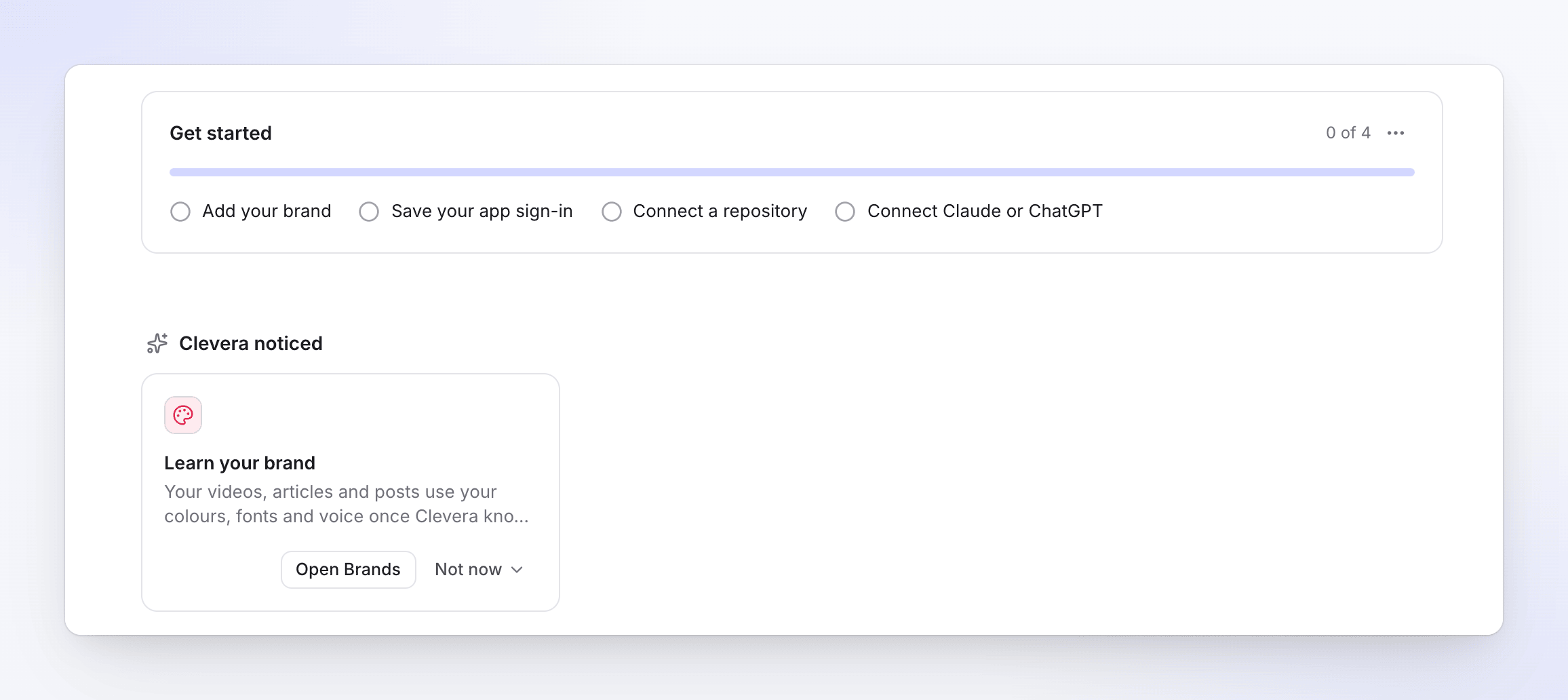
建議顯示的內容
| 項目 | 顯示內容 |
|---|---|
| 標題 | 任務的執行內容,例如「為 Acme 說明中心讀者找不到的內容撰寫文章」 |
| 原因 | 證據,例如「過去 7 天內有 4 次搜尋與問題找不到結果。」 |
| 範例 | 最多顯示三個找到的標題,其餘以「+2 更多」表示 |
| 通常 | 典型的點數範圍,例如「通常 5–60 點」 |
| 需求 | 當任務需要先完成特定事項時顯示的徽章,例如 需要說明中心 |
| 按鈕 | 進行規劃(或針對品牌建議顯示 開啟品牌)以及 稍後再說 ▾ |
Clevera 會每天重新讀取你的工作區一次,並在監控的項目發生變更時進行讀取。
建議出現的位置
| 位置 | 你看到的內容 |
|---|---|
| Autopilot → 總覽 | Clevera 偵測到:顯示前三項,若有更多項目則顯示 檢視全部 |
| Autopilot → 建議 | 所有開啟的建議 |
| 首頁 | Autopilot 卡片中的頂層建議 |
| 內容、集合、文件網站的 總覽 與 搜尋 | 一到兩項符合你目前檢視內容的建議 |
| 編輯器中的影片 | 當你的應用程式在影片製作後發生變更時顯示的橫幅 |
你只會看到你的角色可以啟動的任務建議。編輯者會在 Autopilot 頁面上看到這些建議,但處於鎖定狀態。
Clevera 會搜尋的內容
| 它建議 | 何時 |
|---|---|
| 了解你的品牌 | 你的工作區尚未設定品牌。它會開啟 品牌。 |
| 建立你的說明中心 | 你沒有說明中心。 |
| 為讀者找不到的內容撰寫文章 | 該網站過去 7 天內至少有三次搜尋或助理提問找不到結果,且未標記為已涵蓋 |
| 將 N 部影片轉為網站文章 | 至少有三部完成的影片未放入任何說明中心。若尚未建立說明中心:從你的影片建立說明中心。 |
| 在最新發布後檢查網站上的 N 部影片 | 說明中心上的影片比從已連接儲存庫讀取的最新變更更舊 |
| 使用儲存庫保持說明中心最新 | 已連接並允許使用儲存庫,且沒有任何監控項目。當發布了尚未有任務檢查過的更新時,其排名會更高。 |
| 為集合撰寫文章 | 集合中至少有三部完成的影片且沒有文章。若沒有說明中心:從中製作說明中心。 |
| 檢查集合是否為最新 | 90 天未更動,且你的應用程式在此期間有所變更 |
當部落格或社群短片任務處於暫停狀態時,Clevera 不會提供相關建議。
進行規劃
點擊 進行規劃。聊天視窗會開啟並顯示對應配方的設定卡片,該卡片已根據建議的證據(說明中心、影片、儲存庫)自動填入資訊。請檢查內容,點擊 繼續,然後點擊 建立任務,如 設定 Autopilot 任務 所述。任務建立後,該建議就會消失。如果該任務失敗或被取消,且原因仍然存在,建議就會再次出現。
當建議需要先完成特定事項時,進行規劃 會改為開啟一個簡短的彈出視窗:顯示 需要說明中心、原因(「文章需要放入說明中心,請先建立一個。」或「此任務需保持說明中心更新,請先建立一個。」),以及修正問題的按鈕或 稍後再說。
隱藏建議
開啟 稍後再說 ▾:
| 選項 | 執行動作 |
|---|---|
| 稍後再說 · 14 天 | 隱藏 14 天 |
| 無用 | 隱藏直到出現新內容為止 |
| 已完成 | 標記為完成。僅在出現新內容時才會再次出現。 |
「新內容」是指依據已變更,且目前找到的內容中至少有一半是之前沒有的。隱藏設定適用於工作區中的所有人。點擊訊息中的 復原 即可將其恢復。
「開始使用」檢查清單
擁有者與管理員會在 Autopilot 首頁的配方下方(以及首頁的 設定 Autopilot)看到 開始使用,直到所有步驟完成為止。這些並非需要執行的任務:它們是讓 Autopilot 發揮最佳效能的必要設定。
| 步驟 | 開啟項目 | 完成條件 |
|---|---|---|
| 新增你的品牌 | 品牌 | 你的工作區已設定品牌 |
| 儲存你的應用程式登入 | 應用程式登入 | 已儲存一項登入資訊。請參閱 儲存應用程式登入。 |
| 連接儲存庫 | 連接 | 儲存庫連接運作正常(GitHub、GitLab 或 Bitbucket)。請參閱 連接儲存庫。 |
| 連接 Claude 或 ChatGPT | AI 代理 | 已連接 AI 助理或 API 金鑰。請參閱 AI 代理與 API。 |
你不需要手動勾選步驟;當 Clevera 偵測到結果時,每個步驟都會自動完成。進度會顯示為例如「2/4」。若要隱藏檢查清單,請點擊 ⋯ → 隱藏檢查清單。若要重新顯示,請在 總覽 頁面點擊 ⋯ → 再次顯示設定。
部落格任務目前暫停,因此檢查清單不會要求你連接部落格。你先前已連接的部落格會保留在 連接 下方。