

我的錄製內容未上傳
您的桌面錄製內容或 MP4 上傳未送達 Clevera,或是已上傳但無法處理。請保持應用程式開啟,重試上傳,並根據您在 macOS、Windows 或網頁版上看到的確切訊息,對照其原因與解決方法。
當您停止錄製後,桌面應用程式會將其傳送至 Clevera 並在您的瀏覽器中開啟。如果沒有發生這種情況,或者您在網頁上傳的 MP4 檔案一直無法使用,本頁面將協助您找出問題發生的環節並完成錄製內容的上傳。
快速檢查
- 保持桌面應用程式開啟並查看上傳視窗。
- 檢查您的網際網路連線。 錄製內容在開始、錄製期間以及完成時都需要連線。
- 如果視窗提供重試選項,請使用它。 在 Mac 上為 Retry upload;在 Windows 上為 Try Recording Again。兩者都會重新傳送相同的錄製內容,您可以根據需要多次重試。
- 檢查錄製長度。 Clevera 最多可完成 60 分鐘的錄製內容;我們建議控制在 30 分鐘以內。
- 檢查磁碟剩餘空間。 長時間錄製的暫存檔案可能會佔用數 GB 的空間。
- 在再次錄製前,請查看「內容」→「錄製內容」。 上傳可能已經完成,並在您未注意到的瀏覽器視窗中開啟。最新的錄製內容會顯示在最上方;您也可以按標題搜尋。
桌面應用程式中的上傳失敗
當上傳失敗時,視窗狀態會變更為「We hit a snag while preparing your recap」,且面板 Upload needs your attention 會顯示錯誤,並在 Try this: 下方提供以下建議:
- 切換至不同的 Wi-Fi 或行動網路
- 切換您的 VPN 或 DNS 設定(先關閉再開啟)
- 檢查是否有任何啟用的防火牆封鎖了 Clevera
- 如果您在公司網路環境,請嘗試使用熱點
- 檢查是否有足夠的磁碟空間存放暫存檔案

嘗試修復問題
變更網路、關閉並重新開啟 VPN,或釋放磁碟空間。在公司網路中,防火牆或代理伺服器可能會封鎖上傳;使用手機熱點是測試此問題的快速方法。
點擊 Retry upload
Clevera 會從您電腦上的暫存檔案再次傳送錄製內容。
等待「Your recording is ready!」訊息
視窗會在幾秒鐘後自動關閉,您的瀏覽器會開啟 Create 頁面上的錄製內容。
如果網路只是速度較慢,您會看到 Slow upload detected:「Your recording is still uploading, but the network is slower than usual. Clevera will keep working until it finishes.」這並非錯誤。請保持應用程式開啟並讓它完成。
當上傳失敗時,視窗會變更為 Upload Failed —「Something went wrong during the upload.」— 下方會顯示錯誤以及兩個按鈕:Try Recording Again 和 Close。

嘗試修復問題
變更網路、暫時關閉 VPN,或釋放磁碟空間。在公司網路中,防火牆或代理伺服器可能會封鎖上傳;使用手機熱點是測試此問題的快速方法。
點擊 Try Recording Again
儘管名稱如此,這並不會讓您重新錄製:Clevera 會從您電腦上的檔案再次傳送相同的錄製內容。狀態會顯示「Retrying upload...」。
等待 Upload Complete
視窗會顯示 Upload Complete,您的瀏覽器會開啟錄製內容,視窗會在約 1.5 秒後關閉。
Windows 的上傳視窗沒有百分比或慢速上傳警告。在慢速連線下,長時間的錄製可能需要一些時間;請保持應用程式開啟。
上傳視窗中的訊息
| 訊息 | 原因 | 解決方法 |
|---|---|---|
| A network error, 或「Request timed out.」 | 連線中斷或速度太慢而無法完成。 | 修復連線,然後 Retry upload。更快速、穩定的連線有助於長時間的錄製。 |
| 「Failed to complete recording: …」 | 最後一個步驟(Clevera 組合片段的過程)失敗。 | Retry upload。如果再次失敗,請在關閉應用程式前聯絡支援團隊。 |
| 「The video duration cannot exceed 60 minutes.」 | 錄製內容超過 60 分鐘。錄製計時器不會在 60 分鐘時停止,但 Clevera 無法完成更長的錄製。 | 分段重新錄製,建議每段在 30 分鐘以內。 |
| 「The file you're trying to upload is too large.」 | 影片檔案超過 5 GB。 | 錄製較短的片段,或錄製較小的區域或視窗。 |
| 「Microphone audio file is empty or incomplete …」 | 麥克風已開啟但在錄製過程中停止傳送聲音,因此無法完成錄製。 | 在錄製視窗中檢查麥克風,然後重新錄製。若要錄製無聲內容,請先關閉麥克風。 |
| 「File operation failed: …」 | Clevera 無法讀取或寫入其暫存檔案。 | 釋放磁碟空間,然後 Retry upload。 |
| 「Missing recording data. Please try again.」 | 應用程式遺失了錄製內容的檔案。 | 點擊 Retry upload。如果重複發生,則該錄製內容無法復原;請重新錄製。 |
| 「Unable to complete the recording. Please try again.」 | 伺服器無法完成錄製。 | 一分鐘後點擊 Retry upload。 |
| 「Authentication error: Please log in again」 | 您的登入已過期且無法重新整理。 | 從應用程式重新登入,然後重試。請參閱 登入桌面應用程式。 |
| 「You don't have permission to complete this recording.」 | 您在錄製時工作區的角色已變更,或您已被移除。 | 請工作區擁有者檢查您的角色。請參閱 了解工作區、角色與建立者席位。 |
當警示提供 Copy Details 時,請點擊它並將詳細資訊貼上到您傳送給支援團隊的訊息中。
| 訊息 | 原因 | 解決方法 |
|---|---|---|
| 「Upload was interrupted — this is usually a network or VPN issue. … Your recording is saved locally until upload succeeds.」 | 連線中斷或 VPN 封鎖了上傳。 | 修復連線,然後點擊 Try Recording Again(訊息顯示「tap Retry」;指的就是此按鈕)。錄製內容僅在視窗保持開啟時才會保留。 |
| 「Clevera could not detect enough interactions in this recording …」 | 錄製內容中沒有點擊、按鍵、捲動或拖曳;只有滑鼠移動。Windows 應用程式無法上傳此類錄製內容。 | 重新錄製並至少點擊或輸入一次。點擊「停止」不算在內。 |
| 「Clevera needs permission to complete this recording.」 | Clevera 無法擷取您的滑鼠與鍵盤,或您的角色不允許錄製。 | 開啟 More → Permissions 並檢查 Mouse & Keyboard Capture,然後重新錄製。如果重複發生,請請工作區擁有者檢查您的角色。 |
| 「We could not finish this recording. Please try recording again.」 | 完成錄製時發生的任何其他錯誤。 | 點擊 Try Recording Again。如果再次失敗,請在關閉視窗前傳送您的記錄檔(如下所示)並聯絡支援團隊。 |
錯誤訊息結尾會註明未自動傳送記錄檔,並指向 Settings > Submit Logs。在 Windows 上,您可以從系統匣圖示 → Submit logs,或從錄製視窗中的 More → Submit logs 傳送記錄檔。請參閱 將桌面應用程式記錄檔傳送給支援團隊。
錄製內容從未開始上傳
錄製內容在開始的瞬間就會開始上傳。如果您在點擊 Start recording 後應用程式立即顯示錯誤,表示錄製從未開始,因此沒有內容可上傳。常見原因包括沒有網際網路連線、您尚未安裝的應用程式更新(Mac 上顯示「Update Required」,Windows 上顯示「Recording initialization failed: …」),或是您的角色沒有錄製權限。請參閱 Clevera 無法錄製我的螢幕。
上傳已完成但沒有任何視窗開啟
應用程式會在完成時於您的預設瀏覽器中開啟錄製內容。如果您沒有看到它:
- 檢查其他瀏覽器視窗以及電腦上的預設瀏覽器設定。
- 在網頁上開啟 Clevera 並前往 Content → Recordings,或點擊 Compose 中的 + 並選擇 Choose from library。成員可以在該處看到自己的錄製內容;工作區擁有者和管理員可以將 Whose recordings 切換為 Everyone's。舊的 Recordings 頁面連結仍然有效。
- 錄製內容會儲存至開始錄製時網頁上所選的工作區。如果你無法在該處錄製,Clevera 會將錄製內容放入你可以錄製的工作區中。如果你找不到它,請切換工作區。請參閱 Sign in to the desktop app。
錄製內容位於另一個 Clevera 帳號中
如果桌面版應用程式登入的 Clevera 帳號與瀏覽器不同,開啟的頁面會顯示「This recording is in another Clevera account」,並列出應用程式所使用的帳號名稱。「Your recording is safe. It is in the library of the account the app is signed in to.」(你的錄製內容很安全。它位於應用程式所登入帳號的媒體庫中。)
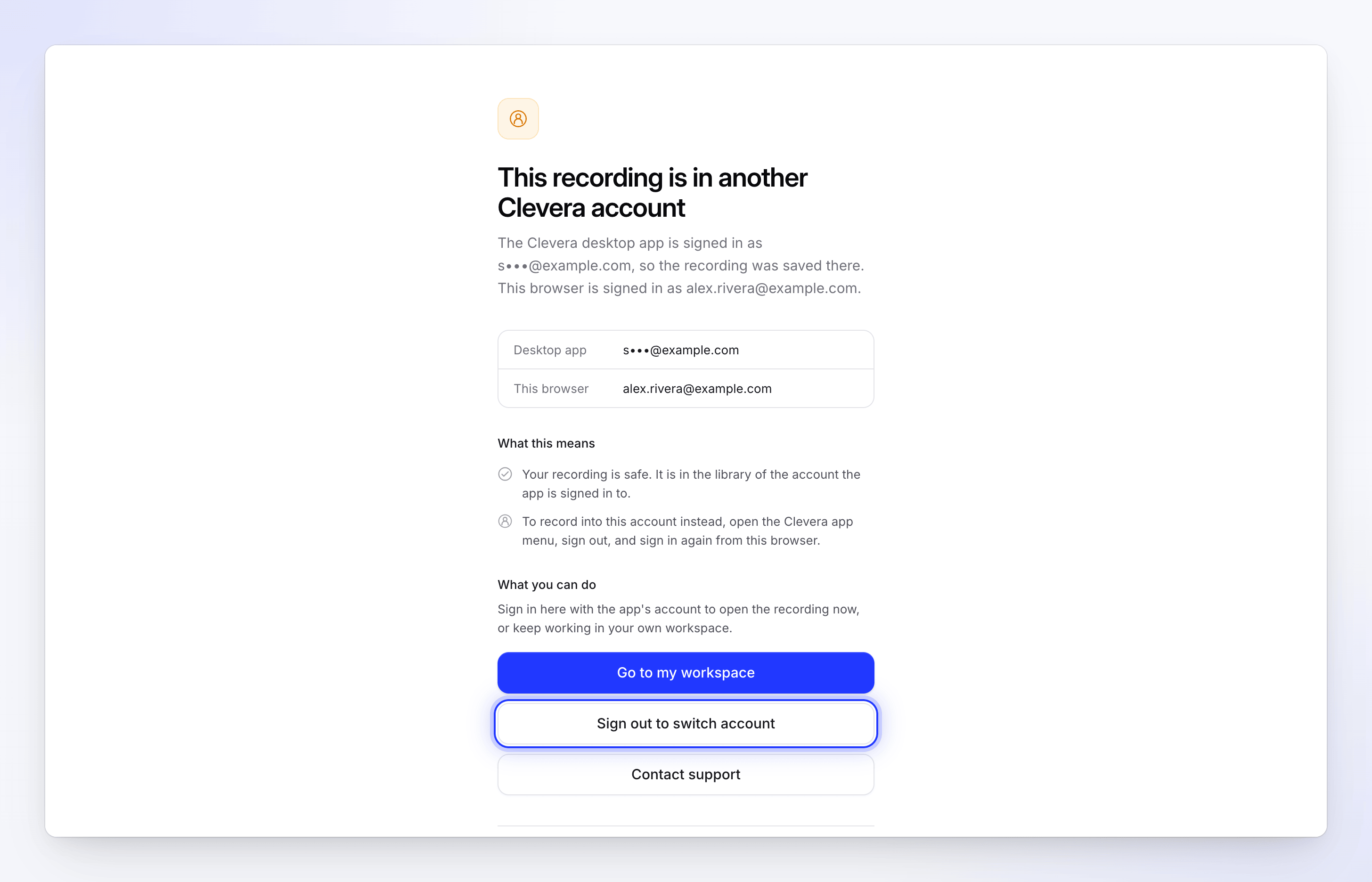
- 若要立即開啟,請點擊 Sign out to switch account 並使用應用程式的帳號登入。
- 若要繼續在自己的帳號中工作,請點擊 Go to my workspace。
- 如果你不確定發生了什麼事,請點擊 Contact support。
- 若要下次錄製到瀏覽器的帳號中,請開啟 Clevera 應用程式選單,登出,然後從此瀏覽器重新登入。
已上傳但無法處理
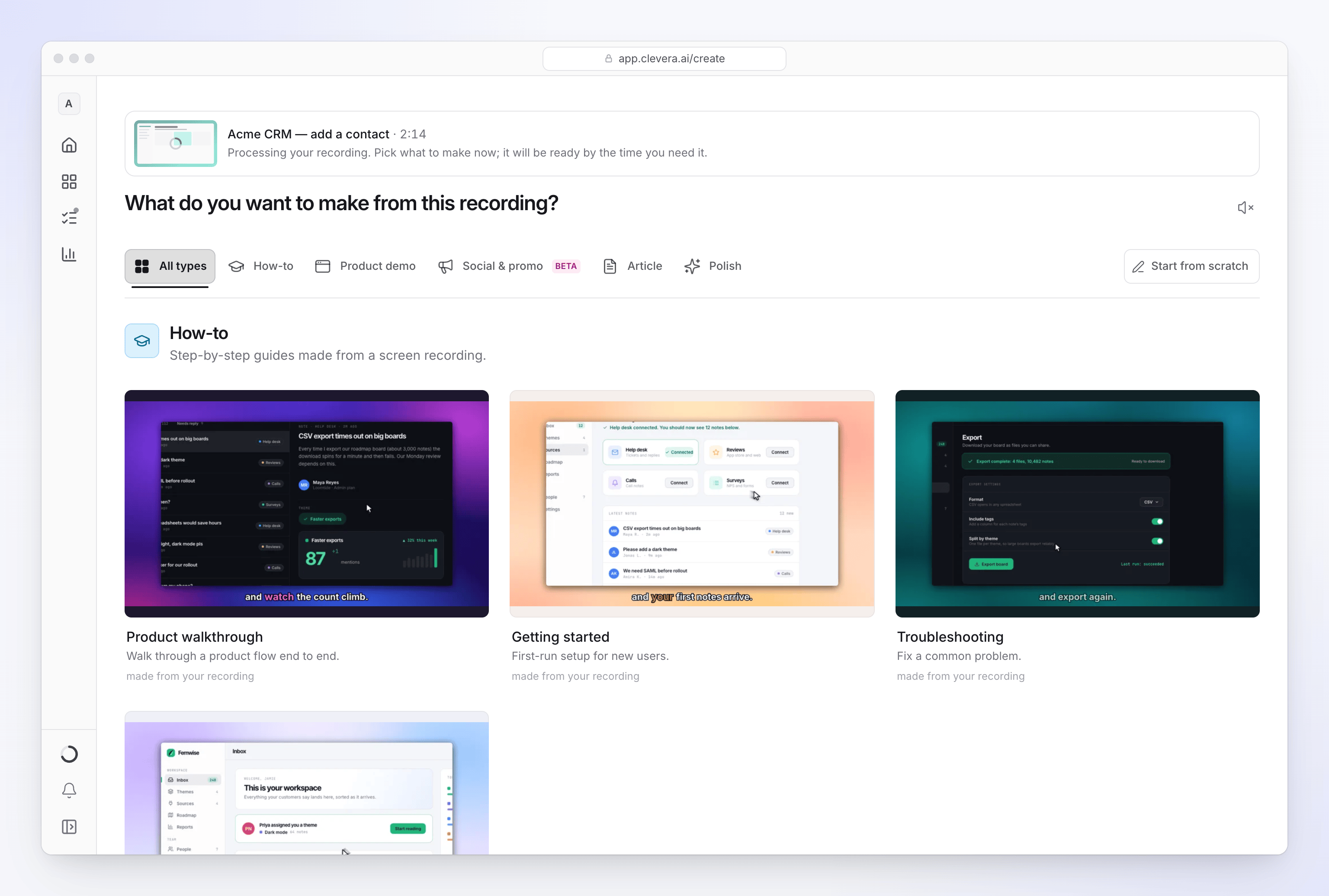
上傳後,Clevera 會準備錄製內容以供編輯。這通常需要幾分鐘。處理期間,錄製內容頁面會顯示「Still processing…」,而 Create 頁面會顯示「Processing your recording. Pick what to make now; it will be ready by the time you need it.」(正在處理你的錄製內容。現在選擇要製作的內容;在你需要時它就會準備好。)
| 訊息 | 原因 | 修正 |
|---|---|---|
| "This recording couldn't be processed. You can still make something without it." | 上傳後處理失敗。 | 重新錄製,或改為上傳 MP4 影片。 |
| "We couldn't prepare your video for editing. Please try uploading it again." | 影片無法轉換以進行流暢編輯。 | 再次上傳。如果是從其他工具匯出的,請先重新匯出為 MP4 (H.264)。 |
| "Something went wrong while processing your recording." | 因其他原因導致處理失敗。 | 使用新的錄製內容或上傳再次嘗試。如果問題持續發生,請聯絡支援團隊。 |
網頁上的 MP4 上傳失敗
你可以在兩個地方上傳現有的 MP4,而不是進行錄製:
- 在 Compose 中,點擊 + 並選擇上傳影片(「MP4 up to 250 MB. We'll add it to your library and select it here.」)。
- 在 Content → Recordings 中,點擊 Upload video(「MP4 up to 250 MB.」)。
上傳功能適用於工作區擁有者、管理員和內容創作者。對於編輯者,上傳按鈕會停用,並顯示「Your role can edit existing content but cannot create new content.」(你的角色可以編輯現有內容,但無法建立新內容。)
接受 .mp4 macOS 螢幕錄製工具製作的檔案,即使它們內部標記為 QuickTime。不接受 .mov 和 WebM 檔案:請先將它們轉換為 MP4。
你可能會看到以下訊息:
| 訊息 | 修正 |
|---|---|
| "Only .mp4 video files are supported." | 請先將檔案轉換為 MP4。 |
| "Please choose a video file." | 請選擇影片檔案,而非資料夾或其他類型的檔案。 |
| "Your video is 312 MB. Please upload a video that's 250 MB or smaller." | 縮短或壓縮影片。若為較長的影片,請改用桌面版應用程式錄製。 |
| "A network error interrupted the upload." | 檢查你的連線並再次上傳。 |
| "The upload was cancelled." | 上傳已停止(例如關閉了視窗)。請再次上傳。 |
| "We couldn't start your upload. Please try again." 或 "We couldn't upload your video right now. Please try again." | 請稍後再試。 |
| "Please wait a moment before uploading another video." | 你短時間內啟動了多次上傳。請稍候幾秒。 |
| "We couldn't find your workspace. Please refresh the page and try again." | 重新整理頁面,檢查工作區並再次上傳。 |
| "Upload finished but we couldn't open the recording preview. Please refresh and try again." | 檔案已送達。重新整理頁面;它就在你的媒體庫中。 |
| "We couldn't track your upload. Please refresh and try again." | 重新整理頁面並檢查你的媒體庫,然後再上傳。 |
| "Your video is taking longer than usual. We'll keep processing it — try refreshing in a moment." | 大型檔案需要較長時間。請在一兩分鐘後重新整理。 |
| "We couldn't finish processing your video. Please try again." | 請再次上傳檔案。 |
| "The video is too short to use. Please upload a video longer than half a second." | 請上傳較長的影片。 |
| "This video is too long to process. Please upload a video shorter than 240 minutes." | 將影片分割成較短的部分。 |
| "This video's resolution is too high to process. Please export it at 7680 pixels or fewer on its longest side and try again." | 以較低的解析度重新匯出,例如 4K。 |
| "We couldn't read this video's dimensions. Please re-export it as MP4 and try again." | 請將檔案重新匯出為標準 MP4。 |
限制
| 限制 | 數值 |
|---|---|
| 建議的桌面錄製長度 | 30 分鐘以內 |
| 桌面錄製長度 | 1 秒至 60 分鐘 |
| 桌面影片檔案 | 每個最高 5 GB |
| 網頁上的 MP4 上傳 | 最高 250 MB |
| 上傳的影片長度 | 最高 240 分鐘 |
| 上傳的影片解析度 | 最長邊最高 7680 像素 |
何時聯絡支援團隊
如果發生以下情況,請在結束桌面版應用程式之前,透過應用程式內的聊天功能聯絡支援團隊:
- 在連線良好的情況下重試仍持續失敗,
- 每次新的錄製內容都出現相同的訊息,
- 上傳的錄製內容顯示已處理但無法播放。
請附上確切訊息、錄製時間、你的應用程式版本,以及你使用的是 Mac 還是 Windows。如果警示中有 Copy Details,請一併貼上。傳送你的記錄檔(More → Submit logs)有助於團隊查看問題所在:請參閱 Send your desktop app logs to support。