

使用 ⌘K 搜尋所有內容
按下 ⌘K(Windows 為 Ctrl+K)即可搜尋 Clevera 中的影片、文章、集合、範本以及所有頁面。本文說明搜尋結果、類型篩選器、鍵盤操作以及誰能看到哪些結果。
在 Mac 上按下 ⌘K 或在 Windows 上按下 Ctrl+K 即可開啟 Clevera 的搜尋功能。透過單一搜尋框,你可以找到應用程式中的影片、社群短片、文章、集合、範本以及所有頁面,並能開始製作任何類型的影片。本文將介紹搜尋範圍、篩選器以及鍵盤操作。
開啟搜尋
- 在「首頁」或「內容」頁面上按下 ⌘K(Mac)或 Ctrl+K(Windows)。
- 或者點擊「首頁」頂部的搜尋框,或是「內容」或集合搜尋欄末端的 Everywhere 按鈕(顯示為 ⌘K)。
- 在 Content → Recordings 中,使用頂部的 Search everywhere 搜尋框;下方的 Search recordings 欄位僅會搜尋你的錄製內容。
搜尋視窗會在欄位下方開啟,並將後方的頁面調暗。
輸入前
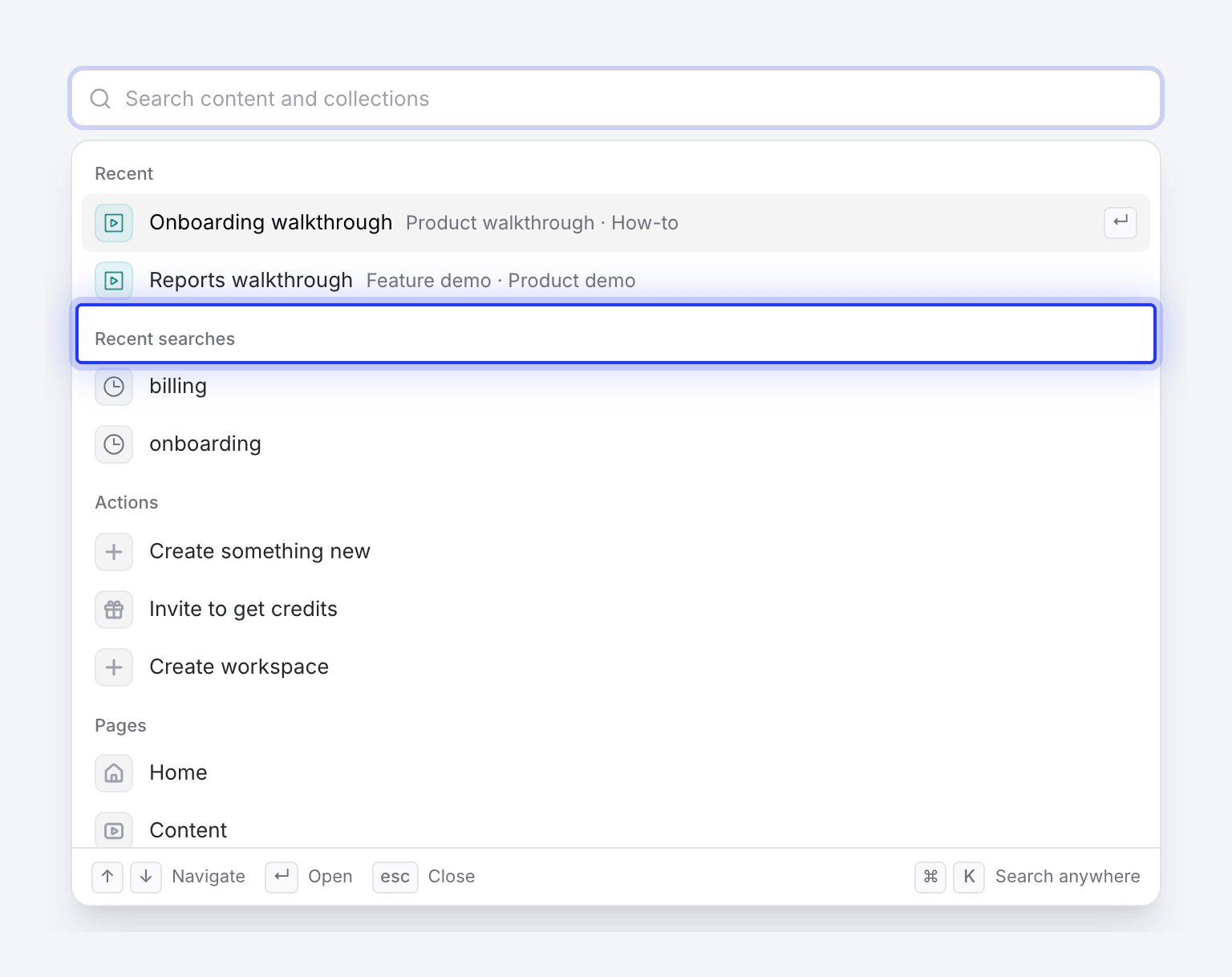
當搜尋框為空時,搜尋功能會依序顯示以下捷徑:
| 區段 | 內容 |
|---|---|
| Recent | 你最近從搜尋中開啟的 5 部影片或文章。 |
| Recent searches | 你最近開啟過結果的 5 次搜尋。點擊即可再次執行;點擊其 × 即可移除。 |
| Actions | Create something new(編輯者不適用)、Invite to get credits 和 Create workspace。 |
| Pages | Home、Content、Collections、Analytics、Recordings、Notifications、Trash、Integrations,以及當你的角色擁有權限時會顯示的 Usage 和 Billing。Collections、Recordings 和 Trash 會開啟「內容」中的對應區段。 |
| Account | 帳戶設定的各個區段,例如 Password、Two-factor authentication、Appearance、Notification settings 或 ElevenLabs API key。 |
| Team | 僅限擁有者與管理員:Team settings 及其區段,例如 Members、Invitations、Creator seats、Roles & permissions 和 Single sign-on。 |
| Integrations | 你可以連結的各項整合,例如 Notion、Confluence、GitBook 或 WordPress。 |
| Help | Contact support、Docs、What's new 和 Download desktop app。 |
搜尋範圍
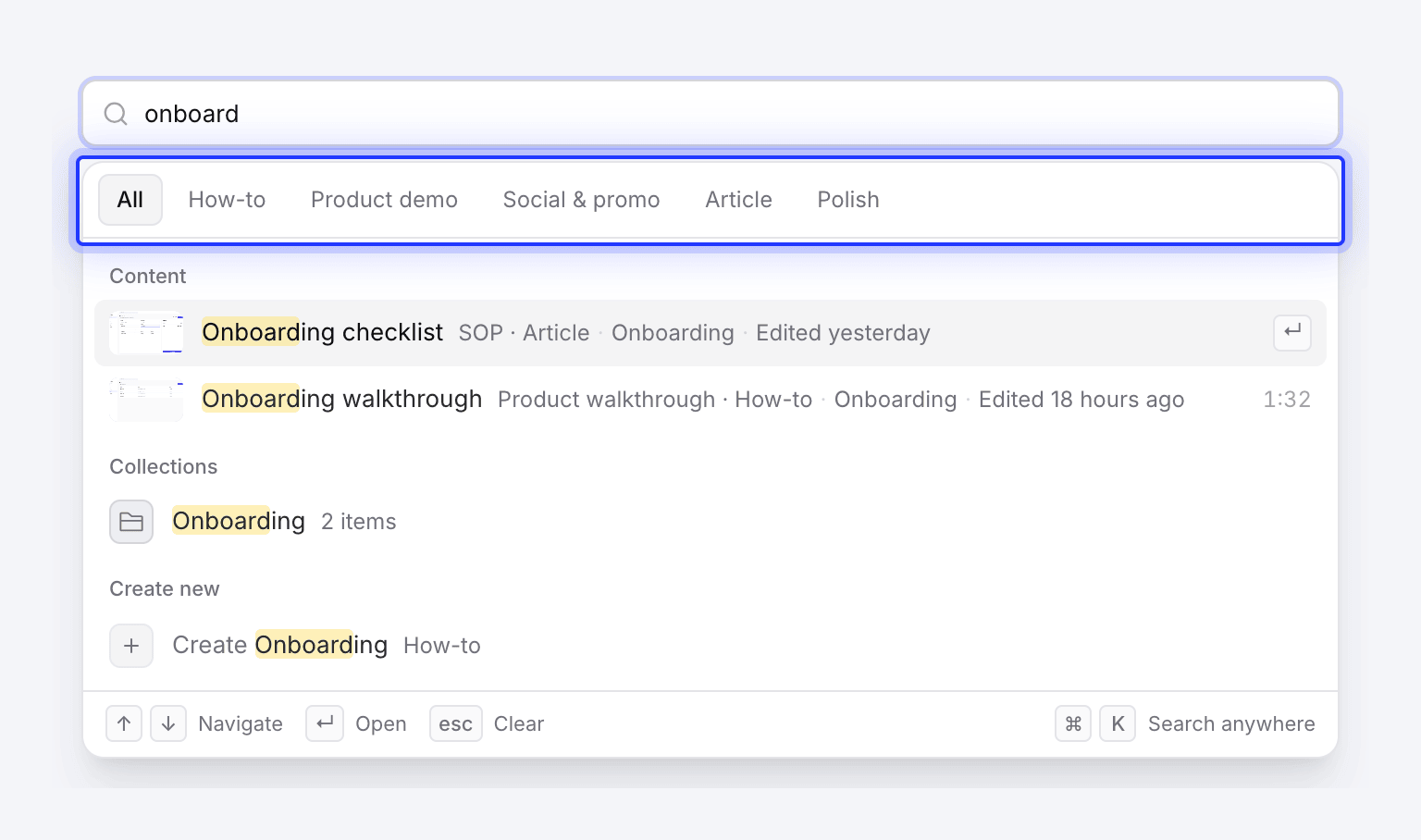
輸入 2 個字元後即會開始顯示結果。符合的項目會以黃色標示。
| 群組 | 符合項目 | 數量上限 |
|---|---|---|
| Content | 已完成影片、社群短片與文章的標題,包含其翻譯標題。當翻譯標題符合時,會顯示在原始標題旁。 | 最多 8 個 |
| Collections | 集合名稱與說明。 | 最多 8 個 |
| Templates | 工作區的影片範本與 AI 規則(依名稱)。選擇後會開啟 Compose 並顯示該選擇器。 | 最多 4 個 |
| Create new | 名稱符合的影片類型,例如「Create Feature spotlight」。選擇後會開啟該類型的 Compose。編輯者無法建立,因此不會顯示。 | 最多 4 個 |
| Pages | 名稱或相關字詞符合的頁面與設定,例如「2fa」、「invoices」或「dark mode」。 | 所有符合項目 |
搜尋會忽略大小寫與變音符號,因此「guncelleme」可以找到「Güncelleme」。每個內容列都會顯示其類型、集合以及上次編輯時間;當兩個結果標題相同時,該列會顯示區分它們的資訊(日期、長度、集合或作者)。
搜尋不會查看腳本、逐字稿或文章內容。製作中的影片在完成前不會出現(請在 Content → In progress 中追蹤)。錄製內容不會逐一列出:若要依名稱尋找錄製內容,請使用 Content → Recordings 中的 Search recordings,或在 Compose 中使用 Choose from library。請參閱 Find and reuse your recordings。
依類型篩選
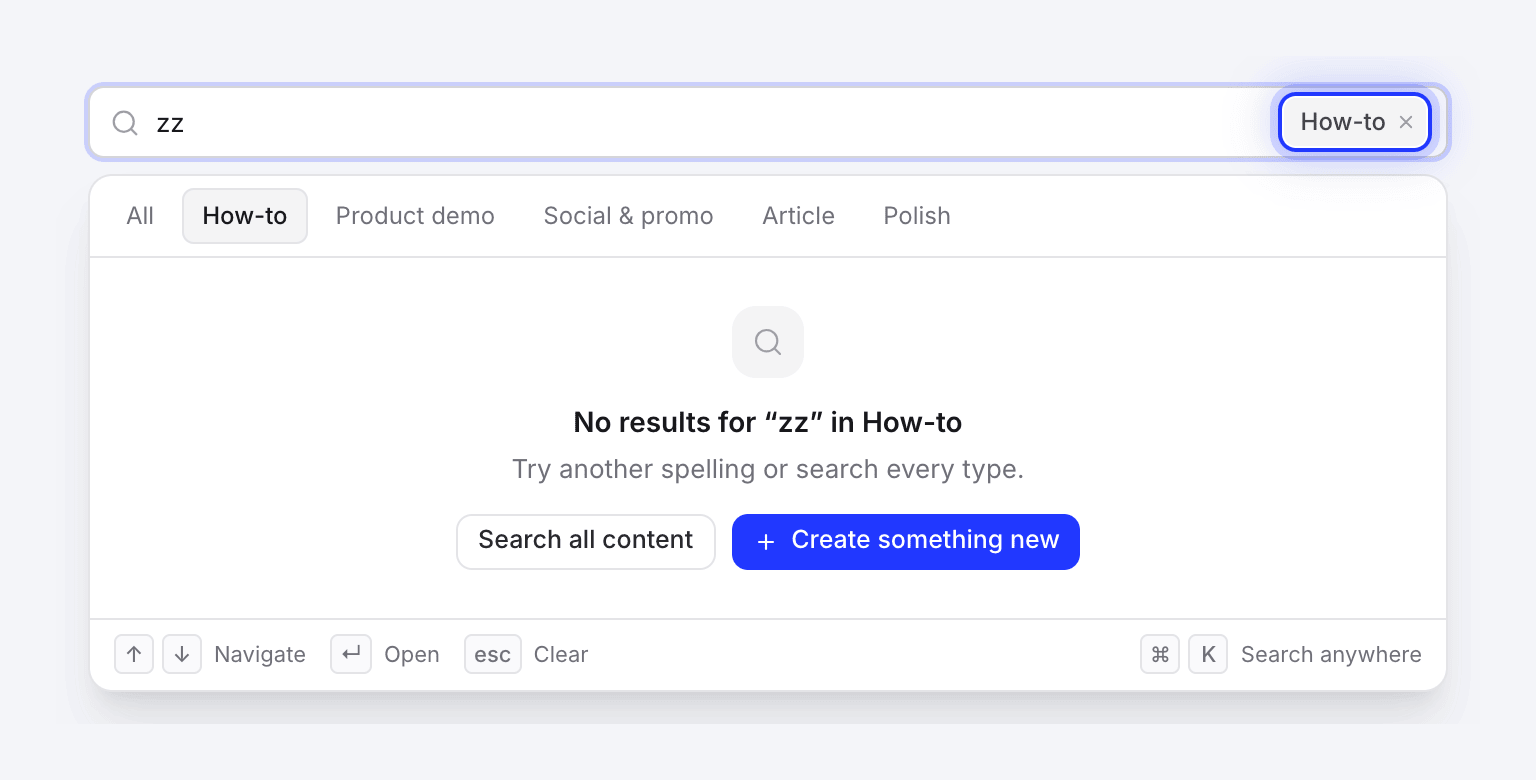
輸入文字後,頂部的標籤可將內容結果縮小至單一類別:All、How-to、Product demo、Social & promo、Article 或 Polish。
所選類別也會以標籤形式顯示在搜尋框內。點擊其 ×,或在空白搜尋框中按下 Backspace,即可回到全部內容。當選擇特定類別時,集合、範本與頁面群組將會隱藏。
鍵盤操作
| 按鍵 | 功能 |
|---|---|
| ⌘K / Ctrl+K | 從頁面開啟搜尋 |
| ↑ ↓ | 在各群組的結果間移動 |
| ↵ | 開啟選取的結果 |
| esc | 清除搜尋框;再次按下可關閉 |
| Backspace (搜尋框為空時) | 移除類型篩選器 |
| Tab | 關閉搜尋 |
誰能看到什麼
搜尋功能會找出你自己的內容,以及你可以開啟的集合中的內容。你未受邀加入的私人集合中的內容永遠不會出現,該集合本身也不會出現。未放入任何集合的團隊成員內容也不會出現。團隊設定與帳務頁面僅會對擁有開啟權限的角色顯示。
改為搜尋清單
「內容」區段頂部的欄位(Search this library)以及集合中的欄位運作方式不同:它們會在輸入時篩選頁面上的清單,並保留你的其他篩選條件。按下 / 即可跳轉至該欄位。它同樣支援標題與翻譯標題搜尋。在 Trash 中顯示為 Search the trash,在 Recordings 中則顯示為 Search recordings。請參閱 Find your content。
使用該欄位來縮小長清單的範圍;使用 ⌘K 來跳轉至其他位置。
疑難排解
| 看到的內容 | 處理方式 |
|---|---|
| No results for "…" | 檢查拼字。如果已啟用類型篩選器,請點擊 Search all content。否則,請使用 Create something new 或 Create … 建議來開始製作。 |
| Search didn't load | 檢查網路連線並點擊 Try again。 |
| 團隊成員的影片遺失 | 搜尋功能會找出你自己的內容以及你可以開啟的集合中的內容。如果影片位於你未受邀加入的私人集合中、未放入任何集合,或仍在製作中,則該影片不會出現。請請對方將其加入共享集合,或邀請你加入。 |
| ⌘K 沒有反應 | 並非每個頁面都支援此快捷鍵。請前往「首頁」或「內容」,或點擊該處的搜尋框。 |