

透過連結分享影片
開啟分享連結,讓任何人都能在瀏覽器中觀看影片,無需登入。內容涵蓋複製連結、誰可以開啟連結、關閉連結、重設外洩的連結、檢視者看到的內容,以及為何沒有密碼或過期設定。
開啟分享連結,讓任何人都能在瀏覽器中觀看影片,無需 Clevera 帳號,也無需下載。該連結永遠會播放影片的最新版本,因此你後續所做的編輯,無需重新傳送連結即可顯示。分享連結適用於所有方案,包含免費版。
開始之前
- 你必須擁有編輯影片的權限。如果你僅有檢視權限,分享按鈕會呈現灰色,並顯示「你沒有編輯權限」。
- 你不需要先匯出影片。分享頁面會直接從 Clevera 播放影片。
分享影片
開啟分享
在編輯器中,點擊右上角的分享。視窗會開啟在連結分頁。
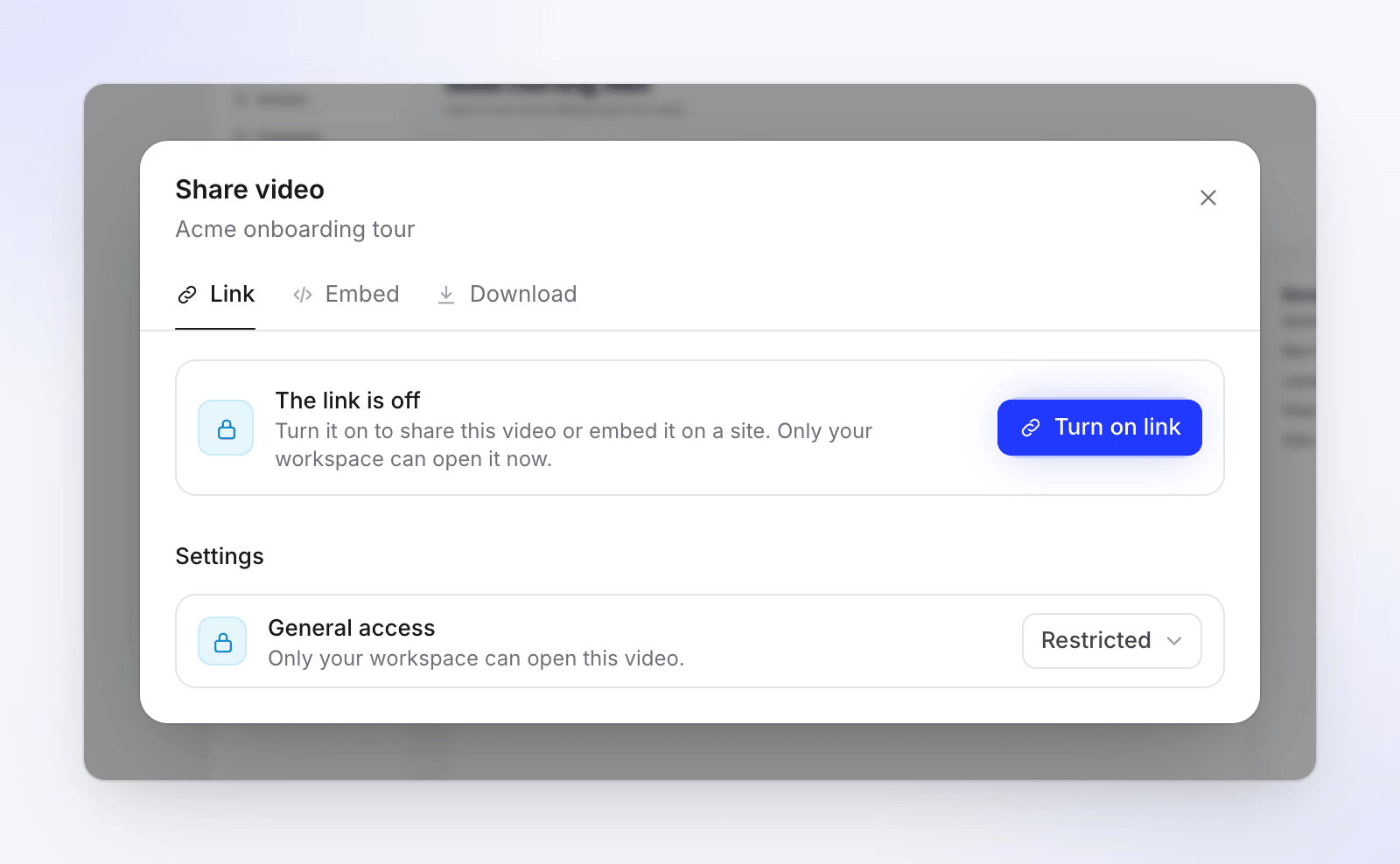
開啟連結
新的影片會顯示「連結已關閉」。點擊開啟連結。你會看到「連結已開啟。擁有連結的任何人皆可檢視。」
複製連結
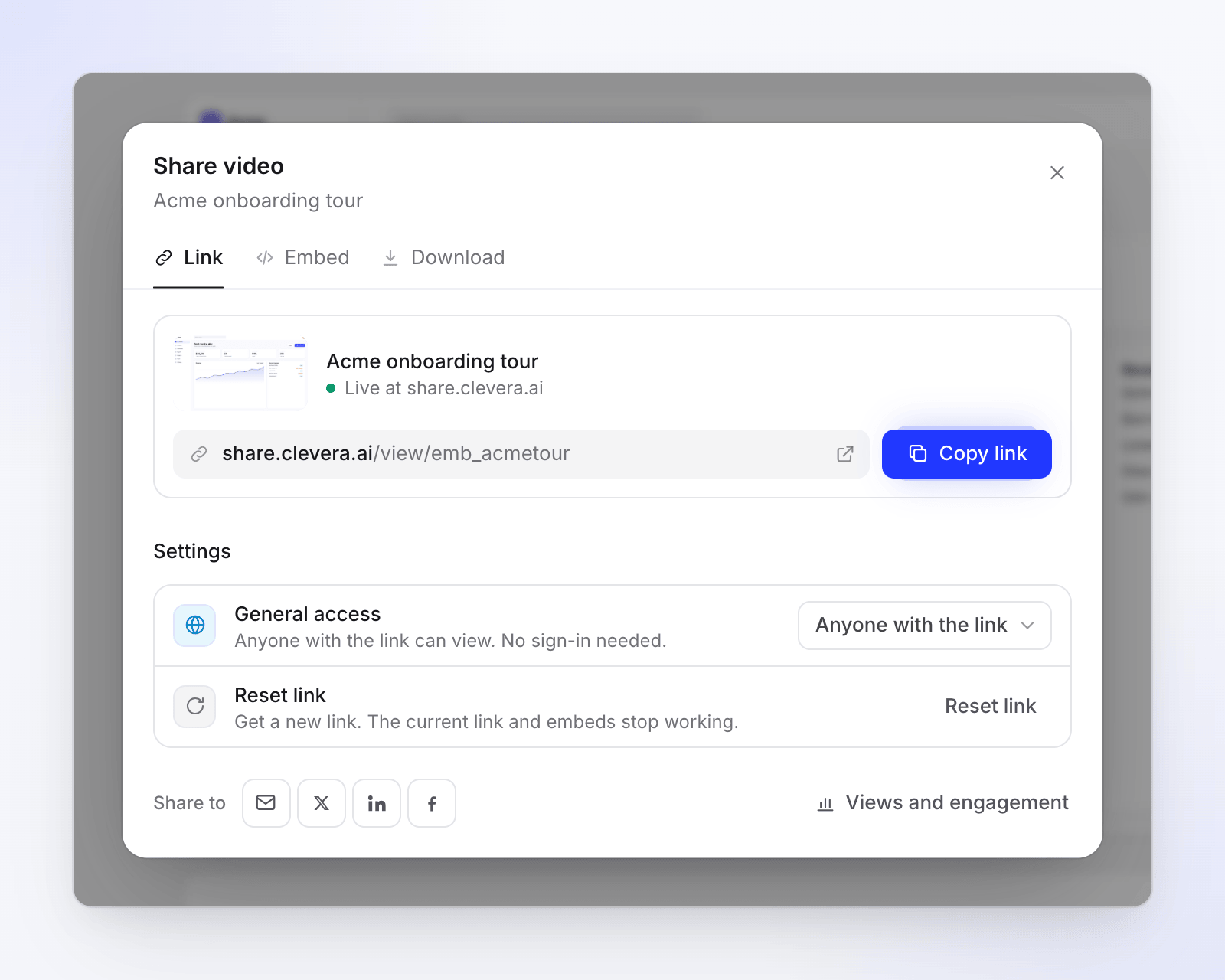
卡片會顯示影片、「Live at share.clevera.ai」以及連結。點擊旁邊的複製按鈕,然後將連結貼上至電子郵件、聊天室或文件中。
或直接傳送至網站
在分享至旁邊,選擇電子郵件、X、LinkedIn 或 Facebook。每個選項都會開啟該網站的分享視窗,並自動填入連結。
誰可以開啟連結
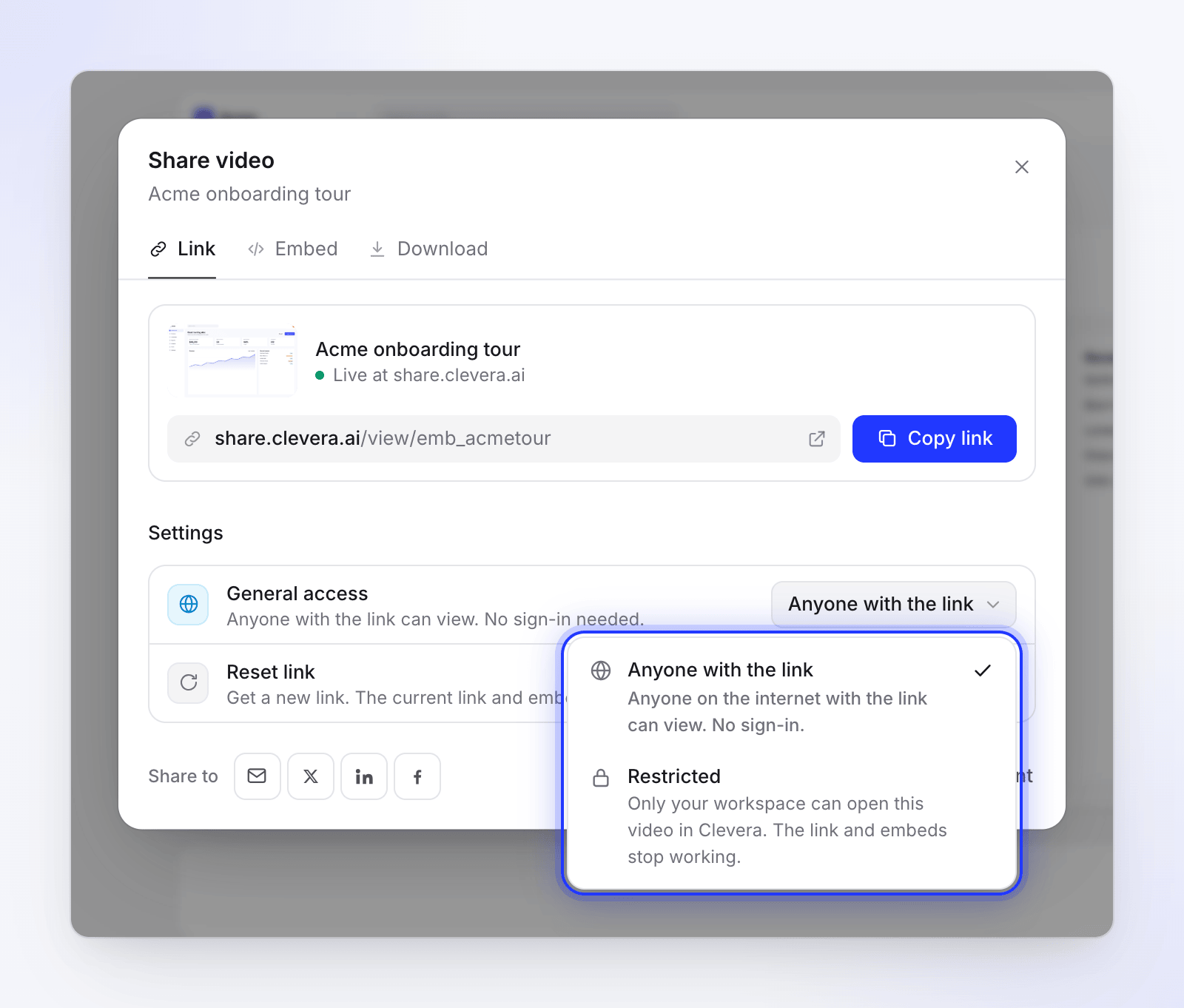
設定區塊中的一般存取權會顯示目前誰可以開啟影片:當連結開啟時顯示「擁有連結的任何人皆可檢視。無需登入。」,當連結關閉時則顯示「僅你的工作區可以開啟此影片。」其選單有兩個選項:
| 選項 | 誰可以觀看 |
|---|---|
| 擁有連結的任何人 | 「網際網路上擁有連結的任何人皆可檢視。無需登入。」 |
| 受限 | 「僅你的工作區可以在 Clevera 中開啟此影片。連結與嵌入內容將停止運作。」 |
分享影片的保護機制
分享連結的設計刻意保持簡單。以下是其具備與不具備的功能:
| 控制項目 | 是否提供? |
|---|---|
| 開啟與關閉連結(及所有嵌入內容) | 是 |
| 重設連結:取得新網址,舊連結與嵌入內容將停止運作 | 是,請參閱 重設連結 |
| 難以猜測的連結:每個連結皆帶有隨機金鑰 | 是 |
| 排除於搜尋引擎之外:分享頁面會告知搜尋引擎不要索引 | 是 |
| 僅有具備影片編輯權限的人可以開啟、關閉或重設連結 | 是 |
| 集合存取權:誰可以在 Clevera 內開啟影片 | 是,請參閱 集合 |
| 密碼保護 | 否 |
| 連結過期日期 | 否 |
| 限制連結僅供特定人員、電子郵件或網域使用 | 否 |
如果影片不應讓團隊外部人員看見,請將其保持為受限,並改為在 Clevera 內部與團隊成員分享。
關閉連結
- 在一般存取權中,選擇受限。
- 閱讀警告「關閉連結?」—「連結與所有嵌入內容將停止運作,直到你重新開啟為止。連結本身保持不變。」
- 點擊關閉,或點擊保持開啟以取消。
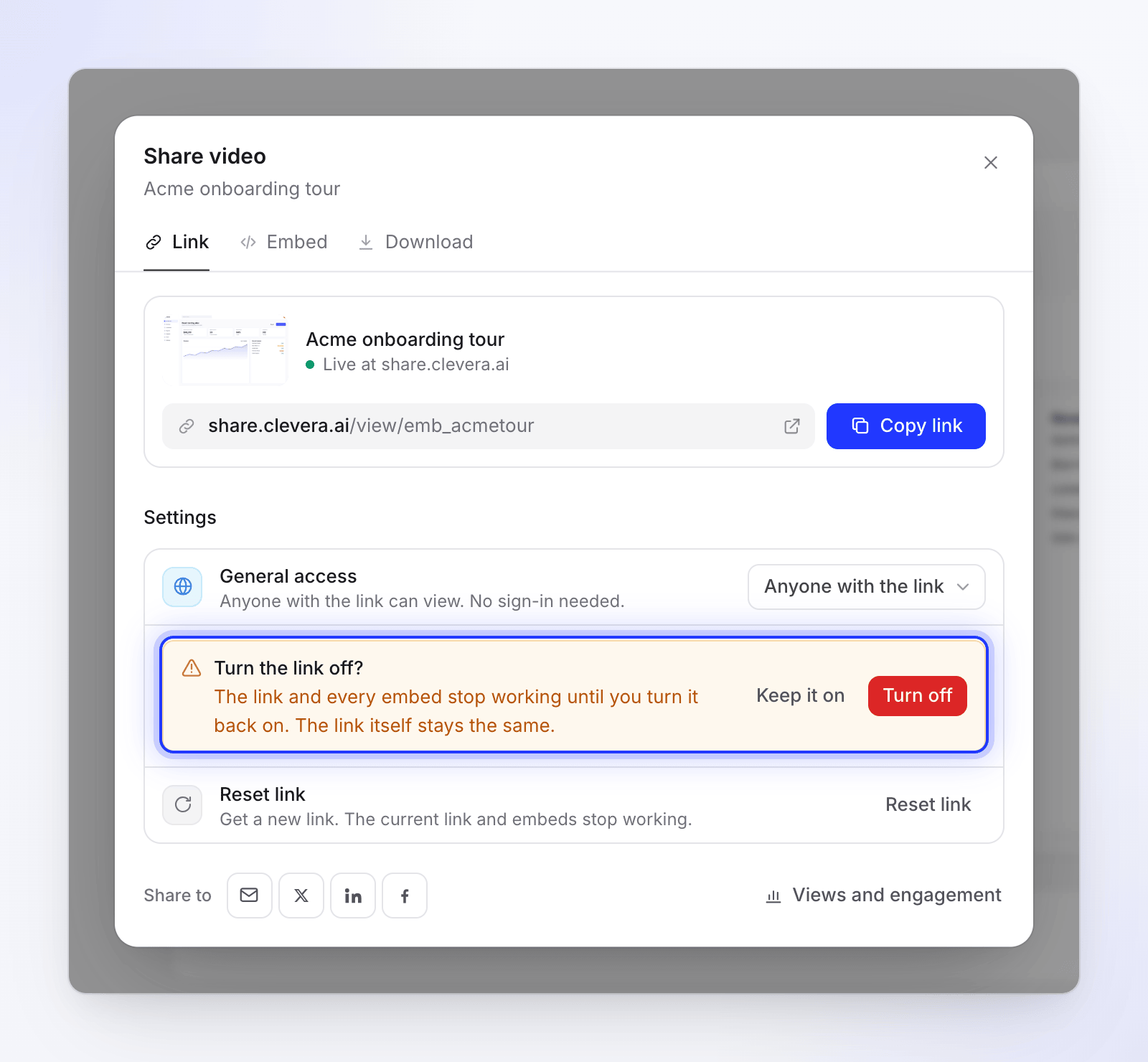
你會看到「連結已關閉。連結與嵌入內容不再開啟。」任何開啟舊連結的人會看到「此影片無法使用」以及「擁有者已停止分享此影片。」
重設連結
當連結流傳到不該看到的人手中時,請重設連結。影片會獲得一個新網址,而舊網址將永久停止運作。
- 在連結開啟的狀態下,於設定區塊中找到重設連結:「取得新連結。目前的連結與嵌入內容將停止運作。」
- 點擊重設連結。確認視窗「重設連結?」會顯示「此影片將獲得一個新連結。目前的連結與所有嵌入內容將立即停止運作。目前的瀏覽次數將會保留。」
- 點擊重設連結以確認。
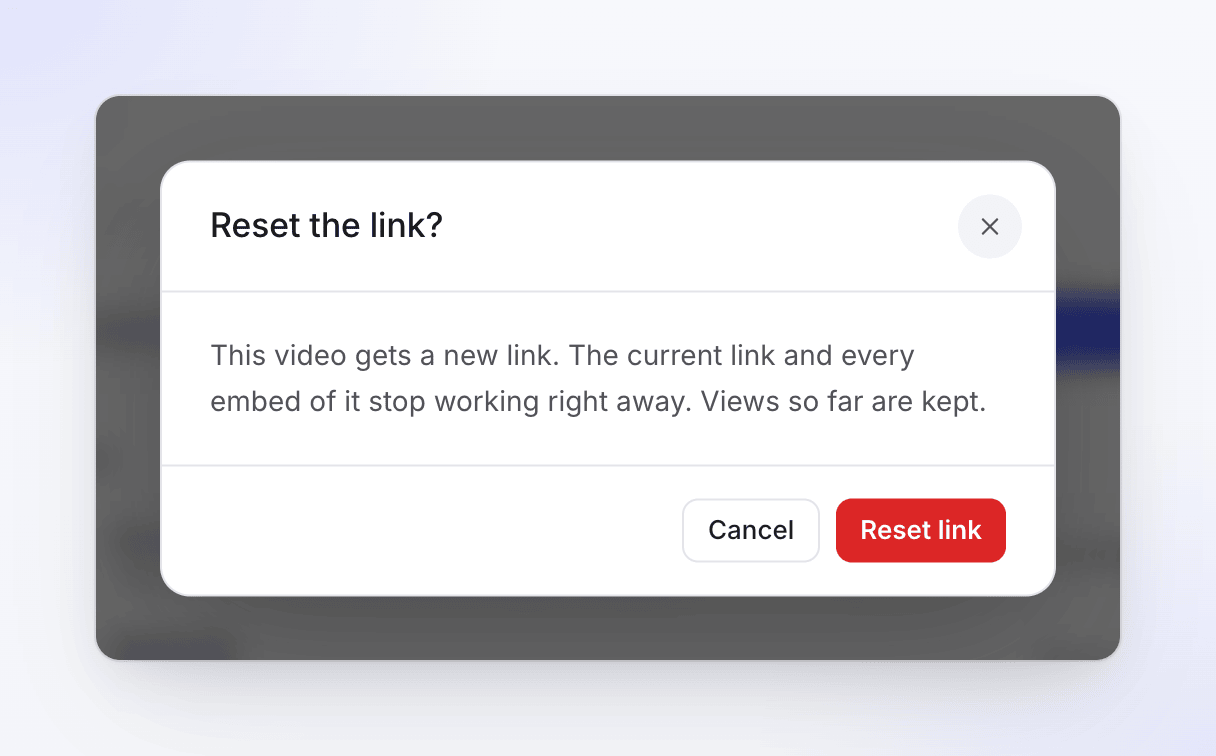
你會看到「已建立新連結。舊連結與嵌入內容不再開啟。」複製新連結並再次傳送給應該擁有存取權的人。
| 重設後 | 發生什麼事 |
|---|---|
| 舊連結 | 顯示「此影片無法使用」。關閉再開啟連結也無法恢復。 |
| 你使用舊代碼放置的嵌入內容 | 停止播放。請從嵌入分頁複製新代碼並再次貼上。 |
| 分析數據 | 保留。來自舊連結與新連結的瀏覽次數會保留在同一部影片上。 |
檢視者看到的內容
分享頁面會顯示:
- 頂部顯示你的工作區名稱,接著是播放器
- 播放器包含播放、搜尋、音量、字幕(若影片有字幕)、0.75× 到 2× 的速度以及全螢幕。直式或方形影片會顯示在自身圖片的柔和模糊背景上,而非黑色邊框。
- 播放器下方顯示影片標題、製作人以及上次更新時間
- 播放器旁邊顯示教學與示範影片的章節
- 當影片有翻譯時顯示語言選單;連結會以你編輯時的語言開啟。尚未完成翻譯的語言暫不提供。
- 明亮/深色模式切換與複製連結
- 頁面底部有一個小的「Made with Clevera」連結
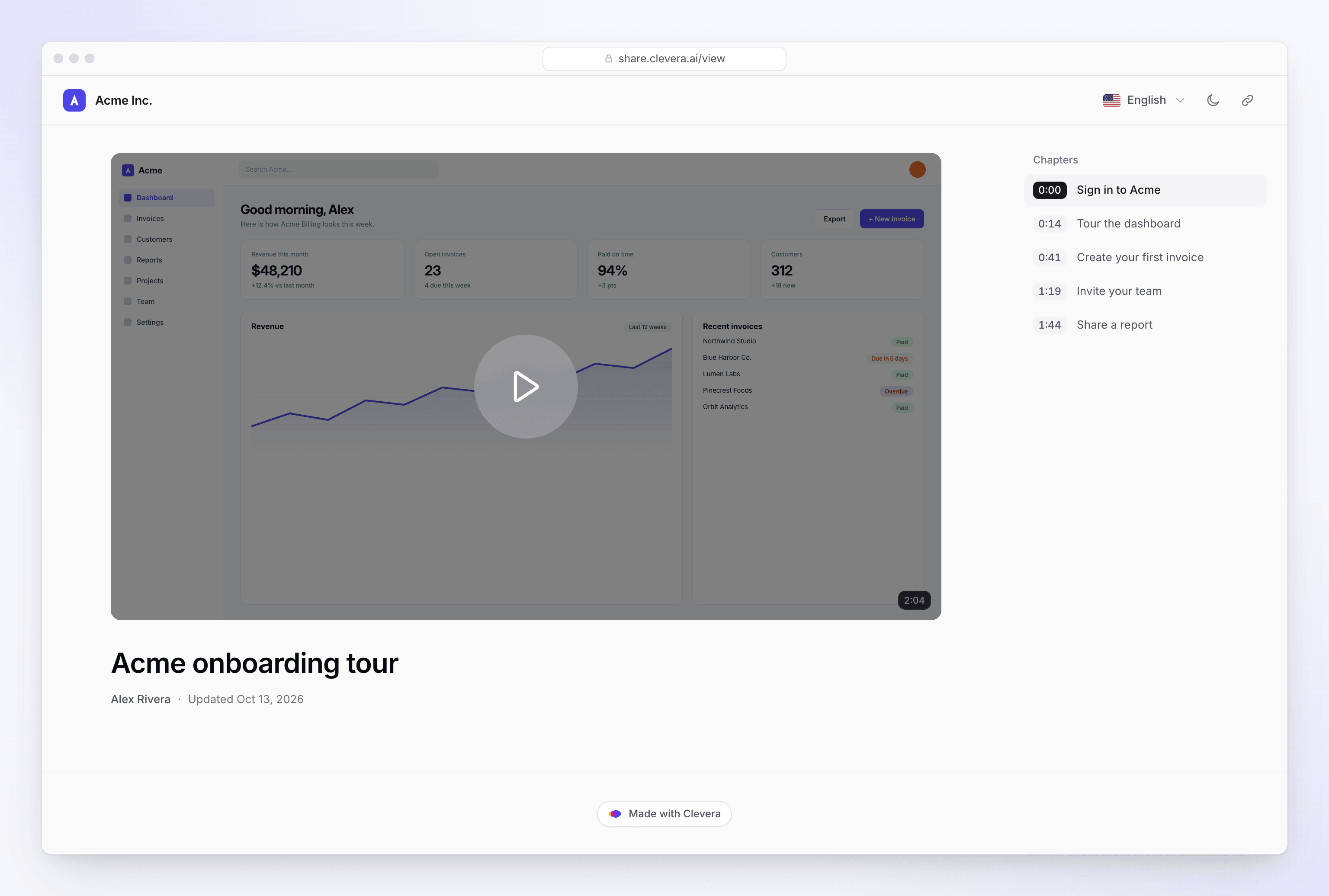
頁面底部的「Made with Clevera」連結會出現在所有方案中。在免費方案中,影片本身也會帶有「Made with Clevera」浮水印;付費方案則會移除此浮水印。請參閱 移除 Clevera 浮水印。
播放器中的鍵盤快速鍵
| 按鍵 | 動作 |
|---|---|
| 空白鍵 或 K | 播放或暫停 |
| J / L | 向後或向前 10 秒 |
| ← / → | 向後或向前 5 秒 |
| ↑ / ↓ | 調高或調低音量 |
| M | 靜音 |
| F | 全螢幕 |
| C | 開啟或關閉字幕 |
| 0–9 | 跳轉至影片 0%–90% 處 |
| Home / End | 跳轉至開頭或結尾 |
編輯與分享頁面
分享頁面永遠播放影片的目前版本。在你編輯後,檢視者會在下次開啟或重新整理頁面時看到變更。如果你需要一個永遠不變的固定副本,請改為 匯出 MP4(付費方案)。
若要在文章中顯示影片,請將其新增為 Clevera 影片區塊。請參閱 在文章中顯示影片。
查看誰觀看了影片
點擊連結分頁底部的瀏覽與互動,即可開啟影片的分析數據:瀏覽次數、完成率、觀看時間以及檢視者停止觀看的位置。你團隊成員的瀏覽次數不會被計算在內。請參閱 閱讀影片分析數據。
當檢視者無法開啟連結時
| 檢視者看到的內容 | 原因 |
|---|---|
| 「此影片無法使用」—「擁有者已停止分享此影片。」 | 連結已關閉。 |
| 「此影片無法使用」—「此影片已被移除。」 | 影片已被刪除。 |
| 「此影片無法使用」—「請檢查連結,或向分享者索取新連結。」 | 連結錯誤,或是連結已重設,而這是舊網址。 |
| 「此影片無法使用」—「此連結不完整。請檢查是否已複製完整連結。」 | 連結部分遺失。請使用複製按鈕重新複製。 |
| 「我們無法載入此影片」—「同時請求過多。請稍候片刻,然後再試一次。」 | 短時間內載入次數過多。再試一次即可重新載入。 |
| 「我們無法載入此影片」—「請檢查你的連線,然後再試一次。」 | 檢視者離線。再試一次即可重新載入。 |
| 「我們無法載入此影片」—「我們這邊發生了問題。請稍後再試一次。」 | 我們這邊發生問題。再試一次即可重新載入。 |
如果工作區被暫停,其分享連結與嵌入內容將停止開啟,直到工作區恢復為止。內容不會被關閉,因此恢復後即可再次運作。
舊版影片
部分舊版影片將影片與文章合併在一起。其連結分頁會新增連結顯示選項,包含影片與文章、影片或文章,供你選擇連結開啟的內容。