

將桌面應用程式日誌傳送給支援團隊
當錄製失敗或應用程式運作異常時,支援團隊可能會要求您提供 Clevera 桌面應用程式日誌。請在 macOS 或 Windows 上開啟「提交日誌」,查看日誌內容,只需兩次點擊即可傳送;若應用程式無法開啟,您也可以自行將檔案壓縮後傳送。
當 Clevera 桌面應用程式發生問題時,日誌能讓我們的團隊了解您的電腦上發生了什麼事。只需從應用程式選單點擊兩次即可傳送。本文將說明何時該傳送日誌、日誌的確切內容、開啟「提交日誌」的所有方式,以及當應用程式完全無法開啟時該怎麼做。
何時傳送日誌
請在以下情況傳送:
- 支援團隊要求您提供時,
- 錄製無法開始、因錯誤而停止或未上傳時,
- 應用程式運作異常:視窗無法開啟、選單無反應、應用程式凍結或崩潰時。
請在問題發生後儘快傳送,如果可以,請在關閉應用程式或重新啟動電腦之前進行。應用程式保留的歷史記錄有限(請參閱 如果應用程式無法開啟),因此關於舊問題的記錄最終會被較新的記錄取代。
日誌包含什麼
日誌是應用程式活動的純文字記錄:包含錄製的開始、暫停與結束、上傳、對 Clevera 伺服器的請求、權限檢查、警告與錯誤,每一項都有日期與時間。
| 包含項目 | 不包含項目 |
|---|---|
| 應用程式的活動時間與內容,包含錯誤與警告 | 您的螢幕、影片、音訊或相機,以及錄製內容的任何部分 |
| 您的應用程式版本、macOS 或 Windows 版本與處理器類型(例如 Apple silicon 或 x64)。在 Mac 上,還包含機型系列,例如「MacBook Pro」 | 您輸入的內容或按下的按鍵 |
| 您的 Clevera 帳號電子郵件,以及工作區與錄製內容的 ID | 您的密碼。登入權杖在日誌離開您的電腦前會被移除(替換為 [REDACTED]) |
| 您錄製的應用程式名稱(Mac)或您選擇的視窗標題(Windows) | 您的序號或 Apple ID |
| 您電腦上的檔案路徑(可能包含您的使用者名稱) | 其他應用程式的任何內容,僅包含其名稱或視窗標題 |
開啟「提交日誌」
您可以在兩個地方開啟「提交日誌」:
從錄製視窗
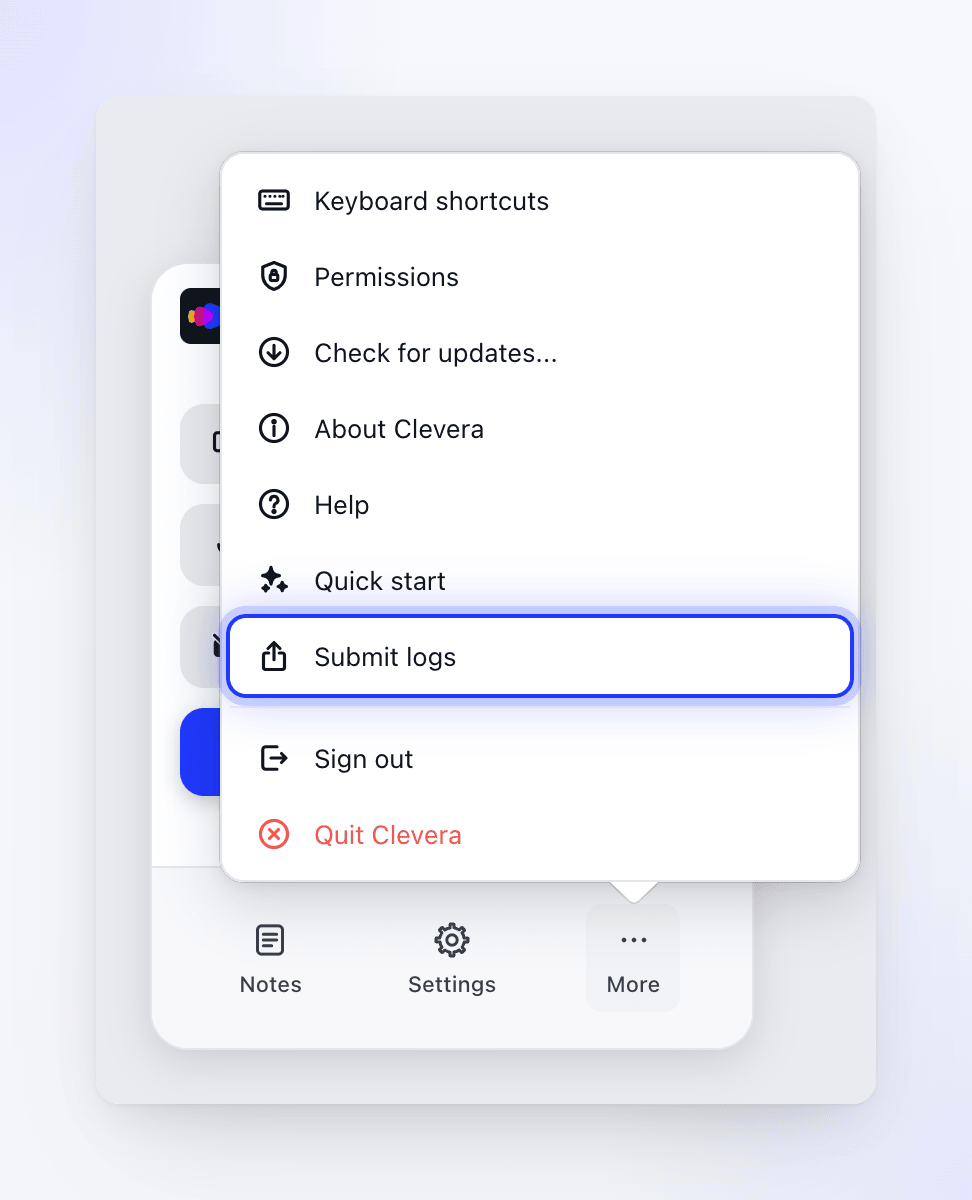
點擊錄製視窗底部的「更多」,然後點擊「提交日誌」。
或從 Clevera 選單
當 Clevera 為作用中應用程式時,點擊螢幕頂端選單列中的「Clevera」,並選擇「提交日誌」。即使您已登出,此方法依然有效。
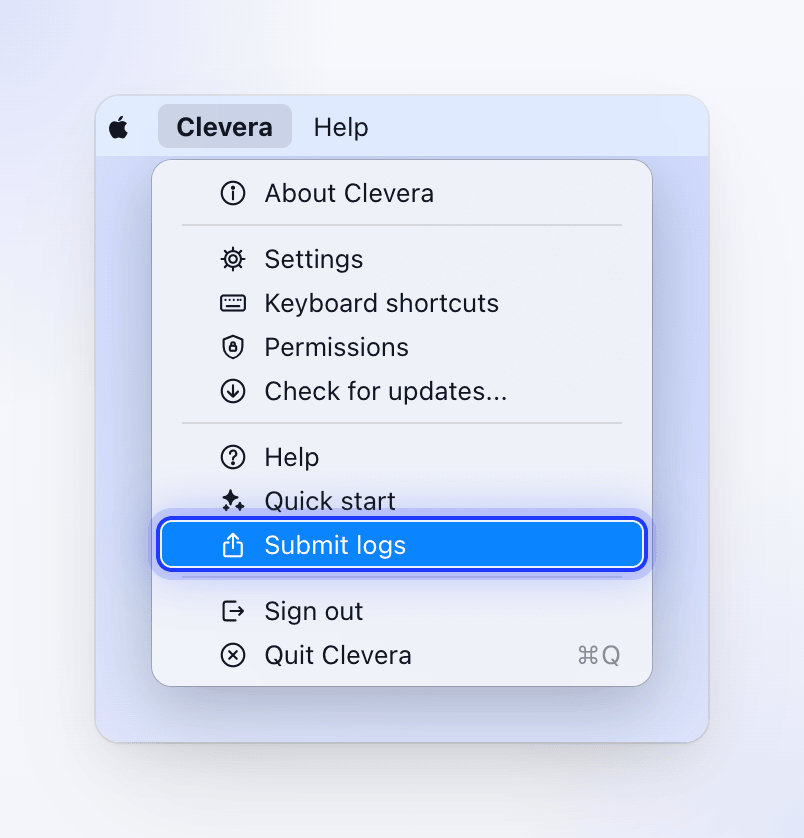
如果其他應用程式在前方,請先點擊 Dock 中的 Clevera 圖示。
從選單列右側 Clevera 圖示開啟的選單中沒有「提交日誌」,錯誤提示也不會開啟它:請使用上述兩個位置之一。
您可以在兩個地方開啟「提交日誌」:
從工作列圖示
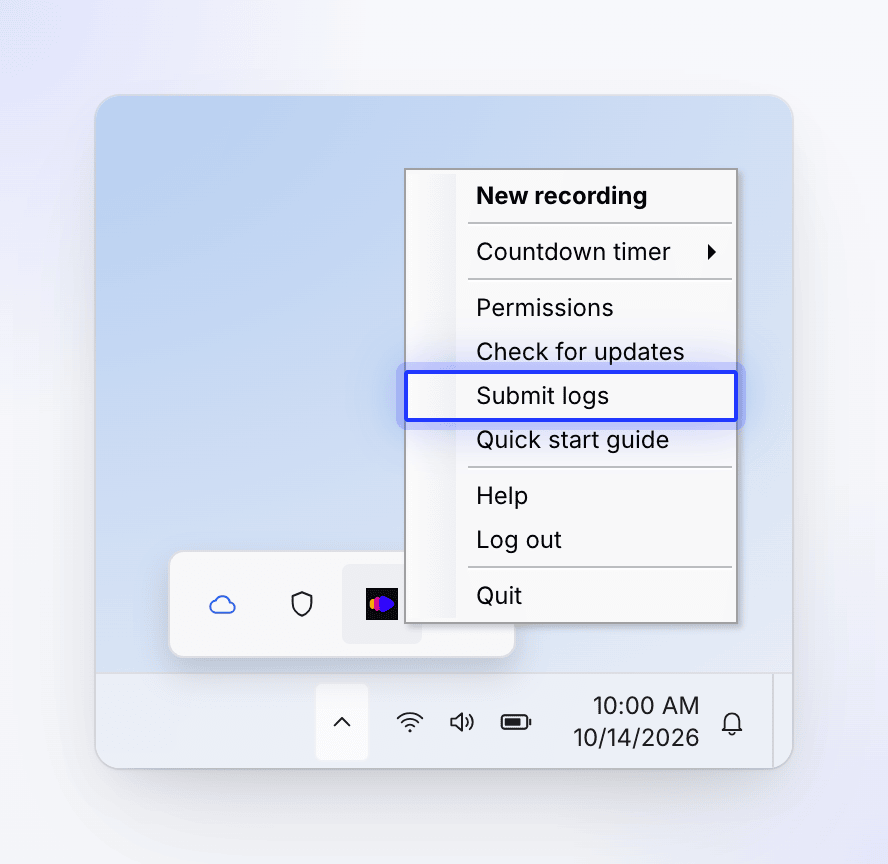
在通知區域的 Clevera 圖示上按右鍵(點擊「^」查看隱藏圖示),然後選擇「提交日誌」。即使您已登出,此方法依然有效。
或從錄製視窗
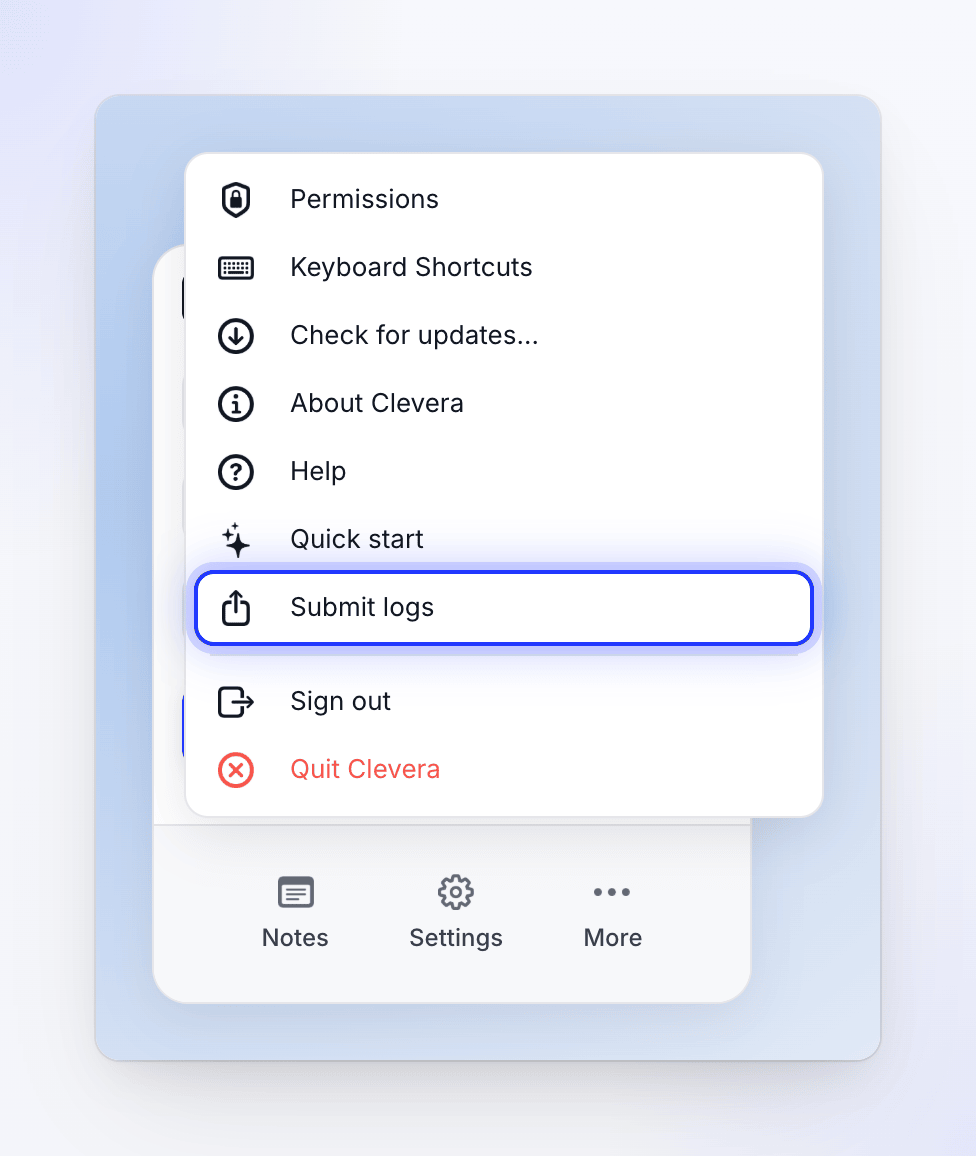
點擊錄製視窗底部的「更多」,然後點擊「提交日誌」。
當上傳失敗時,「上傳失敗」視窗會顯示:「未自動傳送診斷日誌。若要與 Clevera 支援團隊分享日誌,請開啟「設定」>「提交日誌」,然後傳送。」設定中沒有「提交日誌」選項:請使用工作列圖示或「更多」→「提交日誌」,並在操作時保持上傳視窗開啟。
傳送您的日誌
閱讀傳送內容
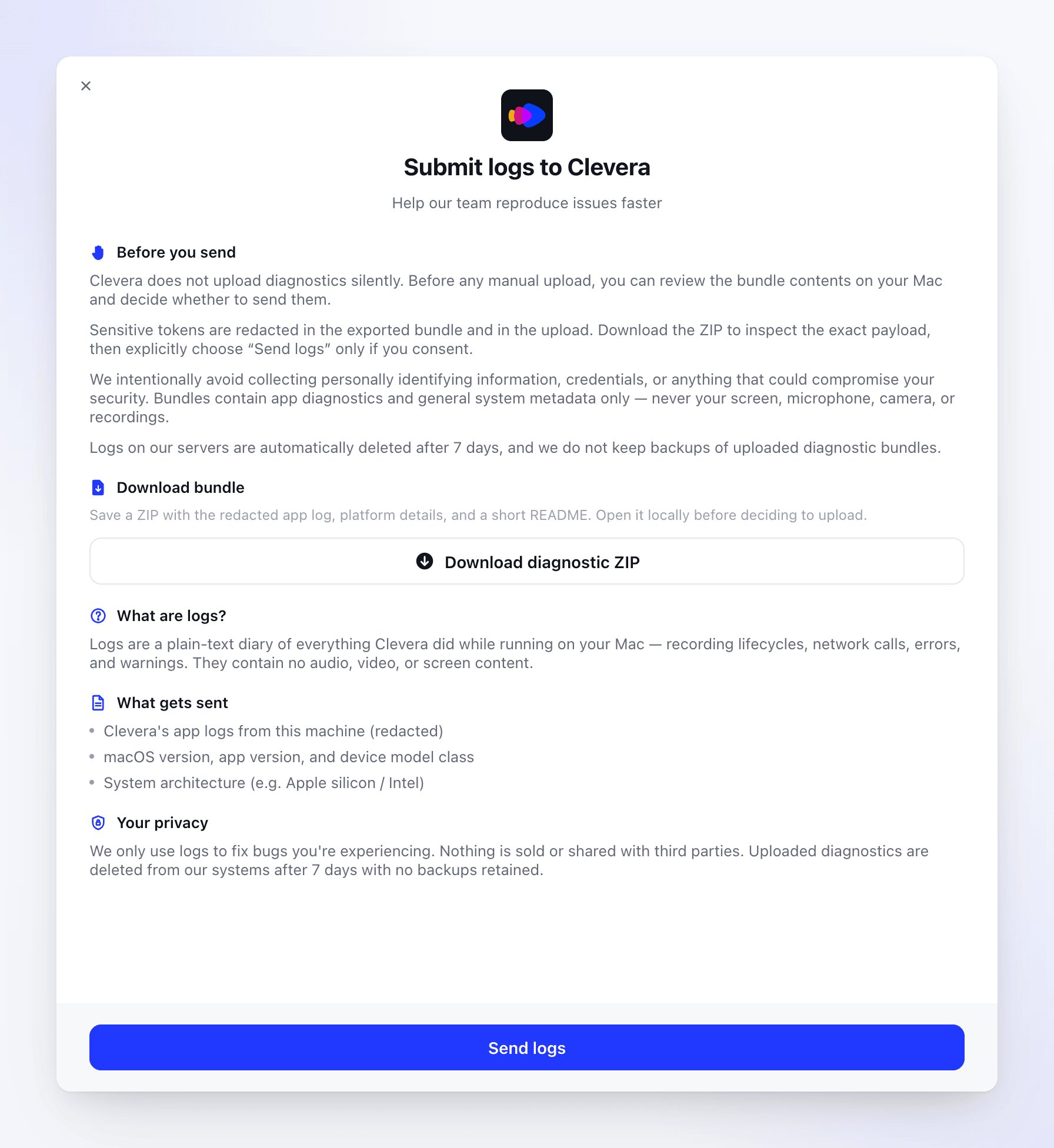
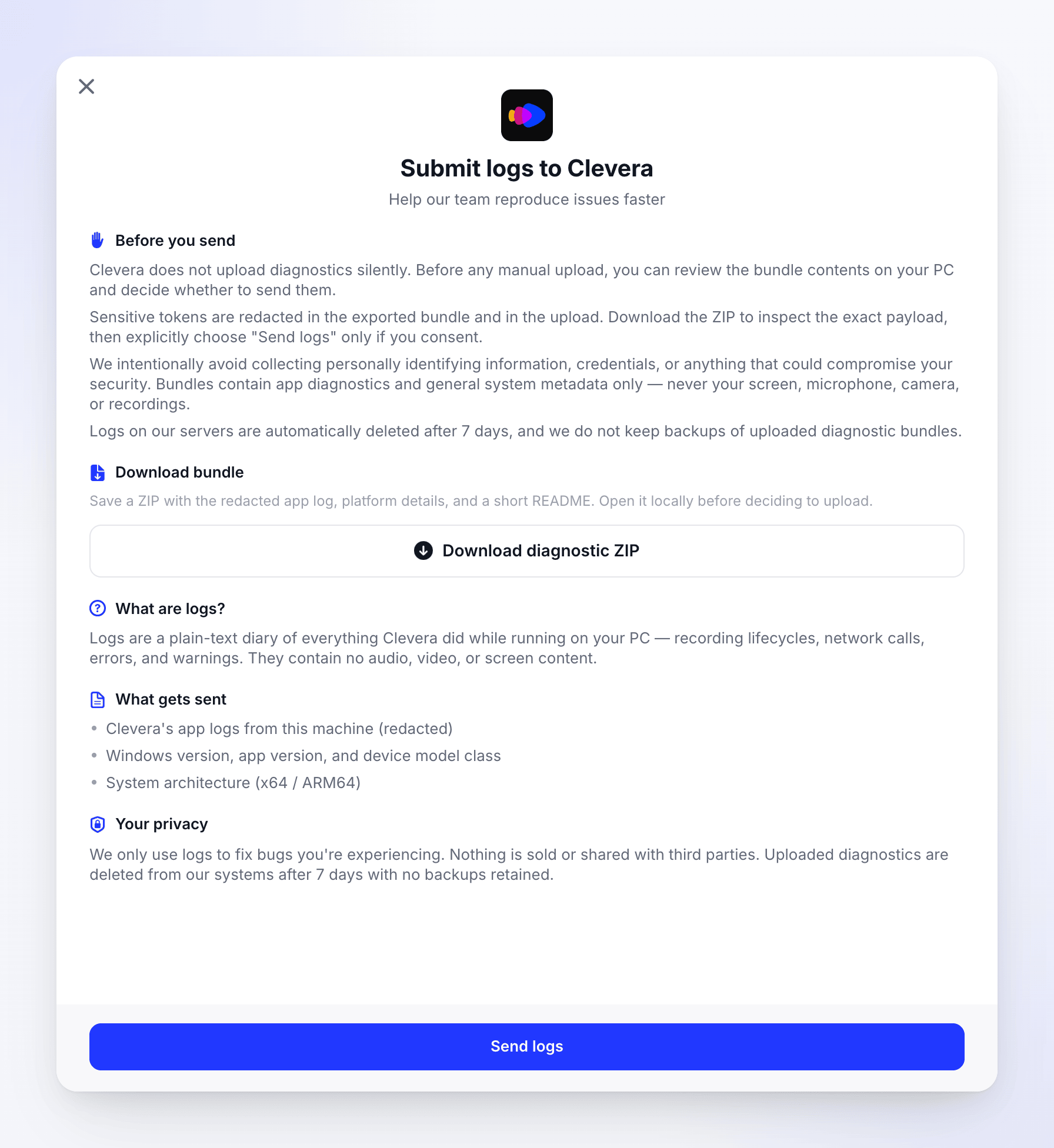
「提交日誌給 Clevera」視窗(「協助我們的團隊更快重現問題」)會在「傳送前」、「什麼是日誌?」、「傳送內容」與「您的隱私」下方說明套件中的內容。無需填寫任何資訊。
選用:下載 ZIP 檔
點擊「下載診斷 ZIP」並選擇儲存位置。開啟它以查看確切傳送的內容。請參閱 ZIP 檔內容。
點擊「傳送日誌」
按鈕在執行時會顯示「傳送中…」。完成後,您會看到「日誌已傳送。我們的團隊將會處理。」且按鈕會變更為「再次傳送」。
通知支援團隊
請在聊天視窗中告知支援團隊您已傳送日誌,並提供 告知支援團隊的內容 中的詳細資訊。日誌會連結至您的帳號,因此您無需傳送檔案名稱或 ID。
您必須登入才能傳送日誌。如果未登入,您會看到「請在傳送日誌前登入」。您仍然可以在登出狀態下下載 ZIP 檔。
在您點擊「傳送日誌」之前,此視窗不會傳送任何內容。
ZIP 檔內容
| macOS | Windows | |
|---|---|---|
| 檔案名稱 | Clevera-diagnostics-2026-10-14-1030.zip (日期與時間) |
clevera-logs-20261014-083000.zip (UTC 日期與時間) |
| 日誌 | app.log:應用程式的日誌 |
clevera-20261014.log 與其他每日檔案,最多包含過去 7 天 |
| 系統詳細資訊 | platform_details.json:應用程式版本與組建、macOS 版本、處理器類型、Mac 機型系列 |
system-info.json:應用程式版本與組建、Windows 版本、處理器類型 |
| 其他 | README.txt,說明檔案內容 |
— |
登入權杖會從 ZIP 檔與「傳送日誌」傳送的內容中移除。在 Windows 上,儲存後視窗會顯示「已儲存至…」,並開啟檔案總管且選取該 ZIP 檔。
日誌的去向
「傳送日誌」會將套件上傳至 Clevera 伺服器,並連結至您的帳號與目前所在的工作區。這些資料會被保密:只有 Clevera 的支援與工程團隊可以開啟。您工作區的其他成員無法查看,且它不會出現在您的錄製內容或應用程式的其他任何地方。
我們僅使用日誌來尋找並修復您遇到的問題。上傳的日誌以及下方描述的簡短失敗日誌,會在 7 天後自動刪除。
如果傳送失敗
| 訊息 | 處理方式 |
|---|---|
| 「請在傳送日誌前登入。」 | 登入應用程式並再次點擊「傳送日誌」。或者下載 ZIP 檔並透過電子郵件傳送(如下所示)。 |
| 「團隊資訊遺失。請重新登入並重試。」(Windows) | 登出、重新登入並重試。 |
| 「尚未找到日誌檔案。請使用 Clevera 片刻後再試。」(Mac) 或「在此裝置上找不到日誌檔案。」(Windows) | 應用程式尚未寫入任何日誌,例如剛安裝後。請使用應用程式片刻後再試。 |
| 「請稍候再上傳另一個日誌檔案。」 | 您在幾分鐘內傳送了多次日誌(限制為 5 分鐘內 10 次)。請等待幾分鐘。 |
| 網路錯誤 | 檢查您的連線並重試,或透過電子郵件傳送 ZIP 檔。 |
如果「傳送日誌」持續失敗,請點擊「下載診斷 ZIP」並將檔案透過電子郵件傳送至 [email protected]。支援聊天室僅接受圖片,因此無法附加 ZIP 檔。請在聊天中提到您已透過電子郵件傳送。
如果應用程式無法開啟
如果 Clevera 無法啟動,或在您開啟「提交日誌」前崩潰,請自行傳送日誌檔案。
日誌為單一檔案:
~/Library/Application Support/com.clevera.ai.recorder/dev/app.log
它保留了最近的活動:當檔案大小超過 5 MB 時,最舊的行會被移除。
開啟資料夾
在 Finder 中,選擇「前往」→「前往資料夾…」(⌘ ⇧ G),貼上
~/Library/Application Support/com.clevera.ai.recorder/dev並按下 Return。壓縮檔案
對
app.log按右鍵並選擇 壓縮「app.log」。Finder 會在旁邊建立app.log.zip。以電子郵件傳送
將
app.log.zip以電子郵件傳送至 [email protected],並附上下方詳細資訊。
日誌為每天一個檔案,命名方式如 clevera-20261014.log。Clevera 會保留最近 7 天的檔案並刪除較舊的檔案。
%LOCALAPPDATA%\Clevera\logs
開啟資料夾
按下 Windows 鍵 + R,貼上
%LOCALAPPDATA%\Clevera\logs並按下 Enter。壓縮檔案
選取所有
.log檔案 (Ctrl A),按右鍵並選擇「壓縮成 ZIP 檔」(在 Windows 10 上為:「傳送到」→「壓縮 (zipped) 資料夾」)。以電子郵件傳送
將 ZIP 檔以電子郵件傳送至 [email protected],並附上下方詳細資訊。
告知支援團隊的內容
日誌內容很長,因此提供一些詳細資訊有助於我們快速找到正確的行:
- 發生時間:日期與大約時間,並請附上您的時區。
- 您當時的操作:錄製全螢幕、視窗或特定區域,使用了哪個應用程式或網站,錄製長度,以及麥克風或攝影機是否開啟。
- 您看到的確切訊息:請逐字提供,或附上螢幕截圖。若您使用 Mac,請點擊警示視窗中的 Copy Details(複製詳細資訊)並貼上文字。
- 作業系統:是 macOS 還是 Windows,以及此問題是否每次都會發生。
請參閱 聯絡支援團隊 以了解如何找到聊天視窗。