

將影片儲存至 Dropbox
連結 Dropbox 並將完成的 Clevera 影片以 MP4 格式儲存至 Clevera 專屬的應用程式資料夾 (Apps › Clevera-ai) 中,檔案名稱會以影片標題命名,並包含該影片所屬集合的子資料夾。系統不會發佈或分享任何內容。
將完成的 Clevera 影片以 MP4 檔案格式儲存至您的 Dropbox。Clevera 會以影片標題為檔案命名,並將其放入以該影片所屬集合命名的子資料夾中。系統不會發布或分享任何內容:該檔案的隱私程度與其存放的資料夾相同。
Clevera 僅能在您 Dropbox 中的專屬應用程式資料夾 Apps › Clevera-ai 內運作。它無法查看、列出或開啟您 Dropbox 中的任何其他內容。
若要了解各平台的發布運作方式,請參閱 將影片發布至您的平台。
檔案存放位置
| 儲存位置 | 預設為 Apps › Clevera-ai / Clevera / <collection name> / <video title>.mp4。你可以在 Apps › Clevera-ai 中選擇其他資料夾。 |
| 共用 | 無。除非該資料夾已共用,否則該檔案在你的 Dropbox 中為私人狀態。 |
| Clevera 填寫內容 | 檔案名稱(影片標題)與 子資料夾(收藏集)。不含 AI 寫作。 |
| 費用 | 無單次傳送費用。 |
| 傳送後 | 狀態會直接變更為 已儲存至 Dropbox。在 Dropbox 中開啟 會顯示該檔案所在的資料夾。 |
開始之前
- 方案。 發布功能包含在 專業版 方案及以上版本中。
- 角色。 只有工作區 擁有者 和 管理員 可以連接或中斷帳戶連線。任何可以編輯影片的人都可以將影片儲存至已連接的帳戶。
- 空間。 您的 Dropbox 需要有足夠的可用空間來存放渲染後的檔案。
連接 Dropbox
開啟整合
從側邊欄開啟 整合。Dropbox 位於 儲存空間 下方。

使用 Dropbox 登入
點擊 連接。Dropbox 會要求您登入,然後顯示 Clevera 請求的權限:
- 檢視您的 Dropbox 帳戶基本資訊,以便在 Clevera 中顯示帳戶名稱。
- 檢視您的 Dropbox 檔案和資料夾資訊,以便在選擇器中列出資料夾並確認已儲存的檔案是否送達。
- 編輯您的 Dropbox 檔案和資料夾內容,以便上傳影片。
Clevera 是以應用程式資料夾的形式連線,因此對檔案和資料夾的存取權限僅限於其專屬資料夾 Apps › Clevera-ai。Clevera 無法查看、列出或開啟您 Dropbox 中的任何其他內容。
允許存取
點擊 允許。您將回到「整合」頁面,且該帳戶會顯示在 Dropbox 卡片上。
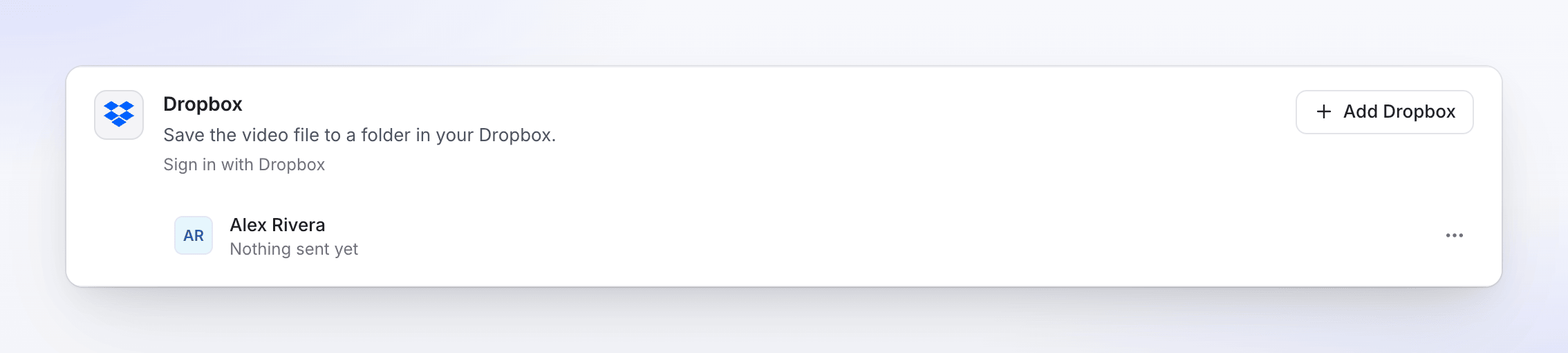
若要新增另一個 Dropbox,請點擊 新增帳戶 並在 Dropbox 頁面上登入另一個帳戶。
將影片儲存至 Dropbox
開啟「發布」分頁
開啟影片,點擊 分享,然後點擊 發布。點擊 發布…(或 再次發布)。
勾選 Dropbox 帳戶
在 傳送至 → 儲存空間 下,勾選該 Dropbox 帳戶。
檢查檔案名稱與資料夾
詳細資訊已預先填入。您可以隨意更改名稱或資料夾;變更會在您輸入時自動儲存。預覽畫面會顯示路徑以及檔案呈現的樣子。在預覽中,Dropbox 代表 Clevera 的應用程式資料夾 Apps › Clevera-ai。
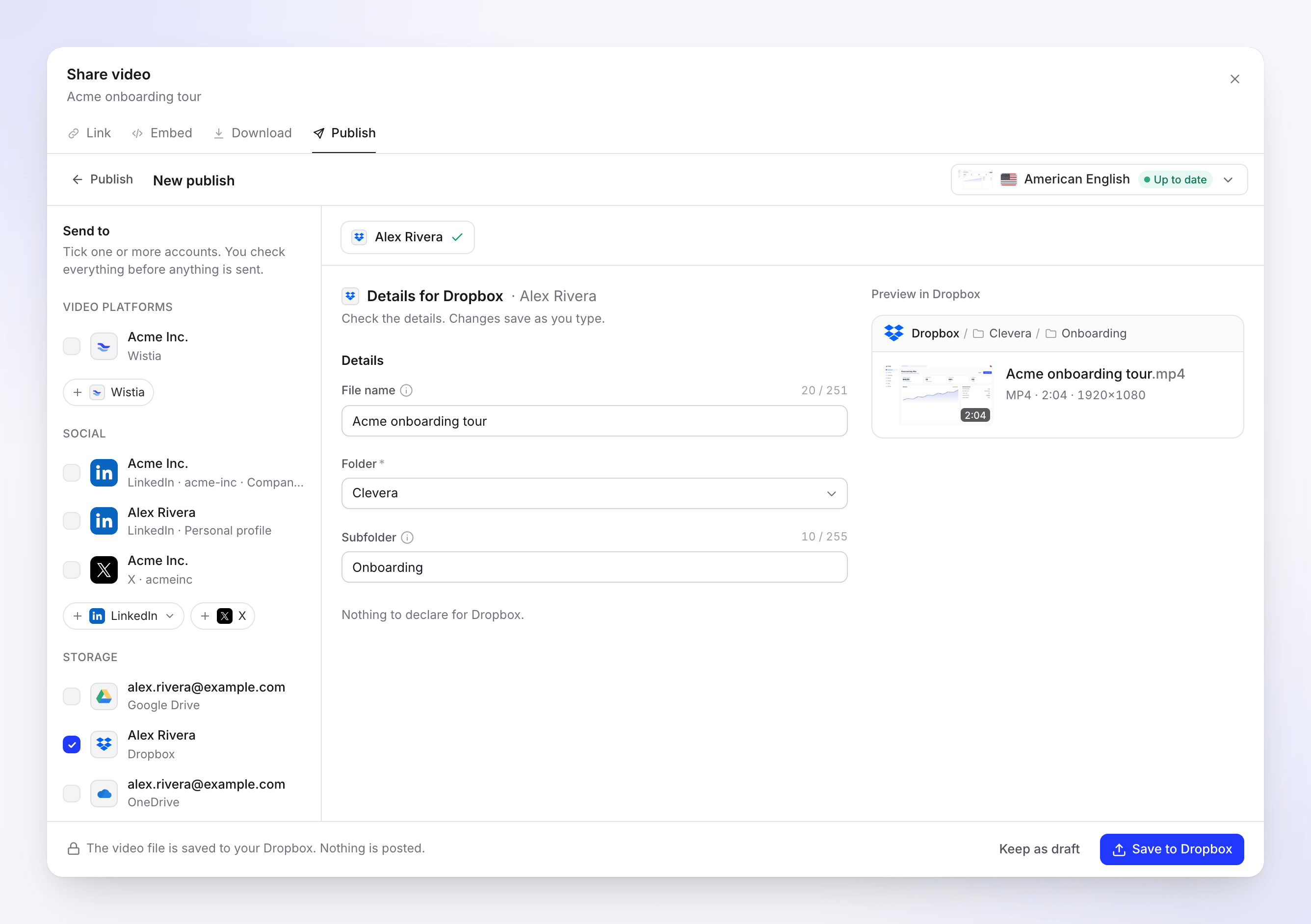
預覽顯示路徑:Dropbox / Clevera / Onboarding / Acme onboarding tour.mp4,位於 Apps › Clevera-ai 內。 儲存影片
點擊 儲存至 Dropbox。系統會顯示「影片檔案已儲存至您的 Dropbox。不會發布任何內容。」若要稍後完成,請點擊 保留為草稿。
檔案名稱與資料夾
檔案名稱預設為影片標題(使用所選渲染語言)。若留空,則使用標題。Clevera 會自動加入 .mp4,因此請勿自行輸入。
資料夾決定了檔案的儲存位置。每個選項都在 Clevera 的應用程式資料夾 Apps › Clevera-ai 內:
| 選項 | 檔案儲存位置 |
|---|---|
| Clevera (預設) | 位於 Apps › Clevera-ai 內名為 Clevera 的資料夾,於首次儲存時建立。 |
| Dropbox | Clevera 應用程式資料夾 Apps › Clevera-ai 的根目錄。 |
| 其他資料夾 | Apps › Clevera-ai 內及 Clevera 資料夾內的資料夾,依名稱排序。 |
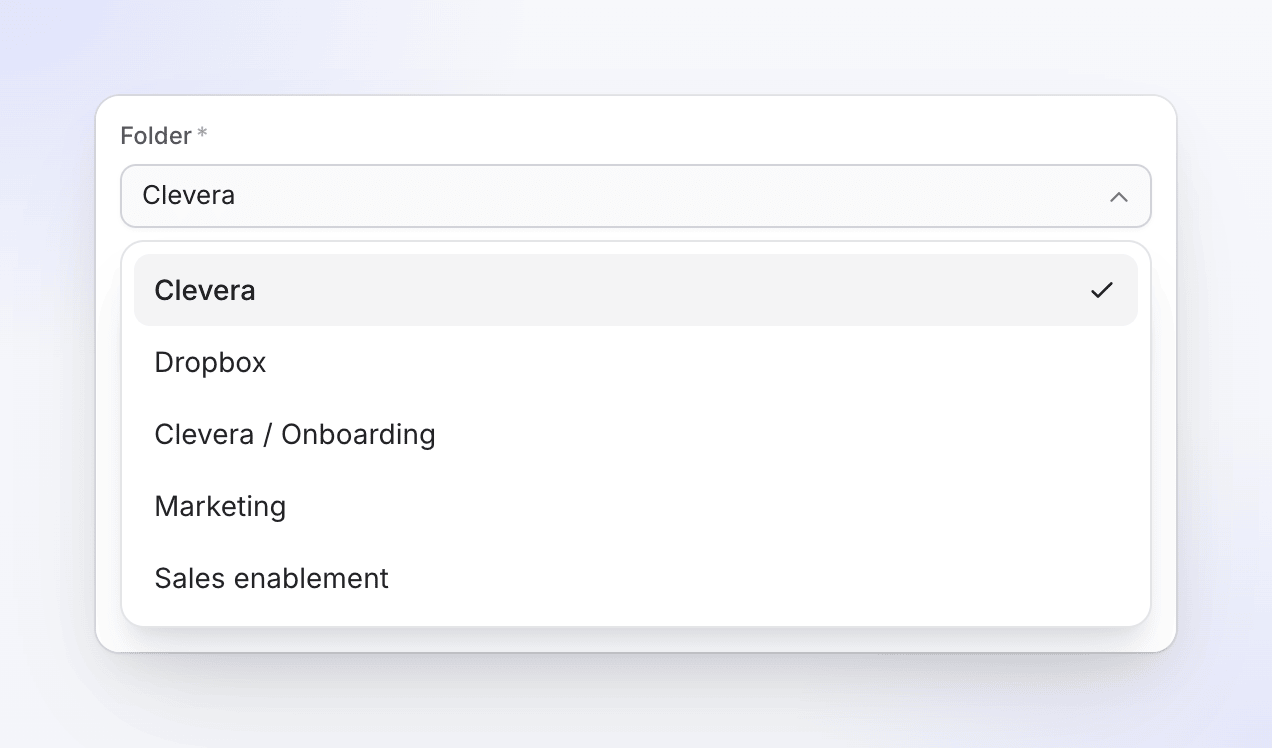
清單中永遠不會顯示您其他的 Dropbox 資料夾,因為 Clevera 看不到它們。若要儲存至團隊或客戶使用的資料夾,請在 Dropbox 的 Apps › Clevera-ai 內建立該資料夾,並從該處進行分享。
子資料夾預設為影片的集合名稱,因此來自同一集合的影片會放在一起。如果該資料夾不存在,系統會在所選資料夾內建立它。清除此欄位可直接儲存至該資料夾。若影片未歸入任何集合,則不會有子資料夾。
資料夾清單大約每小時重新整理一次。您剛在 Dropbox 中建立的資料夾可能需要一點時間才會出現;您也可以在 子資料夾 中直接輸入其名稱。
欄位與限制
| 欄位 | 限制 | 備註 |
|---|---|---|
| 檔案名稱 | 251 個字元(含 .mp4 為 255 個) |
選填。留空則使用影片標題。計數器會顯示字元數,例如「20 / 251」。 |
| 資料夾 | 列出的資料夾之一,必填 | 系統會為每個帳號記住上次的選擇。 |
| 子資料夾 | 255 個字元 | 選填。若不存在則會自動建立。 |
Dropbox 不允許名稱中包含 / \ < > : " | ? *。Clevera 在儲存時會進行替換:" 會變成 ',其他則會變成 -。結尾的點和空格會被移除。
名稱重複怎麼辦? Clevera 絕不會覆寫檔案。如果已有同名檔案,Dropbox 會保留兩者並在名稱後加上數字,例如 Acme onboarding tour (1).mp4。
影片需求
| 限制 | |
|---|---|
| 檔案大小 | 最高 350 GB |
| 格式 | MP4 |
您會看到的狀態
| 狀態 | 含義 |
|---|---|
| 等待渲染 | 渲染完成後立即儲存。它會顯示在 渲染後傳送 下方、已傳送 上方。 |
| 排隊中 / 上傳中 N% | 檔案正在傳送至 Dropbox 的途中。 |
| 正在儲存至 Dropbox | 檔案剛抵達並正在歸檔。可能會短暫顯示;沒有單獨的處理步驟。 |
| 已儲存至 Dropbox | 「已儲存至你的 Dropbox。」在 Dropbox 中開啟 會顯示該檔案儲存到的資料夾。 |
| 失敗 | 未儲存任何內容,或儲存未完成。訊息會說明原因。 |
| 已移除 | 該檔案已在 Dropbox 中被刪除。 |
儲存後的 Dropbox
該檔案是位於您 Dropbox 中 Apps › Clevera-ai 的標準 MP4 檔案。您可以在該處分享、移動或重新命名它。Clevera 不會建立分享連結,也不會在儲存後變更檔案。如果您刪除該檔案,Clevera 中的該列狀態會變更為 已移除。
疑難排解
| 訊息 | 處理方式 |
|---|---|
| "There isn't enough free space in your Dropbox. Free some up, then retry." | 清出空間或升級您的 Dropbox 方案,然後點選 重試。 |
| "Dropbox didn't accept some of the details. Check them and send again." | 該資料夾在 Apps › Clevera-ai 中已不存在(例如被移動或重新命名)或為唯讀狀態。請選擇其他資料夾並重新儲存。這也可能代表檔案名稱不被允許。 |
| "Reconnect your Dropbox account to send this." | 連線已中斷,例如在您於 Dropbox 中移除 Clevera 之後。點選 重新連線,然後點選 重試。 |
| "Dropbox rejected the video: the file is larger than allowed." | 渲染檔案過大。請以較低的解析度渲染。 |
| "The upload was interrupted. Retry to carry on from where it stopped." | Dropbox 忙碌過久。點選 重試。 |
| "This render is no longer available. Render the video again to send it." | 點選 再次渲染,然後儲存。 |
| "Something went wrong while sending this to Dropbox. Please try again. Reference: …" | 點選 重試。如果持續失敗,請提供參考編號並聯絡客服。 |
中斷 Dropbox 連線
- 開啟 整合,在 Dropbox 卡片上找到該帳戶,然後點擊 ⋯ → 中斷連線。
- 確認。Clevera 會撤銷其在 Dropbox 的存取權,進行中的儲存會停止,而已儲存的檔案則會保留在您的 Dropbox 中。
若要從 Dropbox 端檢查,請在 dropbox.com 開啟 設定 → 已連接的應用程式。Clevera 應該不會再列出;如果還在,請點擊該處的 中斷連線。
常見問題
Clevera 會分享該檔案嗎? 不會。它只會儲存檔案並停止動作。請從 Dropbox 分享它。
Clevera 可以看到我的其他檔案嗎? 不行。它的存取權限僅限於其專屬應用程式資料夾 Apps › Clevera-ai。在該資料夾內,它會讀取資料夾名稱以填入選擇器,並新增檔案。它無法看到您 Dropbox 中的任何其他內容。
我可以儲存到團隊資料夾或 Dropbox 中的其他資料夾嗎? 無法直接儲存。Clevera 僅能寫入 Apps › Clevera-ai 內。請從該處分享資料夾,或在檔案儲存後將其移動。
為什麼我的檔案在子資料夾中? 子資料夾是影片的集合名稱。儲存前請清除 子資料夾 欄位,即可直接儲存至該資料夾。
儲存會消耗點數嗎? 不會。儲存功能沒有單次傳送費用。
我可以再次儲存同一部影片嗎? 可以。點擊 再次傳送至此帳戶。Dropbox 會在名稱後加上數字,而不會取代第一個檔案。