

了解剪輯中的音樂與音效
AI 會從 Clevera 的 190 首音樂庫中為每個社交剪輯挑選一首背景音樂,並從超過 300 種音效中加入音效。了解在生成前你能控制什麼、為什麼音樂能與剪輯契合,以及如何在編輯器中更改這兩者。
每個社交剪輯都配有由 AI 選擇的音樂和音效。在生成之前,你只需決定一件事:要音樂還是不要音樂。之後,你可以在剪輯編輯器中更換音軌、調整音量,或新增與移除音效。
在生成前你能控制的項目
音樂膠囊(「語音下方的襯底。」)有兩個選項:

| 選項 | 功能 |
|---|---|
| 為我選擇音軌 (預設) | 「符合節奏與氛圍的音軌。」AI 會為剪輯挑選一首音軌。 |
| 沒有音樂 | 「僅保留語音與音效。」 |
在「撰寫」頁面上刻意沒有音軌選擇器:音軌是與剪輯片段同時選擇的,這樣才能配合剪輯的場景。你可以在之後的編輯器中選擇特定的音軌。
音效在生成前沒有設定選項。AI 導演會在建構每個場景時自動放置音效。
AI 如何挑選音樂
在 AI 導演開始處理場景之前,會有一個獨立的 AI 步驟從 Clevera 包含五種氛圍的 190 首音樂庫中挑選一首音軌:
| 氛圍 | 感受 |
|---|---|
| 平靜與專注 | 低能量、專注的襯底音樂 |
| 電影感與啟發 | 宏大、具電影感的提升感 |
| 輕快與激勵 | 高能量、強勁的激勵感 |
| 溫暖與人性 | 溫暖、原聲、具人性感的襯底 |
| 現代與科技 | 現代電子、科技前衛的律動 |
挑選過程會遵循剪輯的類型、語氣、節奏和長度。接著,音軌會與剪輯片段進行匹配:
- 它會被切割成與剪輯節拍對齊的片段,讓場景切換能配合音樂,而不是隨意漂移。
- 在短剪輯和快速開場中,它可以從音軌的律動處開始,而不是從安靜的開頭開始。
- 當有人說話時,它會音量閃避,並在語句之間恢復音量。
- 它經過電平調整,使其在語音下方保持穩定的音量,而不是以音軌原始母帶的響度播放。
如果你新增了範例影片,挑選結果也會遵循範例音樂的感覺(其速度和能量)。請參閱 使用範例影片來設定剪輯風格。
如果沒有適合的音軌,剪輯將在沒有音樂的情況下完成,生成頁面會顯示「注意:我找不到適合的音樂,因此這支影片將在沒有背景音樂的情況下執行。」你可以在編輯器中新增音軌。
如何選擇音效
AI 導演會從 Clevera 超過 300 種、共 18 個類別的音效庫中逐場景放置音效,其中包括轉場、衝擊、上升音、UI、通知、短促音、強調、成就、擬音、環境音和計時器。轉場時的呼嘯聲、按下按鈕時的點擊聲、揭曉前的上升音:每一個音效都會被放置在對應的影格上。音效會根據其功能進行電平調整,因此柔和的 UI 點擊聲永遠不會蓋過語音,而上升音也會落在音樂的節拍上。
在通知你剪輯準備就緒之前,其整個音軌(語音、音樂和音效)都會經過平衡,並調整至社交平台的標準響度,以便在動態牆中與其他影片保持一致的音量播放。
在編輯器中更改音樂
開啟剪輯設定
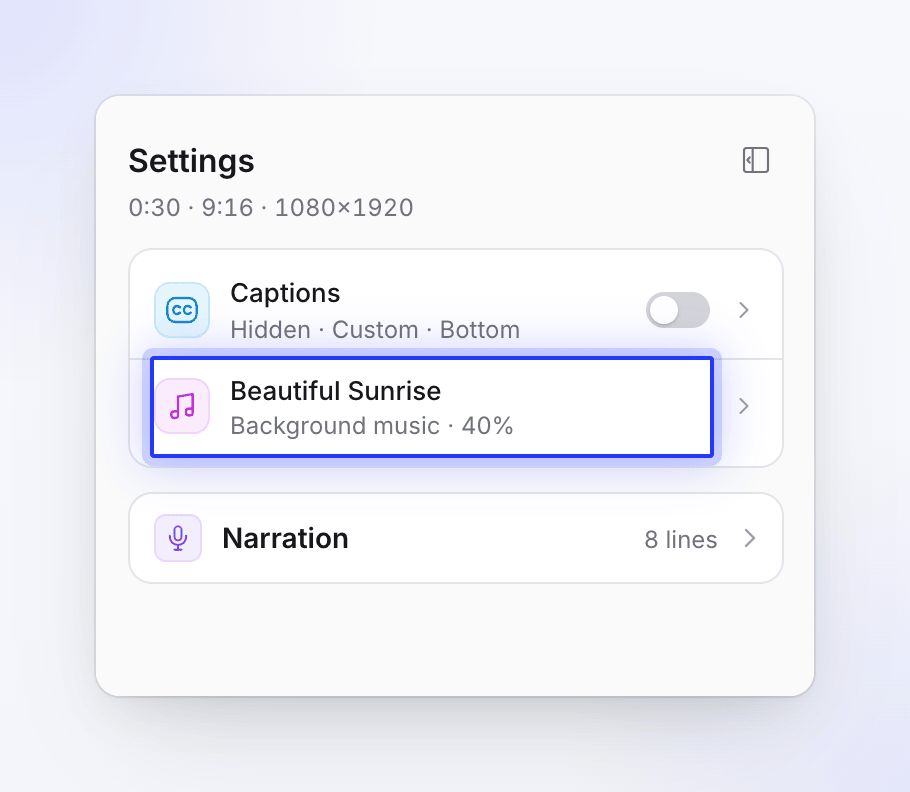
開啟你完成的剪輯,並點擊影片旁圖示列上的剪輯設定。設定頁面會列出字幕、背景音樂,若剪輯有旁白,還會顯示包含每一行的旁白卡片。點擊一行以開啟其設定。
選擇音樂
點擊音樂行;它會顯示音軌名稱和「背景音樂 · 40%」(音量)。如果剪輯沒有音樂,該行會顯示背景音樂 — 「沒有音樂在剪輯下方播放」 — 並附有一個新增音樂按鈕。
挑選其他音軌
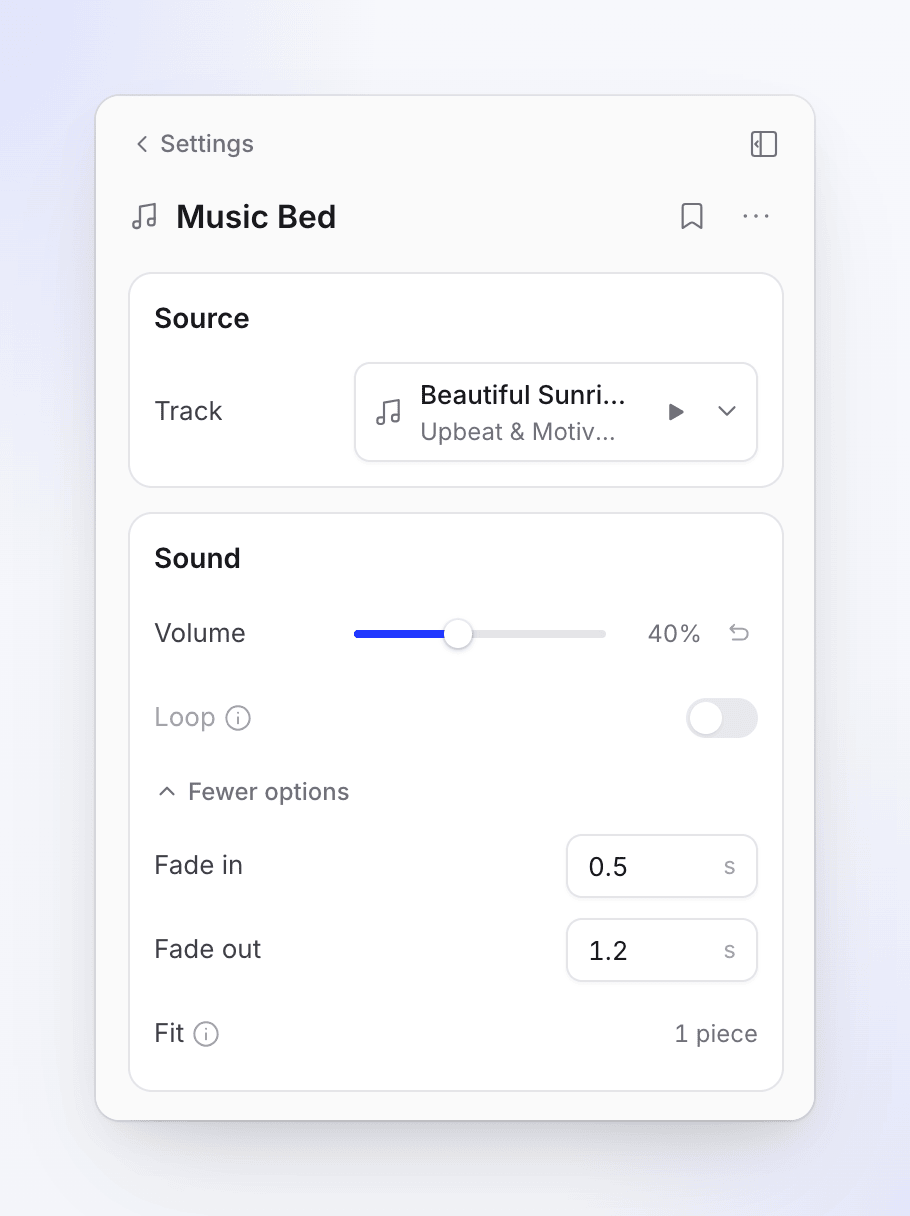
在音軌下方,開啟選擇音樂。搜尋音樂庫(搜尋音軌)、按氛圍篩選,並在挑選前按下播放進行預覽。你也可以上傳自己的音軌,或點擊移除軌道。
微調
設定音量,並在更多選項下設定淡入、淡出和開始於。AI 已與節拍匹配的音軌會顯示適合(「切割成與影片節拍對齊的片段。選擇其他音軌也會以相同方式切割。」)而不是開始於。當音軌在語音下方閃避時,音量閃避(「音軌會沿著這些點在語音下方閃避。音量會縮放所有這些點。」)會顯示它有多少個閃避點。
你自行上傳的音軌需由你自行負責:請確保你擁有使用該音軌的權利。
更改旁白行
設定頁面上的旁白卡片會列出語音的每一行。對於每一行,你可以播放它、跳至此行時間軸,或編輯行:更改文字並點擊儲存並朗讀,以相同的聲音錄製新的一行。
在編輯器中更改音效
- 新增一個: 開啟編輯器的新增選單,前往聲音並新增音效,然後從同一個音樂庫中選擇音效,或上傳你自己的檔案。
- 更改或移除一個: 在時間軸上選取它並挑選另一個音效、更改其音量或刪除它。
- 詢問助理: 例如「移除前三個場景中的音效」或「使用更平靜的音樂」。請參閱 詢問助理以更改你的影片。
手動更改音樂或音效不會消耗點數。
來自你錄製內容的影片
教學影片、產品演示和 Polish 的音樂取自你選擇的影片模板,你可以在編輯器的音訊標籤中更改它。文章沒有音樂。請參閱 更改語音、音樂和聲音。
疑難排解
| 你看到的內容 | 該怎麼做 |
|---|---|
| 「注意:我找不到適合的音樂,因此這支影片將在沒有背景音樂的情況下執行。」 | 在編輯器中新增音軌:剪輯設定 → 背景音樂 → 新增音樂。 |
| 音樂在語音下方太大聲 | 調低音量;音量閃避點會隨之縮放。 |
| 我希望每個剪輯都有特定的音軌 | 在每個剪輯製作完成後,於編輯器中挑選。生成前無法選擇音軌。 |
| 剪輯沒有聲音 | 如果語音失敗,頁面會顯示「注意:語音完全沒有輸出,因此這支影片是靜音的。」請參閱 我的影片輸出後沒有聲音,沒有音樂或沒有虛擬人像。 |