

使用鍵盤快速鍵
所有 Mac 和 Windows 版 Clevera 桌面應用程式的快速鍵、各快速鍵的運作時機、如何在「設定」→「快速鍵」中變更它們,以及在錄製器、倒數計時、區域選取器和筆記中可用的按鍵。
鍵盤快速鍵讓你無需將指標移至錄製列即可暫停、停止或開啟筆記,這樣影片就不會顯示游標移動的過程,也不會誤點到其他項目。本文列出了所有快速鍵、它們的運作時機以及如何變更它們。
全域快速鍵
當 Clevera 執行時,這些快速鍵在任何應用程式中皆可運作。
| 動作(如「設定」中所示) | 預設值 | 運作時機 |
|---|---|---|
| 開啟錄製器 / 開始 | ⌥⇧R | 隨時。開啟錄製器;再次按下即可開始錄製。 |
| 停止並上傳 | ⌥⇧S | 錄製時 |
| 暫停 / 繼續 | ⌥⇧P | 錄製時 |
| 顯示 / 隱藏筆記 | ⌥⇧N | 隨時 |
| 顯示 / 隱藏錄製列 | ⌥⇧H | 錄製時 |
| 聚焦錄製列 | ⌥⇧B | 錄製時。將鍵盤焦點移至錄製列,以便你使用鍵盤操作其按鈕。 |
| 重新開始錄製 | 未設定 | 錄製時。會先詢問。 |
| 刪除錄製 | 未設定 | 錄製時。會先詢問。 |
⌥ 為 Option,⇧ 為 Shift。錄製快速鍵僅在錄製時運作,因此在其他時間不會佔用其他應用程式的按鍵。
| 動作(如「設定」中所示) | 預設值 | 運作時機 |
|---|---|---|
| 暫停 / 繼續 | Ctrl+Alt+Shift+P | 錄製或暫停時 |
| 重新開始錄製 | Ctrl+Alt+Shift+R | 錄製或暫停時。會先詢問。 |
| 刪除錄製 | Ctrl+Alt+Shift+X | 錄製或暫停時。會先詢問。 |
| 停止並上傳 | Ctrl+Alt+Shift+Enter | 錄製或暫停時 |
| 顯示 / 隱藏筆記 | Ctrl+Alt+Shift+N | 隨時 |
| 顯示 / 隱藏錄製列 | Ctrl+Alt+Shift+C | 錄製時 |
Windows 沒有開啟錄製器的快速鍵。請從通知區域的 Clevera 圖示或工作列按鈕開啟它。
無論你是使用錄製列、快速鍵還是選單,「重新開始」和「刪除」動作都會先詢問(「重新開始錄製?」/「刪除此錄製?」)。請參閱 暫停、重新開始或取消錄製。
變更快速鍵
開啟「設定」→「快速鍵」
開啟錄製器並點擊 設定(或在 Mac 上按下 ⌘,,在 Windows 上按下 Ctrl+,),然後選擇 快速鍵。
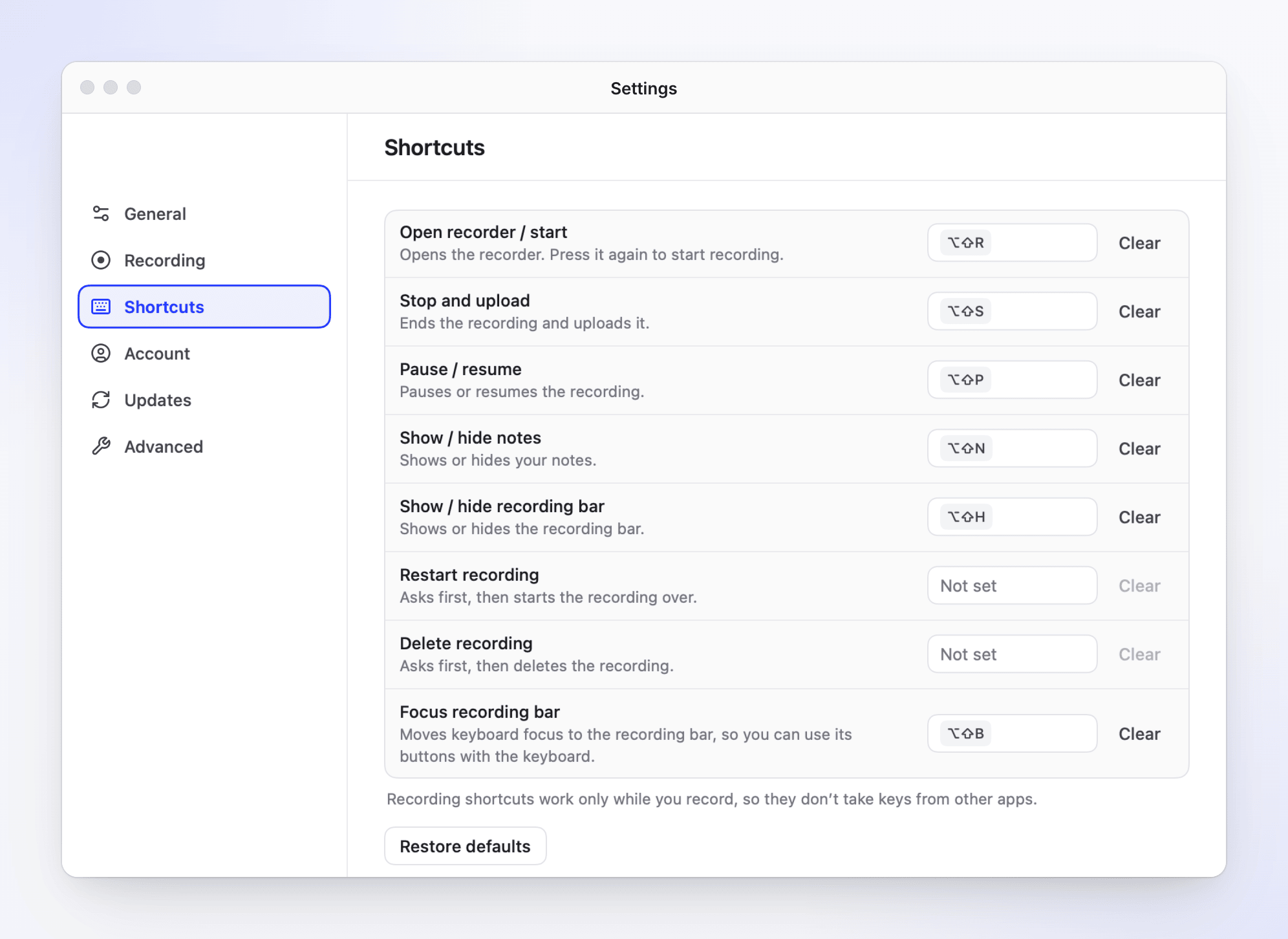
點擊欄位並按下新的按鍵
點擊你想要變更的快速鍵。該欄位會顯示 輸入快速鍵…。按下新的組合鍵。它會立即儲存並生效。按下 ⎋ 或 Esc 即可取消,且不進行任何變更。
清除或還原
點擊 清除 以移除快速鍵;該動作隨後會顯示 未設定。點擊 還原預設值 以恢復原始快速鍵(「快速鍵已還原為預設值」)。
規則與訊息
如果 Clevera 無法使用你按下的按鍵,它會說明原因並保留舊的快速鍵:
| 訊息 | 含義 |
|---|---|
| "Use at least one of ⌘, ⌥, ⌃ or ⇧ with a key." (Mac) | 請加入一個修飾鍵。 |
| "Use Ctrl or Alt with a key." (Windows) | 請加入 Ctrl 或 Alt。 |
| "⌥⇧R is already used for “Pause / resume”. Try another." | 另一個 Clevera 動作已使用這些按鍵。請選擇其他按鍵,或先變更該動作。 |
| "⌥⇧R is already used by another app or macOS. Try another." | 另一個應用程式或系統已佔用這些按鍵。在 Windows 上會顯示 "…by another app or Windows." |
| "Ctrl+Alt+Q types a character with your keyboard layout. Try another." (Windows) | 在某些鍵盤配置中,該組合鍵會輸入一個字元,因此無法作為快速鍵。 |
快速鍵儲存在這台電腦上,而非你的 Clevera 帳號中。
如果你在 Mac 上進行了升級
舊版本使用 ⌘⌥⇧ 快速鍵。當你更新時,任何仍處於舊預設值的快速鍵都會移至新的 ⌥⇧ 預設值,並會出現一次性訊息顯示 快速鍵已變更 — 「Clevera 現在使用 ⌥⇧ 快速鍵,例如 ⌥⇧R 以進行錄製。」點擊 顯示 即可查看。你自己設定的快速鍵會保持不變,且新的預設值絕不會佔用你已指派給其他動作的按鍵。
Clevera 視窗內的按鍵
| 位置 | Mac | Windows | 作用 |
|---|---|---|---|
| 錄製器 | ⌘1–⌘4 | Ctrl+1–Ctrl+3 | 選擇 顯示、視窗、區域(以及 Mac 上的 iPhone/iPad) |
| 錄製器 | ↩ | Enter | 開始錄製 |
| 錄製器 | ⎋ | Esc | 關閉錄製器 |
| 錄製器 | ⌘, | Ctrl+, | 開啟設定 |
| 視窗清單 | ↩ | Enter | 錄製你選擇的視窗 |
| 倒數計時 | ↩ | Enter | 立即開始 |
| 倒數計時 | ⎋ | Esc | 取消 |
| 區域選取器 | 方向鍵 / ⇧ + 方向鍵 | 方向鍵 / Shift + 方向鍵 | 微調區域 1 或 10 個單位 |
| 區域選取器 | ⌘A | Ctrl+A | 選取整個顯示畫面 |
| 區域選取器 | ↩ / ⎋ | Enter / Esc | 開始錄製 / 取消 |
| 筆記 | ⌘+ / ⌘− | Ctrl++ / Ctrl+− | 放大或縮小文字 |
| 設定 | — | Ctrl+1–Ctrl+6 | 在各區段之間切換 |
| 任何位置 (Mac) | ⌘Q | — | 結束 Clevera(錄製或上傳時會先詢問) |