

暫停、重新開始或取消錄製
使用 Clevera 錄製控制列來暫停、繼續、重新開始、取消或完成錄製,並了解在 macOS 和 Windows 上哪些重新開始或取消的方式會跳過確認步驟。
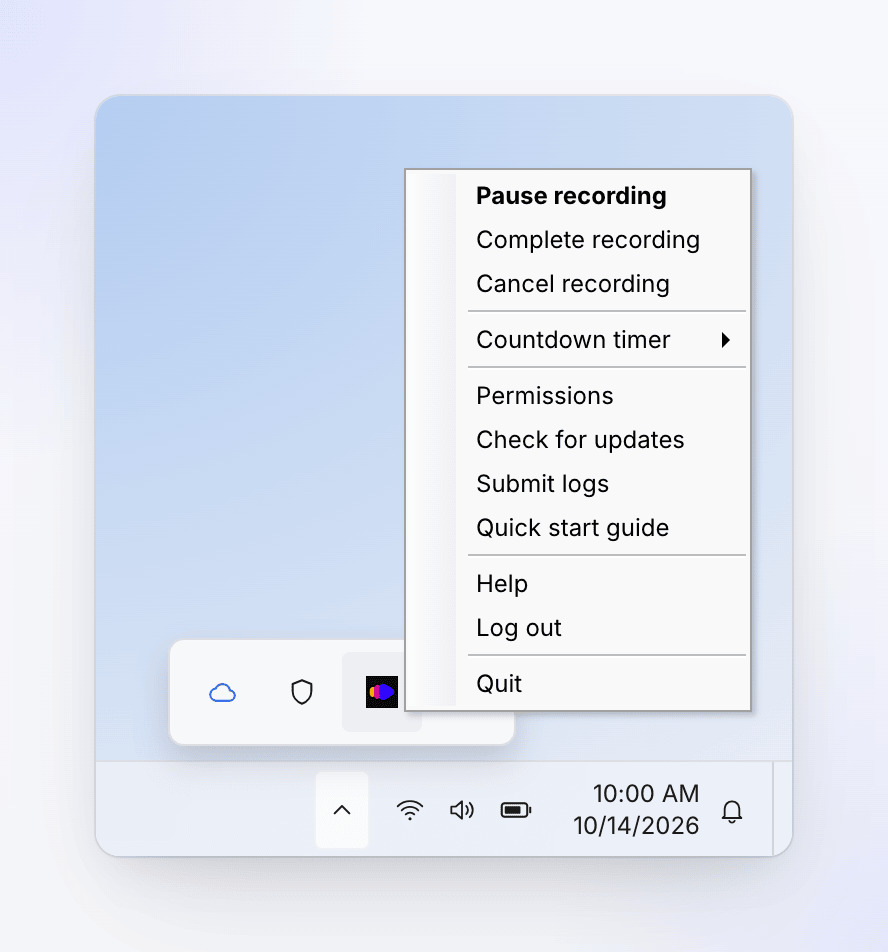
錄製時,螢幕右側邊緣會出現一個小型的深色控制列。你可以使用它、鍵盤快速鍵,或是選單列(macOS)或通知區域(Windows)中的 Clevera 圖示來進行暫停、重新開始、捨棄錄製或完成錄製。控制列不會出現在你的錄製內容中。
控制列
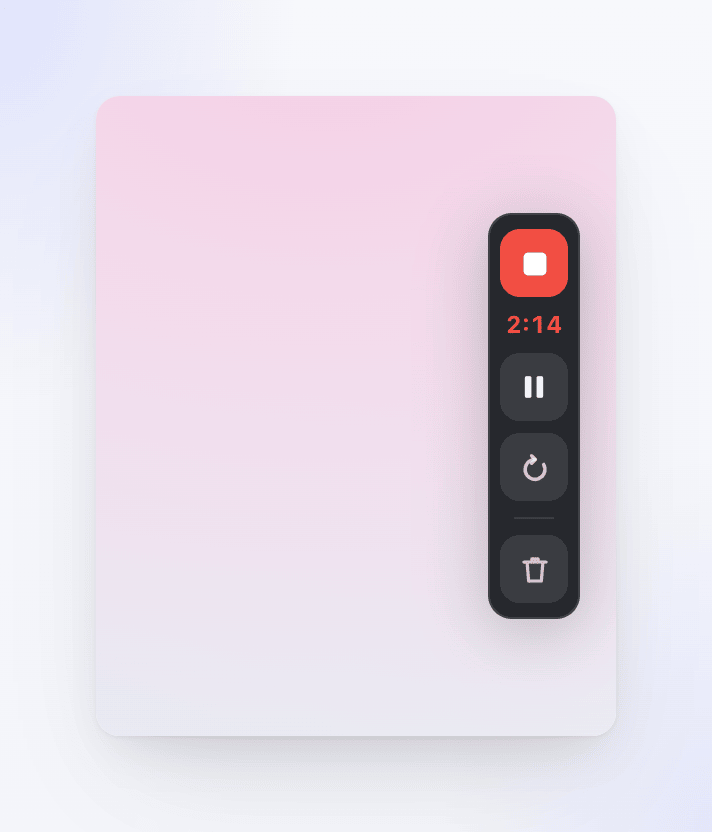
由上至下:
| 控制項 | 工具提示 | 功能 |
|---|---|---|
| 停止方塊 | 完成錄製 | 停止錄製並上傳錄製內容。 |
| 計時器 | — | 目前已錄製的時間 (m:ss)。暫停時會以琥珀色顯示 已暫停。 |
| 暫停 / 播放 | 暫停錄製 / 繼續錄製 | 暫停或繼續錄製。 |
| 圓形箭頭 | 重新開始錄製 | 捨棄目前的錄製內容並重新開始。會先詢問確認。 |
| 垃圾桶 | 取消錄製 | 刪除錄製內容。會先詢問確認。 |
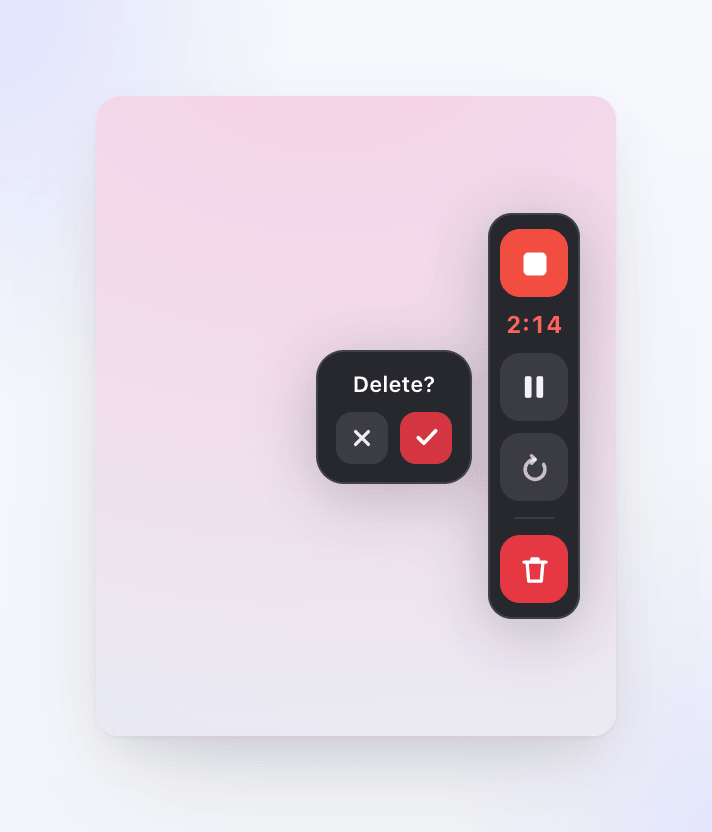
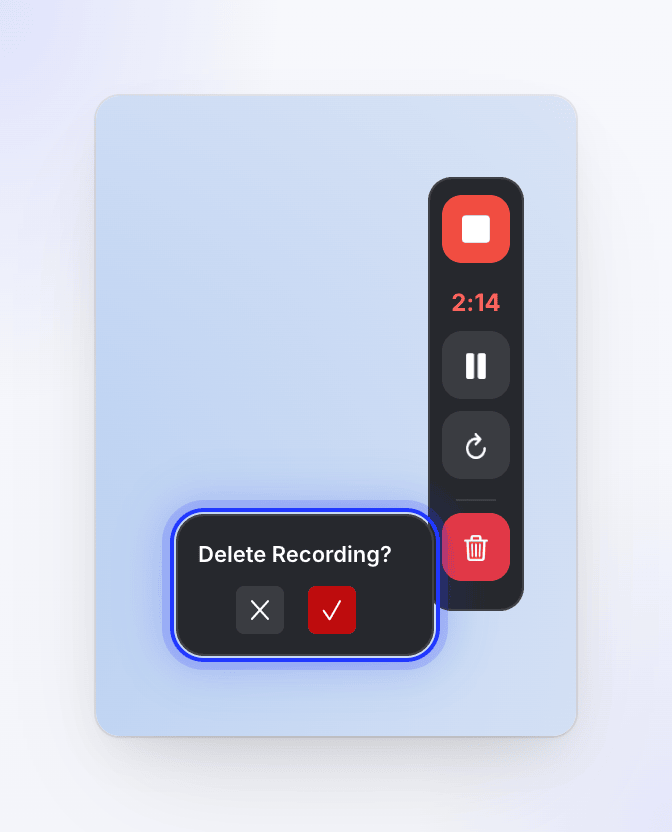
macOS 上的確認訊息為 重新開始? 和 刪除?,Windows 上的確認訊息則為 重新開始錄製? 和 刪除錄製?。點選 ✓ 確認,或點選 ✕ 繼續錄製。
暫停與繼續
點選控制列上的暫停,或在 macOS 上按下 ⌘ ⌥ ⇧ P(Windows 上為 Ctrl Alt Shift P)。Clevera 會同時暫停所有項目:螢幕畫面、麥克風、攝影機、系統音訊以及你的點擊和按鍵操作。計時器會顯示 已暫停。
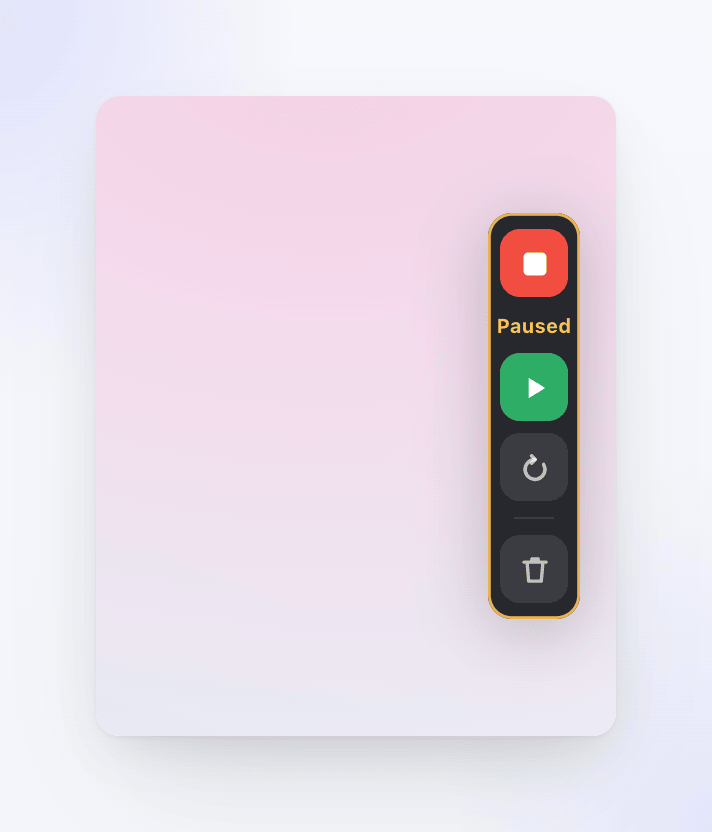
點選播放或按下相同的快速鍵即可繼續。暫停的時間不會包含在錄製內容中,因此你可以暫停來查詢資料、輸入密碼或休息一下。
重新開始錄製
重新開始會捨棄目前錄製的所有內容,並立即開始一段新的錄製,且不會有倒數計時。新的錄製內容會取代舊的;捨棄的錄製內容不會保留任何部分。
- 控制列: 點選圓形箭頭,然後點選 重新開始? 旁邊的 ✓ 進行確認。
- 鍵盤: 按下 ⌘ ⌥ ⇧ R。
- 選單列: 點選 Clevera 圖示 → 重新開始錄製。
@tab Windows
- 控制列: 點選圓形箭頭,然後點選 重新開始錄製? 旁邊的 ✓ 進行確認。
- 鍵盤: 按下 Ctrl Alt Shift R。
工作列選單沒有重新開始選項。
取消錄製
取消會停止錄製並刪除電腦上及 Clevera 中的錄製內容。不會有任何內容上傳到你的媒體庫。
- 控制列: 點選垃圾桶,然後點選 刪除? 旁邊的 ✓ 進行確認。
- 鍵盤: 按下 ⌘ ⌥ ⇧ X。
- 選單列: 點選 Clevera 圖示 → 取消錄製。
- 控制列: 點選垃圾桶,然後點選 刪除錄製? 旁邊的 ✓ 進行確認。
- 鍵盤: 按下 Ctrl Alt Shift X。
- 工作列: 在通知區域右鍵點選 Clevera 圖示 → 取消錄製。
完成錄製
- 控制列: 點選停止方塊 (完成錄製)。
- 鍵盤: 按下 ⌘ ⌥ ⇧ Return。
- 選單列: 點選 Clevera 圖示 → 完成錄製。
@tab Windows
- 控制列: 點選停止方塊 (完成錄製)。
- 鍵盤: 按下 Ctrl Alt Shift Enter。
- 工作列: 右鍵點選 Clevera 圖示 → 完成錄製。
錄製時,工作列選單也提供 暫停錄製 和 繼續錄製 選項。
上傳視窗會開啟,完成後你的瀏覽器會自動開啟該錄製內容。請參閱 上傳後尋找你的錄製內容。
隱藏控制列
如果控制列擋住視線,請按下 ⌘ ⌥ ⇧ C(Windows 上為 Ctrl Alt Shift C)將其隱藏,再按一次即可恢復顯示。隱藏控制列時錄製會持續進行。無論是否隱藏,控制列都不會出現在影片中;隱藏它只是為了讓你的畫面更乾淨。
在錄製開始前停止
在倒數計時期間,點選 取消 即可在錄製開始前停止,或點選 立即開始 跳過剩餘的倒數時間。
錄製期間請勿結束程式
結束 Clevera 時不會要求確認。如果你在錄製時結束程式,錄製內容將會被刪除。如果你在錄製內容仍在上傳時,或上傳視窗顯示錯誤時結束程式,該錄製內容將無法傳送到 Clevera,後續也無法上傳。請務必完成或取消錄製,並等待 上傳完成 後再結束程式。