

將自訂網域連接至說明網站
在您擁有的子網域(例如 help.example.com)上提供您的說明網站:新增一筆標準 CNAME 記錄並進行檢查,Clevera 就會為您核發憑證。包含各供應商的步驟、所有狀態說明,以及針對代理、扁平化、CAA 和憑證問題的修復方法。
自訂網域讓讀者能以您擁有的網址(例如 help.example.com)開啟您的說明網站,而非免費的 yoursite.clevera.help 網址。您只需在網域供應商處新增一筆 DNS 記錄,Clevera 就會進行檢查、核發安全性憑證並為您自動續約。
本頁面涵蓋設定流程、網域畫面上顯示的所有狀態與訊息,以及如何修復各類問題。如果遇到無法運作的情況,請前往 疑難排解。
開始之前
- 方案: Starter、Pro、Business 和 Custom 方案皆包含自訂網域功能。若使用免費方案,自訂網域卡片會顯示「使用 help.yourcompany.com」與升級按鈕。
- 角色: 工作區擁有者、管理員和編輯者可以連接、檢查並移除網域。其他角色會看到「僅管理員和編輯者可以變更網域」。
- 僅限子網域: 請連接
help.example.com、docs.example.com或support.example.com。根網域(例如example.com和www.example.com)無法連接。 - DNS 存取權: 您需要在網域 DNS 的託管處新增記錄。這通常是您的網域註冊商(GoDaddy、Namecheap、Squarespace)或 DNS 服務供應商(例如 Cloudflare 或 Route 53)。
- 每個網站一個網域: 每個說明網站僅能使用一個自訂網域。若要使用其他網域,請先移除目前的網域。
連接您的網域
開啟網域
開啟您的說明網站,並點選側邊欄網站下方的網域。免費網址卡片會顯示始終有效的網址。
輸入您的子網域
在自訂網域卡片中,於網域下方輸入網域,例如
help.example.com。請僅輸入網域:不要包含https://或路徑。點選連接。Clevera 會顯示「請在您的網域供應商處新增下方的 DNS 記錄」。在您的供應商處新增記錄
進行檢查
回到 Clevera,點選立即檢查。Clevera 起初也會每分鐘自動檢查一次,因此您可以離開該頁面。當網域上線時,您會收到通知。
等待憑證
當找到記錄後,狀態會變更為正在檢查 DNS,接著是正在核發憑證。憑證核發通常需要 5–30 分鐘。
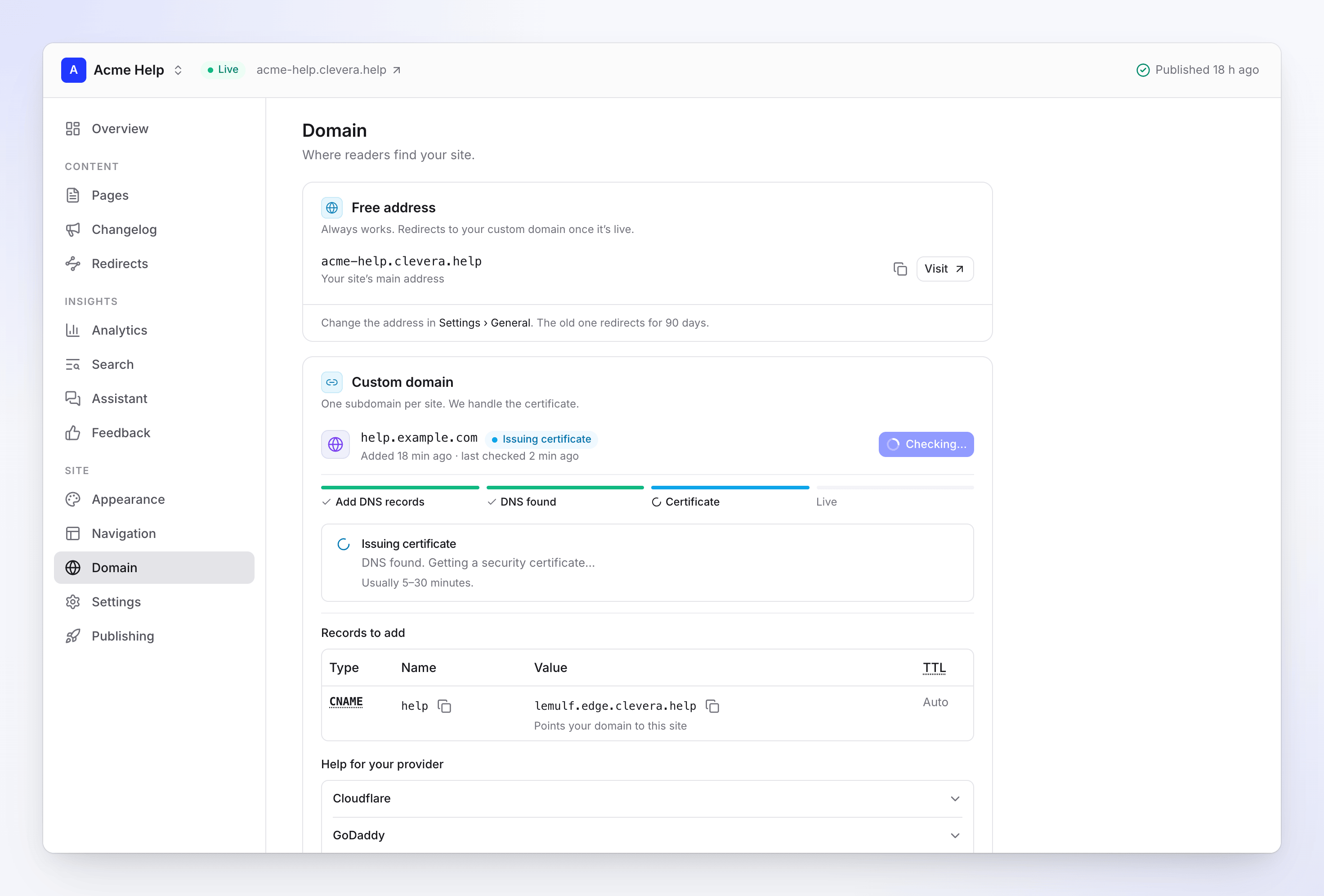
已找到 DNS:憑證處理中 以新網址開啟您的網站
當狀態變為上線中時,您的網站即可透過您的網域存取,且免費網址會自動重新導向至該網域。在剛上線的前幾分鐘,新網址可能會顯示「找不到網頁」:請參閱 網站於上線後立即顯示「找不到網頁」。
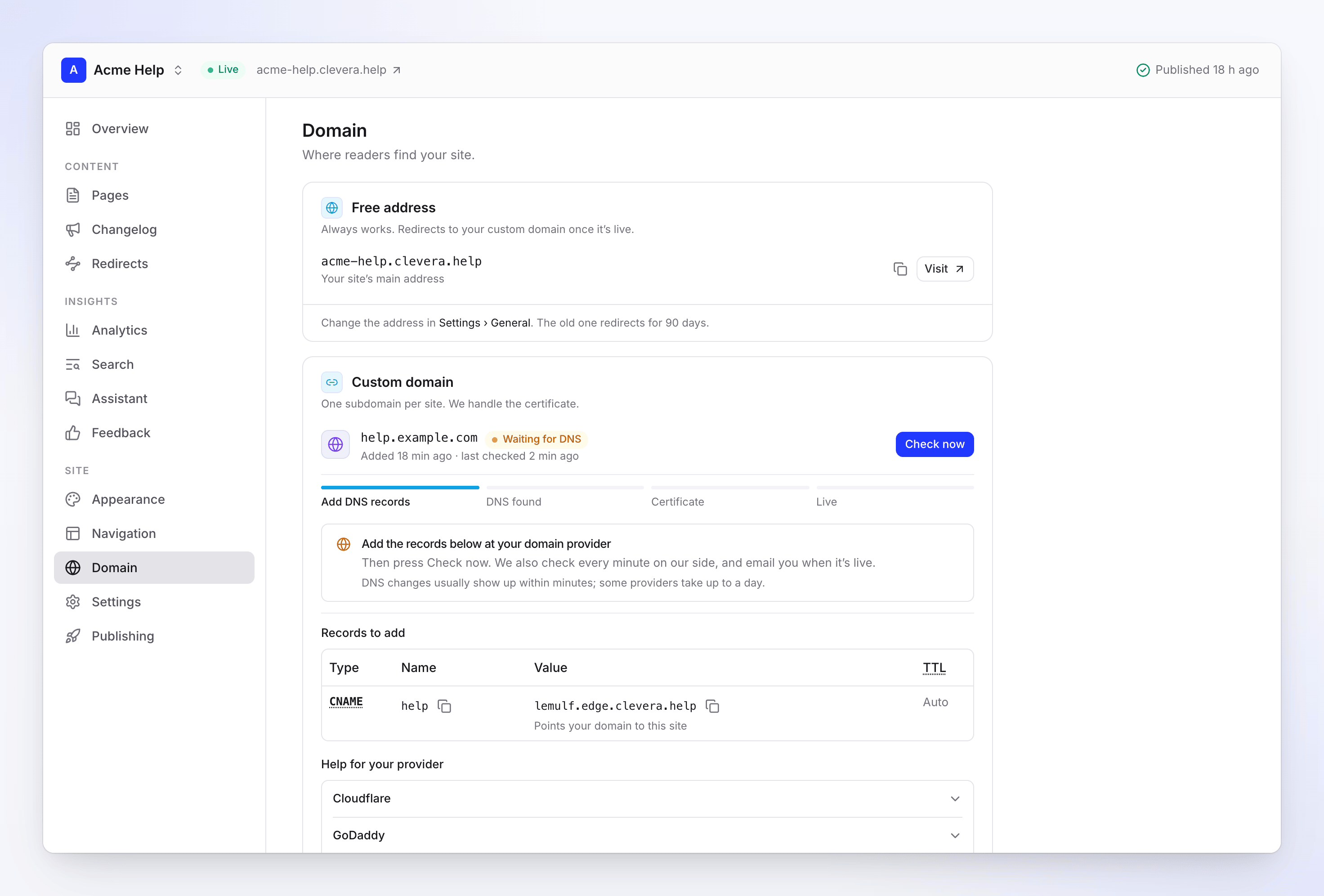
要新增的記錄
| 類型 | 名稱 | 數值 | TTL |
|---|---|---|---|
| CNAME | help (您網域前的部分) |
您網站專屬的目標,例如 a1b2c3d4.edge.clevera.help |
自動 |
| TXT | _clevera-verify.help.example.com |
Clevera 顯示的代碼 | 自動 |
- CNAME「將您的網域指向此網站」。請從網域畫面複製其數值:每個網站都有專屬的目標。
- TXT 記錄「證明該網域為您所有」。僅在 Clevera 需要驗證時才會列出:例如當網域已連接至另一個 Clevera 網站,或是您重新連接在過去 90 天內移除的網域時。否則,您只需新增 CNAME。
- 必須是標準 CNAME。 不可是 A 記錄、ALIAS 或 ANAME、Route 53 Alias,也不可是扁平化或代理記錄。我們的託管供應商僅接受 DNS 回應為指向您網站目標之 CNAME 的網域。
- 請先刪除同一名稱的其他記錄。 舊有的
helpA 記錄、AAAA 記錄或 CNAME 記錄會與新記錄衝突。
如何輸入名稱
Clevera 會顯示簡短的 CNAME 名稱 (help) 以及完整的 TXT 名稱 (_clevera-verify.help.example.com)。大多數供應商會自動為您加上網域名稱,因此請輸入 help 和 _clevera-verify.help。
如果您在這些供應商處輸入完整名稱,記錄會變成 help.example.com.example.com,導致 Clevera 無法找到它。如果您的供應商要求輸入完整名稱(有些會,且 Route 53 會在方塊旁顯示網域),請檢查其儲存後的結果。
各供應商的操作步驟
網域畫面在供應商說明下有相同的指南。「名稱」與「數值」是指要新增的記錄中的數值。
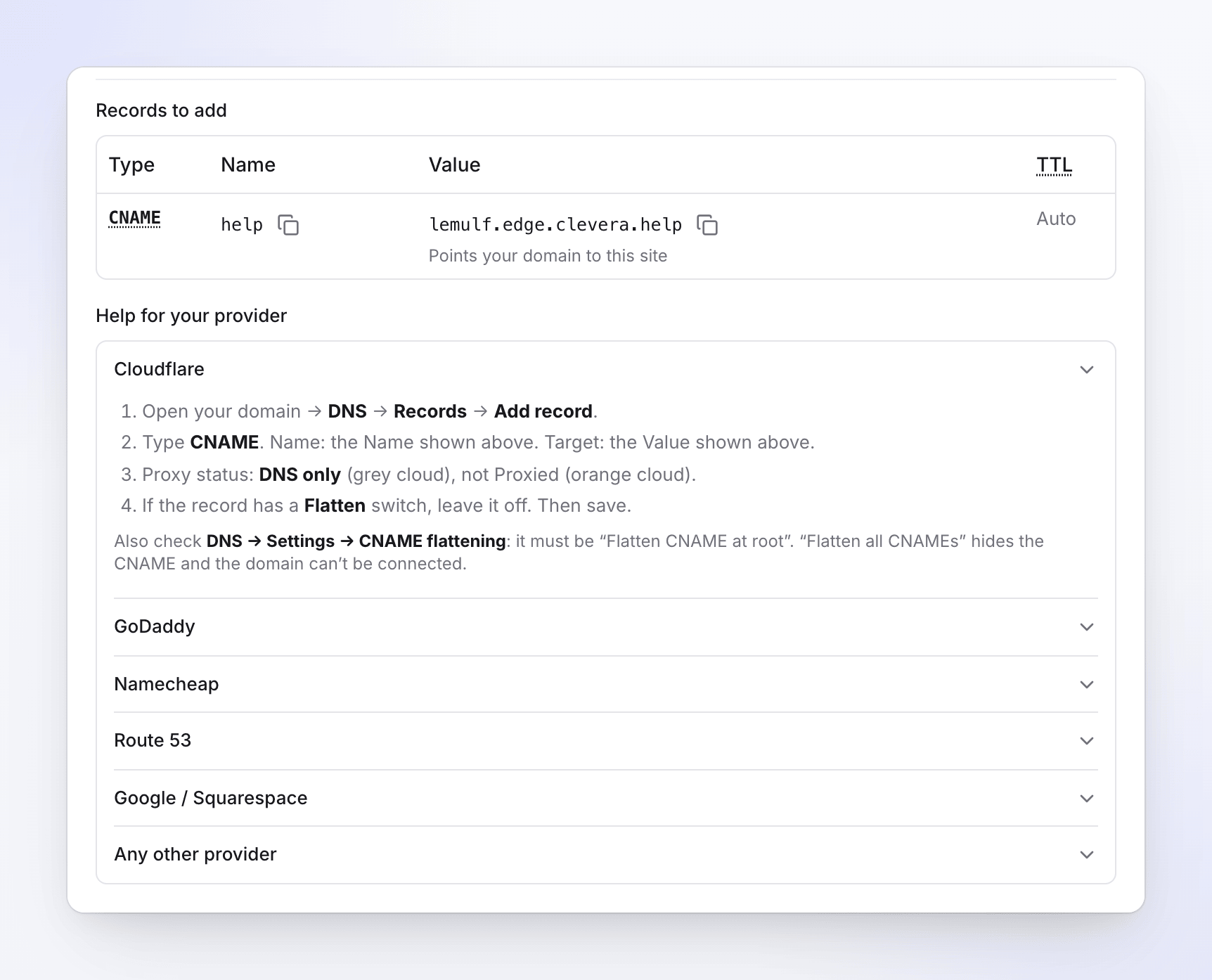
- 開啟您的網域 → DNS → 記錄 → 新增記錄。
- 類型選擇 CNAME。名稱:輸入 Clevera 顯示的名稱。目標:輸入 Clevera 顯示的數值。
- 代理狀態:僅限 DNS (灰色雲朵),而非已代理 (橘色雲朵)。
- 如果記錄有扁平化 (Flatten) 開關,請保持關閉。然後儲存。
注意: 同時請檢查 DNS → 設定 → CNAME 扁平化。必須設定為「在根目錄扁平化 CNAME」。若設定為「扁平化所有 CNAME」會隱藏 CNAME,導致網域無法連接。即使網域已上線,也請將記錄保持在僅限 DNS。
- 我的產品 → 您的網域 → DNS → 新增記錄。
- 類型選擇 CNAME。名稱:僅輸入您網域前的部分 (
help,而非help.example.com)。 - 數值:輸入 Clevera 顯示的數值。TTL 保持預設,然後儲存。
注意: 當其他記錄已使用該名稱時,GoDaddy 會拒絕新增 CNAME。請先刪除該名稱的舊有 A 記錄或 CNAME 記錄。
- 網域列表 → 管理 → 進階 DNS → 新增記錄。
- 類型選擇 CNAME 記錄。主機 (Host):僅輸入您網域前的部分。Namecheap 會自動補上其餘部分。
- 數值:輸入 Clevera 顯示的數值。然後點選勾號儲存。
注意: 如果您的網域使用自訂名稱伺服器(其他 DNS 託管),請改為在該處新增記錄。此時 Namecheap 的記錄將會被忽略。
- 託管區域 → 您的網域 → 建立記錄。
- 記錄名稱:僅輸入您網域前的部分。記錄類型:CNAME。
- 數值:輸入 Clevera 顯示的數值。路由政策:簡單路由。然後建立記錄。
注意: 請保持別名 (Alias) 開關關閉。別名記錄會以位址而非 CNAME 回應,這會導致網域無法連接。
- Squarespace 網域 → 您的網域 → DNS → DNS 設定。
- 在自訂記錄下方,點選新增記錄。
- 類型選擇 CNAME。主機:僅輸入您網域前的部分。資料:輸入 Clevera 顯示的數值。然後儲存。
注意: 變更通常會在 1 小時內生效。
- 新增一筆 CNAME 記錄,並填入 Clevera 顯示的名稱與數值。
- 請先刪除任何使用相同名稱的其他記錄 (A、AAAA 或 CNAME)。
- 請使用標準 CNAME。ALIAS、ANAME 或「扁平化」記錄會以位址回應,導致網域無法連接。
- 如果您的供應商針對該記錄有代理或 CDN 開關,請將其關閉。
- 如果 Clevera 列出了 TXT 記錄,請以相同方式新增。
注意: 變更通常會在幾分鐘內生效;部分供應商可能需要幾小時。
狀態說明
網域旁的標籤會顯示其狀態。下方的進度條會依序經過新增 DNS 記錄、已找到 DNS、憑證與上線中。
| 狀態 | 發生什麼事 | 您該做什麼 |
|---|---|---|
| 等待 DNS 中 | Clevera 尚未找到 CNAME。「DNS 變更通常會在幾分鐘內生效;部分供應商可能需要一天。」 | 新增記錄,然後點選立即檢查。 |
| 正在檢查 DNS | 已找到記錄,我們的託管供應商正在確認中。「您可以離開此頁面 — 我們會持續檢查。」 | 無需動作。立即檢查期間會顯示檢查中…。 |
| 正在核發憑證 | 「已找到 DNS。正在取得安全性憑證…」通常需 5–30 分鐘。 | 無需動作。請保持記錄不變。 |
| 上線中 | 您的網站已可透過您的網域存取。「自 日期 起上線 · 憑證會自動續約。」 | 請保持記錄不變。 |
| 需要修復 | 有問題阻礙了連接。紅色方塊會說明 Clevera 發現的問題以及需要變更的內容。 | 修復問題,然後點選再次檢查。請參閱 疑難排解。 |
| 缺少 DNS 記錄 | 已上線網域的 CNAME 停止正確回應。 | 將記錄補回。請參閱 我們找不到您的 CNAME 記錄了。 |
| 已暫停 | 您的方案不再包含自訂網域,或是網站已暫停。「讀者目前會被導向至您的免費網址。」 | 升級方案或保留網站。請參閱 已暫停。 |
Clevera 檢查的頻率
| 狀態 | 檢查頻率 |
|---|---|
| 等待 DNS 中(包含需要修復的情況) | 第一小時內每分鐘一次,接下來 3 天每 15 分鐘一次,之後每天一次 |
| 正在檢查 DNS | 約 3 分鐘內最多嘗試 3 次 |
| 正在核發憑證 | 每分鐘一次,最長持續約一天 |
| 上線中 | 每天一次。檢查失敗後,每 3 小時再次檢查 |
| 缺少 DNS 記錄 | 每天一次,最長持續 14 天 |
| 需要修復(在 正在檢查 DNS 或 正在核發憑證 之後) | 在您點擊 再次檢查 之前不會再次檢查 |
- 立即檢查 會馬上執行一次檢查。您每分鐘可以使用一次。
- 當網域需要修復或缺少記錄時,按鈕會顯示為 再次檢查。若網域在檢查或核發過程中失敗,此按鈕會重新啟動整個流程,包括每分鐘一次的檢查。
- 在 等待 DNS 中 階段發現的問題(目標錯誤、代理、扁平化、CAA)會自動重新檢查:修正記錄後,網域就會繼續進行,無需您點擊任何按鈕。
通知
工作區擁有者、管理員和編輯者會在 Clevera 的通知中收到以下訊息:
| 通知 | 時機 |
|---|---|
| "help.example.com 已為 site 上線" | 網域已上線。 |
| "無法連線至 help.example.com" | 網域在檢查或核發過程中失敗。若 10 分鐘後仍未讀取,將會寄送電子郵件。 |
| "help.example.com 的 DNS 記錄已消失" | 網域變為 缺少 DNS 記錄 或 已暫停。若 10 分鐘後仍未讀取,將會寄送電子郵件。 |
| "help.example.com 的憑證將於 n 天後過期" | 憑證無法續約,通常是因為記錄已變更。 |
網域上線後
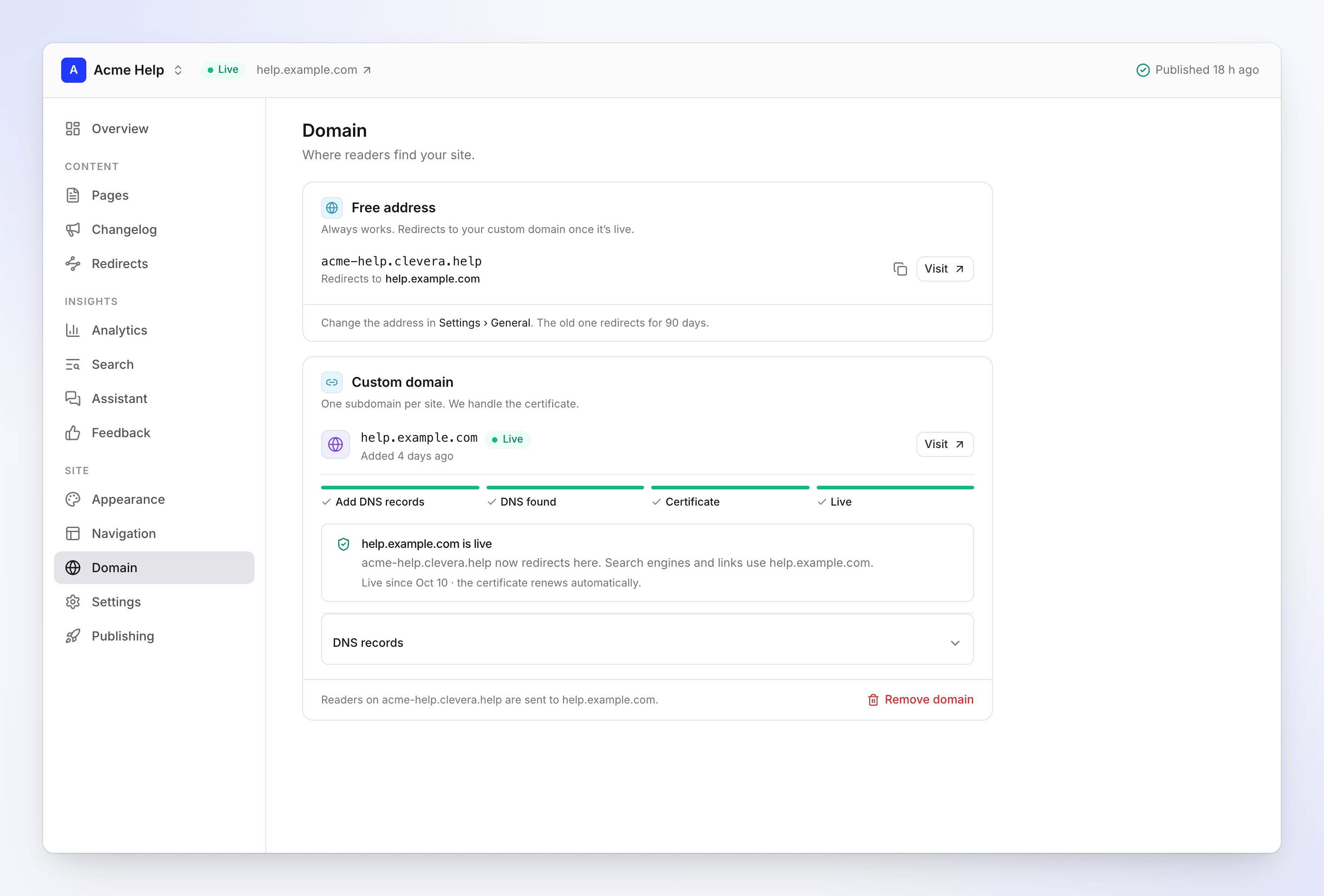
- "acme-help.clevera.help 的讀者會被導向至 help.example.com。" 免費網址會持續運作並進行重新導向,因此舊連結不會失效。
- "搜尋引擎和連結會使用 help.example.com。" Clevera 會重新發布網站一次,確保其連結、網站地圖和搜尋引擎標籤使用新網址。
- 只要 CNAME 保持原位、未經代理且未扁平化,憑證就會自動續約。
- 記錄會移至 DNS 記錄:「請將這些記錄保留在您的網域提供商處。我們會每日檢查。」
- 私人網站也適用於自訂網域;讀者需在該處登入。請參閱 控制誰可以閱讀說明文件網站。
若記錄消失
一次檢查失敗不會有任何影響。Clevera 會每 3 小時再次檢查。如果 CNAME 在至少 6 小時內連續 3 次檢查失敗,狀態將變為 缺少 DNS 記錄,且您會收到「help.example.com 的 DNS 記錄已消失」的通知。
- "acme-help.clevera.help 的讀者仍可存取網站。"
- 您自訂網域的讀者可能無法連線至網站。
- 將 CNAME 加回,網域會在下次檢查時自動恢復,或透過 再次檢查 立即恢復。
- 您會在第 7 天和第 13 天收到提醒。若 14 天內未修復,Clevera 將會中斷該網域的連線。日期會顯示在 網域 畫面上。
若您的方案變更
如果您的工作區移至不含自訂網域的方案,該網域會變為 已暫停,讀者將被導向至您的免費網址。「除非網站恢復使用包含自訂網域的方案,否則我們將在 14 天後中斷該網域的連線。」在此之前升級,網域將會以相同的記錄恢復運作。
當網站因您的方案包含的說明文件網站數量限制而暫停時,也會發生相同情況:網域會暫停至網站離線日期為止。請參閱 說明文件網站方案與限制。
中斷網域連線
點擊 自訂網域 卡片底部的 移除網域,並確認 中斷連線。
- "在您移除 DNS 記錄前,讀者會在那裡看到錯誤。" 之後請在您的提供商處移除 CNAME。
- 免費網址會再次成為主要網址:「acme-help.clevera.help 再次成為主要網址。」
- "我們會為此工作區保留 help.example.com 90 天,因此其他人無法接管它。" 在這 90 天內重新連線會要求提供 TXT 記錄:「help.example.com 已中斷連線。再次連線需要 TXT 記錄。」
- 如果該網域曾上線,Clevera 會重新發布網站,使其連結再次使用免費網址。
若要變更免費網址本身,請前往 設定 → 一般。舊網址會重新導向 90 天。
疑難排解
請找出您看到的下方狀況。每次修復後,請在 網域 畫面上點擊 再次檢查(或 立即檢查)。DNS 變更可能需要幾分鐘甚至幾小時才會生效:解析器會保留舊的答案,直到其 TTL 過期為止。如果您變更記錄後 Clevera 仍看到舊記錄,請稍候幾分鐘再檢查一次。
卡在「等待 DNS 中」
您看到: 狀態標籤停留在 等待 DNS 中,並顯示「在您的網域提供商處新增下方記錄」。
原因: Clevera 尚未找到該名稱的任何記錄。常見原因如下:
- 記錄位於錯誤的 DNS 主機。 如果您的網域名稱伺服器指向其他地方(例如使用自訂名稱伺服器的 Namecheap,或已移至 Cloudflare 的網域),在註冊商處新增的記錄將被忽略。請在名稱伺服器指向的地方新增記錄。
- 名稱重複。 您在提供商新增網域的地方輸入了
help.example.com,導致記錄變成了help.example.com.example.com。請將名稱變更為help。 - 記錄未儲存。 部分提供商需要額外確認(例如 Namecheap 的勾選標記)。
- 尚未生效。 新記錄通常會在幾分鐘內顯示;部分提供商可能需要幾小時。
修復: 更正記錄,等待幾分鐘後點擊 立即檢查。使用 自行檢查記錄 查看外部網路看到的結果。如果一天後仍未出現,請檢查名稱伺服器。
「您的 CNAME 指向其他地方」
您看到: 需要修復 以及「help.example.com 指向 某個位置。請將 CNAME 變更為 您的目標。」
原因: 該名稱有回應,但並非指向您網站的目標:
- CNAME 有拼字錯誤或指向舊的主機(您之前的服務台或說明文件工具)。
help的舊 A 或 AAAA 記錄仍然存在,因此訊息顯示了 IP 位址。- 您剛變更記錄,解析器仍保留舊的答案。
修復: 將 CNAME 的值設為 要新增的記錄 中顯示的目標,並刪除任何其他使用此名稱的記錄。「如果您剛變更它,請稍候幾分鐘:DNS 伺服器可能會保留舊的答案一段時間。」然後點擊 再次檢查。
「您的記錄透過 Cloudflare 代理」
您看到: 需要修復 以及「將其設為僅 DNS (灰色雲朵)。橘色雲朵會隱藏我們的目標,導致無法核發憑證。」
原因: 該記錄為 已代理(橘色雲朵),這是 Cloudflare 的預設值。Cloudflare 會以自己的位址回應,導致我們的託管提供商無法看到 CNAME 或核發憑證。
修復: 在 Cloudflare 中,開啟 DNS → 記錄,編輯該記錄並將 代理狀態 設為 僅 DNS(灰色雲朵)。儲存後點擊 再次檢查。網域上線後,請保持在 僅 DNS 狀態。
「您的 DNS 提供商扁平化了 CNAME」
您看到: 需要修復 以及「help.example.com 回應的是位址,而非指向 您的目標 的 CNAME。請關閉此記錄的 CNAME 扁平化。」
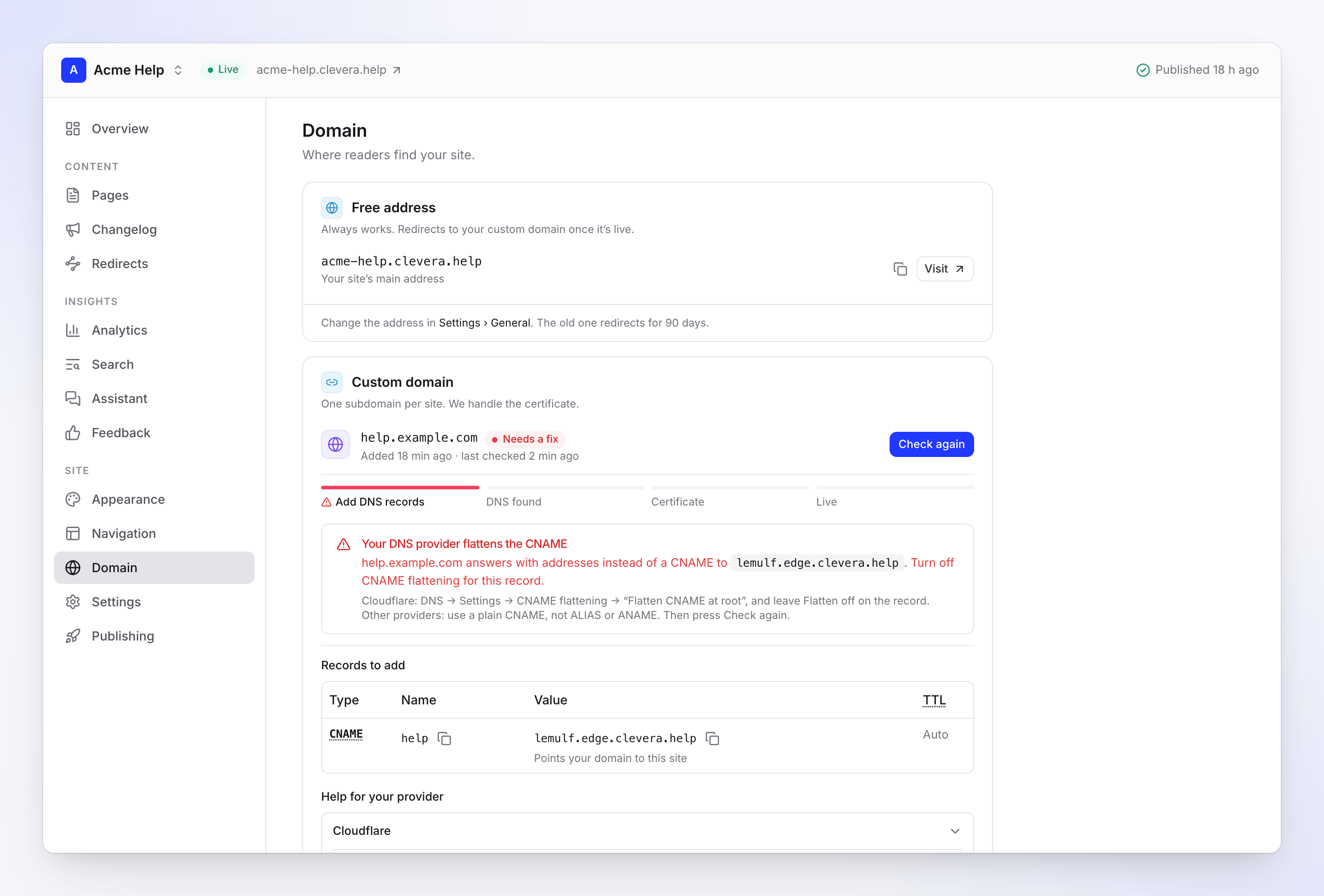
原因: 記錄指向正確位置,但您的提供商發布的是其背後的位址,而非 CNAME 本身。我們的託管提供商僅接受以真實 CNAME 回應的網域,因此拒絕扁平化的記錄。以下皆會進行扁平化:
- Cloudflare 的區域設定 DNS → 設定 → CNAME 扁平化 → "扁平化所有 CNAME"
- Cloudflare 記錄上的 扁平化 (Flatten) 開關
- ALIAS 或 ANAME 記錄(許多 DNS 主機提供)
- Route 53 別名 (Alias) 記錄
修復:
- Cloudflare: 將 DNS → 設定 → CNAME 扁平化 設為 "在根目錄扁平化 CNAME",並關閉該記錄的 扁平化 開關。
- Route 53: 刪除別名記錄,並建立一個 別名 開關為關閉的純 CNAME。
- 其他提供商: 將 ALIAS 或 ANAME 記錄替換為純 CNAME。
然後點擊 再次檢查。
「我們的託管提供商無法確認該網域」
您看到: 需要修復 以及「它沒有看到 help.example.com 指向 您的目標。這通常表示記錄在過去幾分鐘內發生了變更,或者您的 DNS 提供商對其進行了扁平化或透過代理傳送。」
原因: Clevera 找到了該記錄,但當我們的託管提供商稍後查看時,卻沒看到 CNAME。通常是因為:
Fix: "確保它是純 CNAME 且已關閉代理,等待幾分鐘,然後按下「再次檢查」。一小時後仍失敗嗎?請聯繫支援團隊。」Clevera 不會自動重試此步驟,因此請在每次變更後點擊 再次檢查。
卡在「正在核發憑證」,或顯示「憑證未核發」
你看到的畫面: 顯示 正在核發憑證 超過一小時,或約一天後顯示 需要修復,並附帶訊息:「我們無法在一天內取得憑證。通常是 CAA 記錄阻擋了它,或是 CNAME 經過代理或已扁平化。」
原因: 憑證是透過你的 CNAME 進行驗證的,因此該記錄必須保持直接指向你網站的目標,直到憑證核發完成。若發生以下情況,憑證將無法送達:
- CAA 記錄不允許 Amazon(請參閱 下一節);
- 記錄在 Clevera 找到它之後被代理或扁平化;
- 憑證核發期間,記錄被更改或移除。
正常情況為 5–30 分鐘。
Fix: 檢查 CAA 記錄,並將 CNAME 設為指向你目標的純記錄(不經過代理)。然後點擊 再次檢查。這會重新開始並核發新憑證。
「你的 CAA 記錄阻擋了憑證」
你看到的畫面: 顯示 需要修復,並附帶訊息:「你網域的 CAA 記錄不允許 Amazon 核發憑證。請在 example.com 上新增 0 issue "amazon.com" 作為 CAA 記錄。」
原因: CAA 記錄會指定允許為你的網域核發憑證的憑證授權單位。每個 Clevera 文件網站的憑證都是透過 Amazon 核發的。擁有 CAA 記錄的最接近名稱決定了結果:對於 help.example.com,help.example.com 上的 CAA 記錄優先,否則就是 example.com 上的記錄。如果這些記錄指定了其他授權單位而非 Amazon,憑證將會被拒絕。若完全沒有 CAA 記錄,則不會有任何阻擋。
Fix: 在訊息指定的區域(通常是你的根網域)新增一筆 CAA 記錄:
| 類型 | 名稱 | 值 |
|---|---|---|
| CAA | @ (或訊息中的名稱) |
0 issue "amazon.com" |
請保留你其他的 CAA 記錄。然後點擊 再次檢查。
「此網域已被其他服務使用」
你看到的畫面: 顯示 需要修復,並附帶訊息:「help.example.com 已連接到另一個託管服務,可能是你之前的文件託管商。請先在那裡移除它。」
原因: 同一個主機名稱被我們使用的託管服務提供商中的其他地方所佔用,通常是你之前的文件託管商或你在該處的自有設定。一個主機名稱只能連接一次。
Fix: 從該服務(你舊文件工具的自訂網域設定,或你自己的託管設定)中移除 help.example.com,然後點擊 再次檢查。如果你找不到它連接在哪裡,請聯繫支援團隊。
「此網域已連接到另一個 Clevera 網站」
你看到的畫面: 顯示 需要修復、「新增下方的 TXT 記錄以證明它是你的。」,以及在 要新增的記錄 下方有一行 TXT。
原因: 另一個 Clevera 文件網站擁有此網域,或在斷開連接後的 90 天內保留了它。若要移動它,你需要證明你擁有該 DNS 的控制權。
Fix: 新增 TXT 記錄(名稱為 _clevera-verify.help,值來自 Clevera)並將 CNAME 指向此網站的目標。當 Clevera 找到兩者時,網域會移動到此網站,而另一個網站會恢復為其免費網址。或者,先從另一個網站移除該網域。未經證明的請求將在 30 天後被刪除。
瀏覽器顯示「403 ERROR」或「不安全」
你看到的畫面: 在你的自訂網域上,出現一個簡單的頁面,顯示「403 ERROR — The request could not be satisfied. Bad request…」,或是「不安全」/憑證警告。
原因: 在狀態變為 上線中 之前,這是正常的。網域尚未連接(憑證尚未核發),或者在 CNAME 仍指向 Clevera 時被斷開了連接。
Fix:
- 尚未上線: 完成設定直到狀態顯示為 上線中。在此期間,讀者可以使用你的免費網址。
- 已斷開連接: 在你的提供商處移除 CNAME,或重新連接網域。
- 已上線但仍顯示錯誤: 你的瀏覽器可能快取了舊頁面。請執行強制重新整理(Mac 上為 Cmd+Shift+R,Windows 上為 Ctrl+Shift+R)或嘗試使用無痕視窗。
網站剛顯示「上線中」卻出現「找不到頁面」
你看到的畫面: 狀態為 上線中,但自訂網域顯示網站的「找不到頁面」。
原因: 當網域上線時,Clevera 會在新網址下重新發佈網站。這需要幾分鐘的時間。
Fix: 等待幾分鐘,然後強制重新整理(Cmd+Shift+R 或 Ctrl+Shift+R)或開啟無痕視窗。
「我們找不到你的 CNAME 記錄了」
你看到的畫面: 顯示 缺少 DNS 記錄,並附帶訊息:「讀者可能無法存取網站。如果未修復,我們將在 日期 斷開此網域的連接 — 請再次新增下方的 CNAME。」
原因: 已上線的網域未能通過 Clevera 的 DNS 檢查至少 6 小時。記錄被刪除或編輯,或者它仍然存在但被代理或扁平化(兩者都會隱藏 CNAME),或者網域在沒有它的情況下移動到了另一個 DNS 主機。
Fix: 將 CNAME 準確地放回 要新增的記錄 下方顯示的內容,作為不經過代理的純記錄,然後點擊 再次檢查。網域將恢復為 上線中。在此期間,讀者仍可透過你的免費網址存取網站。
已暫停
你看到的畫面: 顯示 已暫停 和「help.example.com 已暫停」:「讀者目前會被導向至 acme-help.clevera.help。除非網站恢復使用包含自訂網域的方案,否則我們將在 日期 斷開此網域的連接。」
原因: 工作區已移動到不包含自訂網域的方案,或者因為方案包含的文件網站數量較少,導致網站被暫停。
Fix: 在顯示的日期之前升級,或在選擇要保留的網站時保留此網站。網域將使用相同的記錄重新啟用。請保留 CNAME 不變。
其他訊息
| 訊息 | 處理方式 |
|---|---|
| 無法連接根網域 | 「移除此網域並改為連接子網域。」在你的提供商處轉發根網域。 |
| 無法連接網域 | 「檢查下方的記錄,然後按下「再次檢查」。」「如果持續失敗,請聯繫支援團隊。」 |
連接時的訊息
| 你看到的畫面 | 處理方式 |
|---|---|
| 「輸入像 help.example.com 這樣的網域。」 | 輸入完整的網域並帶有點,例如 help.example.com。 |
| 「省略 https:// — 只需輸入網域。」 | 移除 https://。點擊 使用 help.example.com 一鍵修復。 |
| 「僅輸入網域,不要包含路徑。」 | 移除網域後的所有內容,例如 /docs。 |
| 「使用你擁有的網域。你的 clevera.help 網址已經可以使用。」 | Clevera 自身的網址無法連接。 |
| 「像 example.com 這樣的根網域無法直接指向文件網站…」 | 點擊 使用 help.example.com,或輸入另一個子網域。在你的提供商處轉發根網域。 |
| 「自訂網域包含在付費方案中。升級以使用你自己的網域。」 | 升級至 Starter 或更高方案。 |
| 「此文件網站已有自訂網域。請先斷開連接。」 | 每個網站只能有一個自訂網域。請先移除目前的網域。 |
自行檢查記錄
在終端機(macOS 或 Linux)中執行此指令,並使用你自己的網域:
dig +short CNAME help.example.com
- 它顯示你網站的目標(例如
a1b2c3d4.edge.clevera.help.):CNAME 是正確的。 - 它顯示其他內容: CNAME 指向了其他地方。請修正該值。
- 它沒有顯示任何內容: 執行
dig +short help.example.com。如果顯示 IP 位址,則該記錄已扁平化、代理或為 A 記錄。如果同樣沒有顯示任何內容,則該記錄在外部查詢時不存在:請檢查名稱和名稱伺服器。
在 Windows 上,請使用:
nslookup -type=CNAME help.example.com
公開的 DNS 查詢網站也可以使用:查詢你網域的 CNAME 記錄。
要發送給支援團隊的內容
如果修復無效,請聯繫 Clevera 支援團隊並提供:
- 文件網站的名稱;
- 網域,例如
help.example.com; - 網域 畫面上顯示的確切訊息;
dig +short CNAME help.example.com的輸出(或 Windows 上的nslookup行)。