

將文章發布至 Google Docs
連接 Google 帳戶並將 Clevera 文章作為新 Google Docs 發布到「我的雲端硬碟」,同時將螢幕截圖複製到文件中。了解 Clevera 可存取的內容、格式轉換方式、為何每次發布都會建立新文件,以及常見錯誤。
將 Clevera 文章作為新 Google Doc 發布,並將其中的螢幕截圖複製到文件中。Clevera 會向 Google 要求最低限度的存取權限:它僅能建立文件,無法查看或變更您「雲端硬碟」中的任何其他內容。
開始之前
- 在 Clevera 中: 工作區需使用 Pro 或 自訂 方案,且您必須是擁有者或管理員才能連接 Google Docs。一旦連接完成,任何可以編輯文章的人都能發布文章。請參閱 將文章發布至您的其他工具。
- 在 Google 中: 任何 Google 帳戶皆可,無論是個人帳戶或 Google Workspace。如果貴公司的 Google 管理員限制了第三方應用程式,他們可能需要先允許 Clevera。
- 儲存於誰的雲端硬碟: 每份文件都會進入已連接之 Google 帳戶的 我的雲端硬碟,即使是由團隊成員發布也是如此。如果有多人需要發布,請連接一個共用的團隊帳戶。
連接 Google Docs
從「整合」開始
在 Clevera 中,點擊側邊欄中的工作區名稱,選擇 整合,找到 Google Docs 並點擊 連接。
選擇 Google 帳戶
Google 會要求您選擇一個帳戶。請選擇其「雲端硬碟」要存放文件的那個帳戶。
允許存取
Google 會列出 Clevera 要求的權限。點擊 繼續(或 允許)。
Google 顯示內容 原因 僅查看、編輯、建立及刪除您在此應用程式中使用的特定 Google 雲端硬碟檔案 讓 Clevera 能夠建立文件。它無法開啟非其建立的檔案。 查看您的主要 Google 帳戶電子郵件地址 在 Clevera 中顯示為已連接的帳戶 查看您的個人資訊 您的姓名和圖片,顯示於連接設定中 您將回到「整合」頁面,並看到「Google Docs 已成功連接至 [email protected]!」的訊息。
Google 登入狀態大約每小時會過期一次;Clevera 會在背景自動更新,因此除非有人移除了 Clevera 的存取權,否則您無需重新連線。
將文章發布至 Google Docs
開啟「發布」分頁
在編輯器中,點擊 分享 → 發布,然後在 準備發布 下方點擊 Google Docs 圖塊。
確認「我的雲端硬碟」
在 儲存位置 下方,唯一列出的位置是 我的雲端硬碟。Clevera 無法列出您的資料夾,因為這需要存取您其他檔案的權限。發布為 會顯示標題以及「總是建立新文件」。
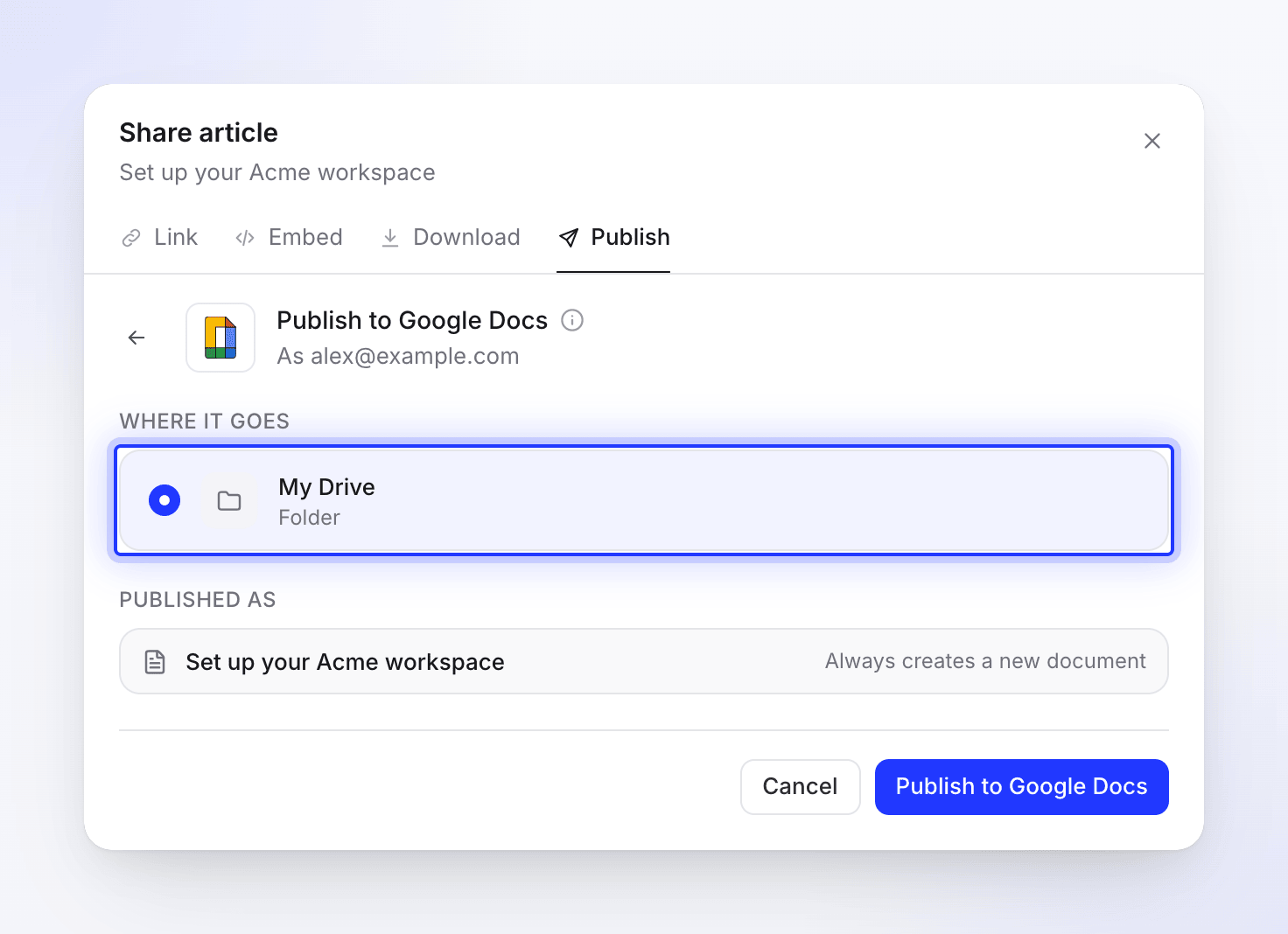
Clevera 只能建立文件,因此它只會列出「我的雲端硬碟」作為位置。 發布
點擊 發布至 Google Docs。完成後,您會看到「已發布至 Google Docs。」以及「再次發布會建立新文件。」點擊 在 Google Docs 中開啟 即可查看。您可以像平常一樣將其移至資料夾或從 Google Drive 分享。在您分享之前,該文件僅對已連接的帳戶可見。
發布過程中您可以關閉「分享」視窗;完成後會收到通知。
文件外觀
文件名稱即為文章標題。文件僅包含文章內容:文章來源的影片不會被加入。
| 在 Clevera 中 | 在 Google Docs 中 |
|---|---|
| 標題 1–6 | 標題 1–6 樣式 |
| 粗體、斜體、刪除線、底線、連結 | 保留。連結至其他 Clevera 頁面的連結僅保留文字。 |
| 重點標示、上標、下標 | 保留 |
| 行內程式碼 | 灰色背景上的 Courier New 字體 |
| 程式碼區塊 | 帶有陰影的 Courier New 段落,上方以粗體顯示程式碼標題 |
| 項目符號與編號清單 | 項目符號與編號清單 |
| 核取清單 | 未勾選時為核取方塊清單;否則為以 ☐ 或 ☑ 開頭的行 |
| 引言 | 左側帶有直線的縮排段落 |
| 分隔線 | 水平線 |
| 表格 | 帶有粗體標題列與欄位對齊的表格 |
| 提示框 | 帶有圖示與粗體標題的陰影邊框段落:資訊 ℹ️、提示 💡、警告 ⚠️、註記 📝、成功 ✅、危險 🚨 |
| 編號步驟 | 編號清單:每個步驟的標題為粗體,內容縮排於下方 |
| 分頁 | 每個分頁的標籤為粗體,後接其內容 |
| 可摺疊區段 | 標題為粗體,後接內容,預設為展開 |
| 卡片 | 項目符號清單:連結標題為粗體,後接描述。卡片圖示會被省略。 |
| 等式 | 其 TeX 文字,或區塊等式的程式碼區塊 |
| 螢幕截圖 | 複製到文件中的圖片,標題為斜體;保留對齊與寬度(預設寬度為 400 pt) |
| 文章中的影片與嵌入內容 | 帶有影片標題的 ▶️ 連結。僅當該影片的分享連結開啟時,才會包含 Clevera 影片。 |
Google 會將螢幕截圖複製到文件中,因此即使您在 Clevera 中刪除文章,圖片仍可正常顯示。Google 支援 PNG、JPEG 和 GIF 圖片;其他格式以及 Google 無法擷取的任何圖片將改以連結方式加入。
編輯後再次發布
發布僅為單向操作。當您在 Clevera 中編輯文章時,文件不會自動更新,而在 Google Docs 中所做的編輯也不會回傳至 Clevera。Clevera 無法開啟文件進行修改,因此每次發布都會建立一份 新 文件,且 Clevera 不會詢問關於標題相同之既有文章的處理方式。請自行刪除或重新命名 Google Drive 中的舊版本。
中斷連線與撤銷存取權
- 在 Clevera 中,開啟 整合,點擊 Google Docs,然後點擊 中斷連線 並確認。您已發布的文件會保留在「雲端硬碟」中。
- 若要同時從您的 Google 帳戶中移除 Clevera,請開啟
myaccount.google.com,前往 安全性 → 您與第三方應用程式和服務的連線,選擇 Clevera 並點擊 刪除所有連線。
疑難排解
| 您看到的訊息 | 處理方式 |
|---|---|
| 「無法發布至 Google Docs」並附帶來自 Google 的訊息 | Google 拒絕了部分文章內容。Clevera 會將未完成的文件移至您「雲端硬碟」的垃圾桶,因此不會留下空白副本。請檢查訊息,必要時修改文章,然後點擊 再試一次。 |
| 「連線失敗:…」或「無法連接至 Google Docs:…」 | 您在 Google 畫面上取消了操作,或是您的 Google 管理員封鎖了此應用程式。請重新連接,或詢問您的管理員。 |
| 「未從 Google 收到存取權杖。」或「無法連接至 Google Docs。請再試一次。」 | 請重新連接。 |
| 「沒有可用的重新整理權杖。請重新連接您的 Google 帳戶。」或「無法重新整理 Google 權杖。請重新連接。」 | 存取權限已在您的 Google 帳戶中被移除,或是登入狀態無法更新。點擊 重新連線。 |
| 「文章內容為空或無效。」 | 文章目前沒有內容。請開啟並檢查後再發布。 |
| 來自 Google 的訊息,例如配額或權限錯誤 | Google 拒絕建立文件。請檢查帳戶的「雲端硬碟」儲存空間是否足夠,然後再試一次。 |
| 「無法發布至 Google Docs。請再試一次。」 | 點擊 再試一次。如果持續失敗,請重新連線。 |
| 文件不在團隊成員預期的位置 | 它位於已連接帳戶的「我的雲端硬碟」中,而非發布者的帳戶。請從該處進行分享。 |