

將影片匯出為 MP4
付費方案使用者可將任何影片或社群短片下載為 MP4(H.264, 60 fps),解析度可選 1080p、2K 或 4K。匯出作業絕不消耗點數。免費方案使用者請改用連結分享或嵌入方式。內容涵蓋各方案的解析度、渲染歷史記錄、90 天檔案保留期限及所有錯誤訊息。
將任何影片或社群短片匯出為 MP4 檔案,即可上傳至任何地方:網站、YouTube、LinkedIn、投影片或學習管理系統(LMS)。MP4 下載功能適用於付費方案(Starter、Pro 和 Custom),且匯出作業絕不消耗點數。免費方案使用者請改用連結分享或嵌入影片。
你不需要匯出即可分享影片。分享連結或嵌入內容總是會直接從 Clevera 播放最新版本。當你需要檔案本身時才進行匯出。請參閱 透過連結分享影片。
開始之前
- 你需要付費方案。在免費方案中,下載分頁會顯示升級通知。請參閱 關於免費方案。
- 你需要編輯影片的權限。如果 分享 按鈕呈現灰色並顯示「你沒有編輯權限」,請向擁有者或管理員請求該集合的存取權。
- 影片需要有一定的長度。空白的時間軸會顯示「此影片尚無長度。請將內容新增至時間軸後再進行渲染。」
匯出影片
開啟分享
在編輯器中,點擊右上角的 分享,然後開啟 下載 分頁。
如果你之前匯出過此影片,該分頁會開啟你的 最新渲染,讓你無需再次渲染即可下載。點擊 渲染新版本(如果影片自此之後已變更,則為 再次渲染)以製作新檔案。
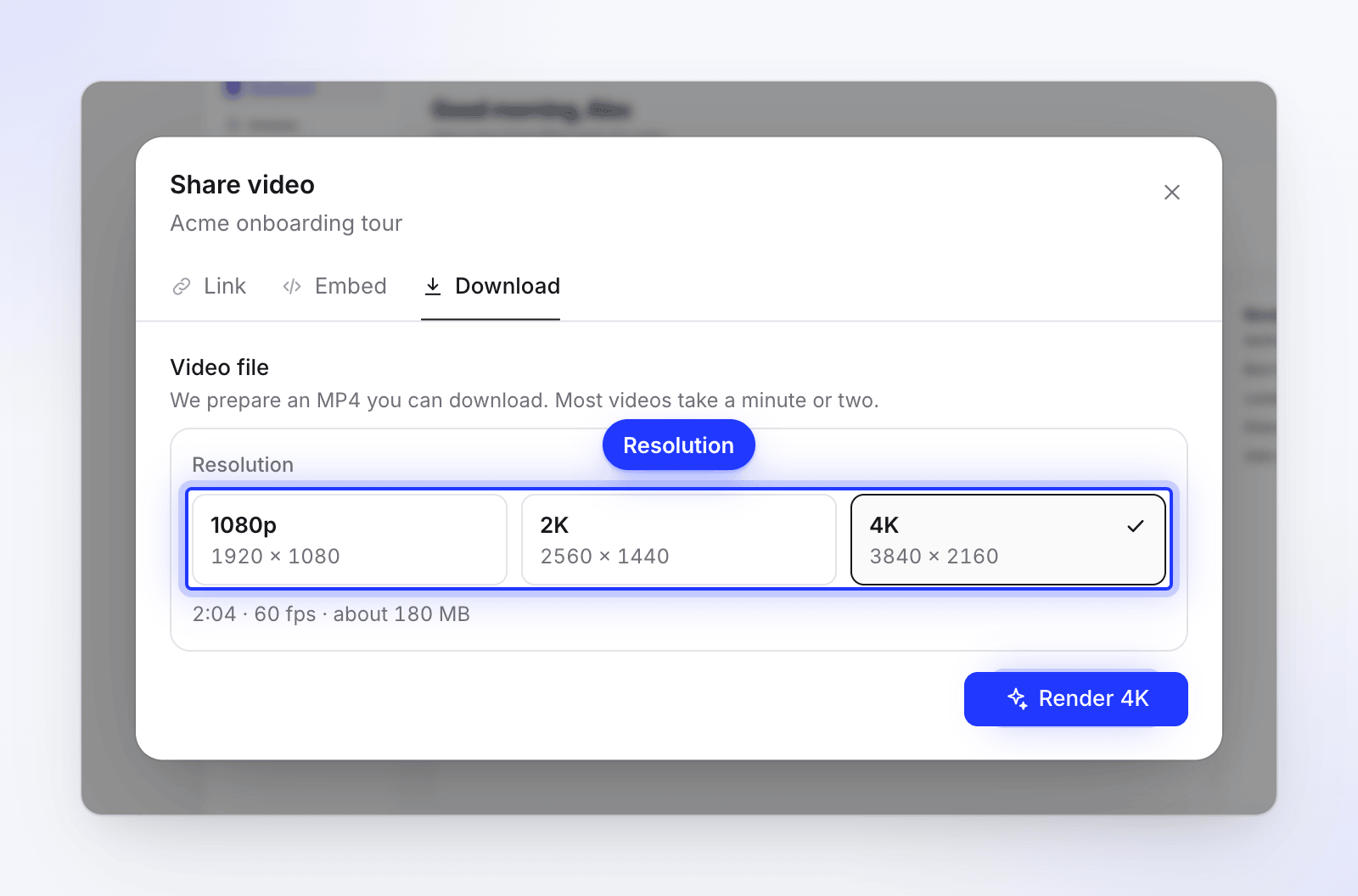
每個選項都會顯示其產生的檔案確切大小。 選擇解析度
在 解析度 下,選擇 1080p、2K 或 4K。每個選項都會顯示其產生的檔案確切大小,例如
1920 × 1080。選項下方的行會顯示長度、影格速率和預估檔案大小,例如「1:47 · 60 fps · 約 42 MB」。最終檔案通常會更小。
點擊渲染
點擊按鈕,按鈕名稱會根據你的選擇而定:渲染 1080p、渲染 2K 或 渲染 4K。面板會顯示三個階段:準備中、正在渲染 和 儲存中,並附帶百分比和剩餘時間。
大多數影片需要一到兩分鐘。渲染是在你的電腦上還是在我們的伺服器上執行,系統會自動為你決定。請參閱 裝置端與雲端渲染。
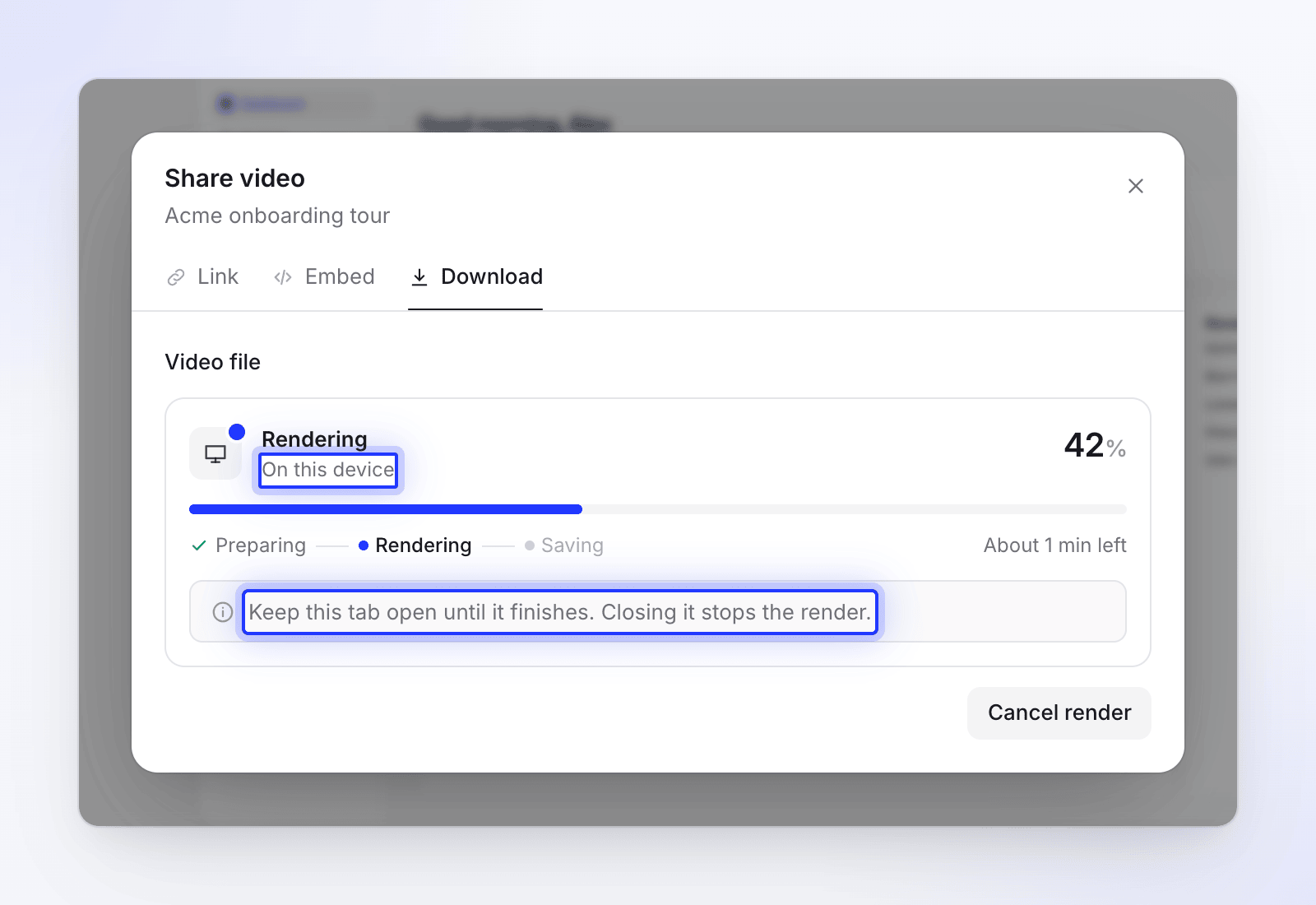
面板會顯示渲染執行的位置。 下載檔案
當你看到「你的影片已準備就緒」時,下載通常會自動開始(「下載已自動開始。」)。如果下載未開始,請點擊 再次下載 取得另一個副本,或點擊 下載。
匯出設定
| 設定 | 說明 |
|---|---|
| 檔案格式 | MP4 (H.264 影片, AAC 音訊)。不支援其他格式。 |
| 影格速率 | 一律為 60 fps,確保游標移動、縮放和捲動保持流暢。沒有影格速率設定。 |
| 解析度 | 1080p、2K 或 4K,視你的方案限制而定 |
| 長寬比 | 影片本身的形狀。直式和方形影片絕不會被裁切或留白。 |
| 語言 | 你正在編輯的語言。在頂部列切換語言即可匯出翻譯版本。 |
| 檔案名稱 | 影片標題加上日期和時間,例如 product_tour_2026_10_12_14_05_33.mp4 |
| 費用 | 無需點數。匯出作業絕不消耗點數。 |
解析度與大小
每個解析度都是一個影片適用的框架。橫式影片會填滿寬度;直式影片則會將框架旋轉。
| 選項 | 框架 | 16:9 影片 | 9:16 影片 | 1:1 影片 |
|---|---|---|---|---|
| 1080p | 1920 × 1080 | 1920 × 1080 | 1080 × 1920 | 1080 × 1080 |
| 2K | 2560 × 1440 | 2560 × 1440 | 1440 × 2560 | 1440 × 1440 |
| 4K | 3840 × 2160 | 3840 × 2160 | 2160 × 3840 | 2160 × 2160 |
其他形狀會保持其比例在同一個框架內。4:3 的影片在 1080p 下會以 1440 × 1080 輸出。
Clevera 會記住你在該瀏覽器中最後選擇的解析度。第一次使用時,預設為 1080p。
各方案的解析度
| 方案 | 最高解析度 | 浮水印 | MP4 下載 |
|---|---|---|---|
| 免費 | — | — | 不包含。請改用連結分享或嵌入。 |
| Starter | 2K | 無 | 無限制 |
| Pro | 4K | 無 | 無限制 |
| Custom | 4K | 無 | 無限制 |
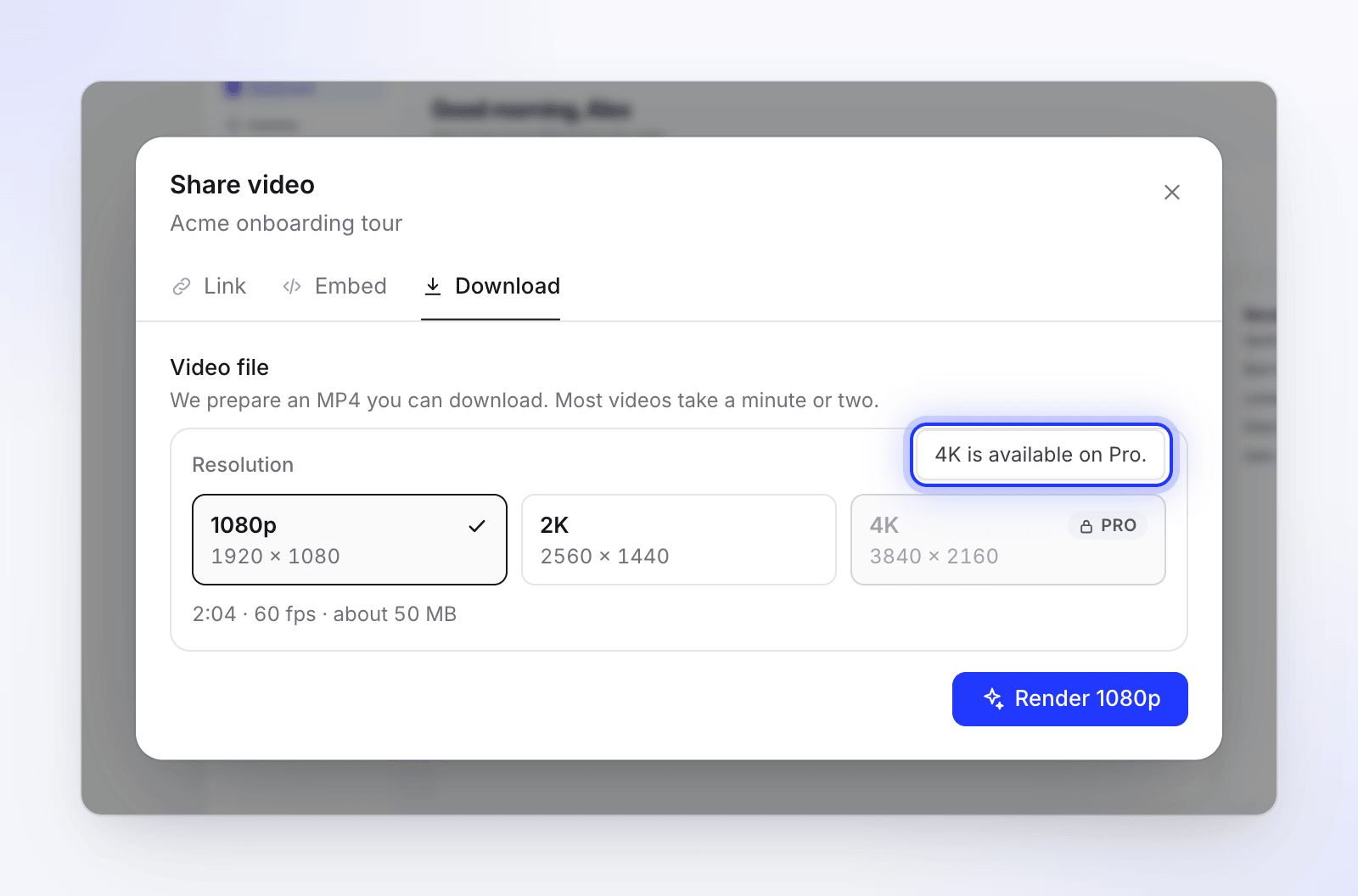
在 Starter 方案中,4K 會顯示鎖定圖示並標註 Pro。將滑鼠懸停在上方可看到「4K 適用於 Pro 方案」。點擊即可開啟升級頁面。
關於免費方案
免費方案不包含影片或社群短片的 MP4 下載功能。在 分享 → 下載 中,免費工作區會看到 升級以下載你的影片:「付費方案可將你的影片和短片下載為 MP4 檔案,最高可達 4K 且無浮水印。」點擊 升級 即可開啟結帳頁面。編輯器的匯出按鈕也會開啟此分頁。

在免費方案中,你仍然可以:
- 透過連結分享影片並將其嵌入你的網站,並查看分析數據;
- 將文章下載為 Word、PDF、Markdown 等格式。請參閱 匯出或發布文章。
當工作區處於免費方案時,該分頁不會列出先前在付費方案期間製作的渲染檔案。請在付費方案結束前下載你想保留的檔案。
最新渲染與所有渲染
下載 分頁會保留你製作的每一個檔案:
- 最新渲染 顯示你正在編輯的語言中最新的完成檔案、渲染者及時間。徽章會告訴你它是 最新 還是 自此之後已變更:「此影片自此渲染後已變更。請再次渲染以取得最新版本。」
- 所有渲染(分頁右上角,附有數量)列出「此影片的每一次渲染,由新到舊排列」,並顯示每個檔案的執行位置、大小及 下載 按鈕。
- 如果你選擇與最新渲染相同的解析度,Clevera 會顯示「自你的 1080p 渲染後沒有任何變更…」並提供 下載它,讓你無需等待相同的檔案。
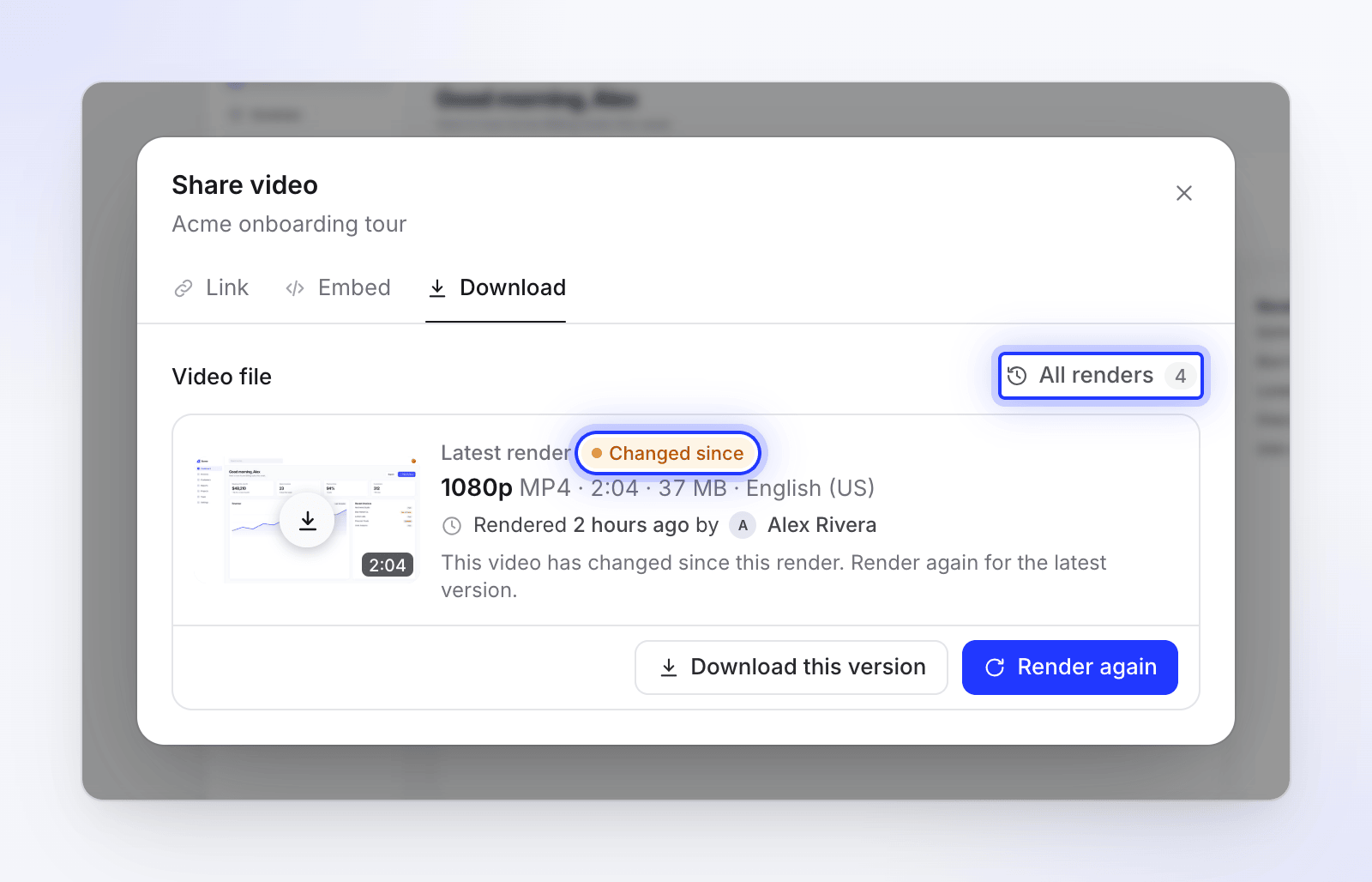
對於社群短片,點擊未變更短片上的「渲染」會立即傳回上一個檔案:「自你上次匯出(今日 14:05)後沒有變更 — 檔案如下。」
檔案保留期限
渲染後的 MP4 檔案會在完成後 90 天 被刪除。渲染記錄會保留在 所有渲染 中,但會顯示 3 個月後刪除。在最後兩週,最新渲染會發出警告,例如「此檔案將在 5 天後刪除。請下載以保留它。」你可以隨時再次渲染以取得新檔案;這不會消耗任何點數。
取消渲染
在渲染執行時,點擊 取消渲染,然後點擊 停止渲染 以確認(「停止此渲染?目前的進度將會遺失。」)。點擊 繼續渲染 以繼續。你可以在渲染期間關閉「分享」視窗;重新開啟即可查看進度。頂部列的 分享 按鈕也會顯示進度,例如「正在匯出 42%」。
通知
當發生以下情況時,你會收到收件匣通知,若未查看則會收到電子郵件:
| 通知 | 時間 |
|---|---|
| 「你的 title 匯出已準備就緒」 | 檔案已完成 |
| 「title 匯出已移至我們的伺服器」 | 你的裝置已將渲染交給我們的伺服器 |
| 「title 匯出已停止」 | 分頁已關閉或連線中斷 |
| 「title 匯出失敗」 | 渲染無法完成。通知會說明原因。 |
疑難排解
| 你會看到的內容 | 處理方式 |
|---|---|
| 升級以下載你的影片 | 工作區目前為免費方案,不支援 MP4 下載。請點擊 升級,或透過連結分享或嵌入。 |
| "Your current plan allows exports up to 2k. Please select a lower resolution or upgrade your plan." | 4K 畫質需要 Pro 方案。請選擇 1080p 或 2K,或升級方案。 |
| "Your last render stopped" | 分頁已關閉或瀏覽器停止運作。請點擊 再次渲染。瀏覽器崩潰後,下一次渲染將在我們的伺服器上執行。 |
| "We couldn't render this video" | 請在幾分鐘後點擊 再試一次。我們會自動收到通知。 |
| "Rendering is locked" | 上次付款失敗。請點擊 前往帳務 並更新你的付款方式。 |
| "Reload to render" | 自你開啟頁面後,渲染功能已更新。請點擊 重新載入頁面。 |
| "Rendering is paused" | 我們正在進行維護。請在幾分鐘後再試一次。 |
| "You have renders in progress" | 請等待其中一個渲染完成,再開始下一個。 |
| "Let's slow down for a moment" 或 "Too many render requests" | 你在短時間內啟動了太多渲染。訊息會說明何時可以開始下一個。 |
更多原因與解決方法:我的匯出停止或失敗。