

在您的網站上嵌入影片或文章
將 Clevera 影片或文章嵌入您的網站、WordPress、Webflow、Framer、Notion 或 Confluence。內容涵蓋 HTML 程式碼與連結選項、各項嵌入設定與預設值、尺寸調整、品牌標示,以及嵌入失效的原因。
更新於 閱讀時間 2 分鐘
將 Clevera 影片或文章放置在您的網站、說明中心、Notion 頁面或 Confluence 空間中。嵌入的播放器會自動顯示最新版本,且來自該處的觀看次數會計入您的分析數據。
開始之前
- 嵌入功能使用影片的分享連結。如果連結已關閉,「嵌入」分頁會顯示「嵌入功能使用分享連結」並提供「開啟連結」選項。請參閱 透過連結分享影片。
- 您需要擁有編輯該影片或文章的權限。
- 若要進行嵌入,您的網站或工具必須支援 HTML 程式碼片段或嵌入連結。
嵌入影片或文章
開啟「嵌入」分頁
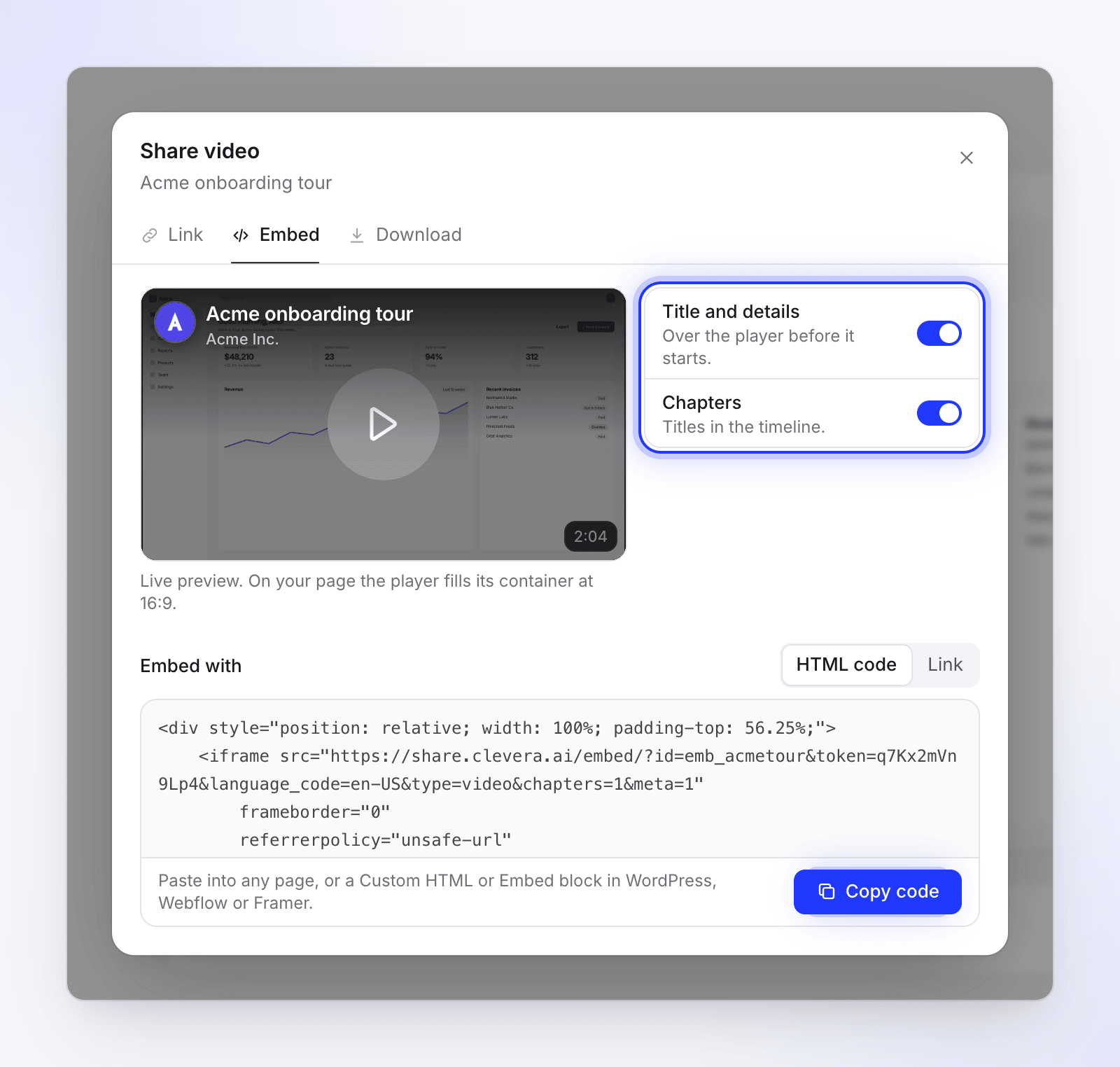
在編輯器中,點擊「分享」,然後點擊「嵌入」。左側會顯示即時預覽,右側則為各項選項。
設定選項
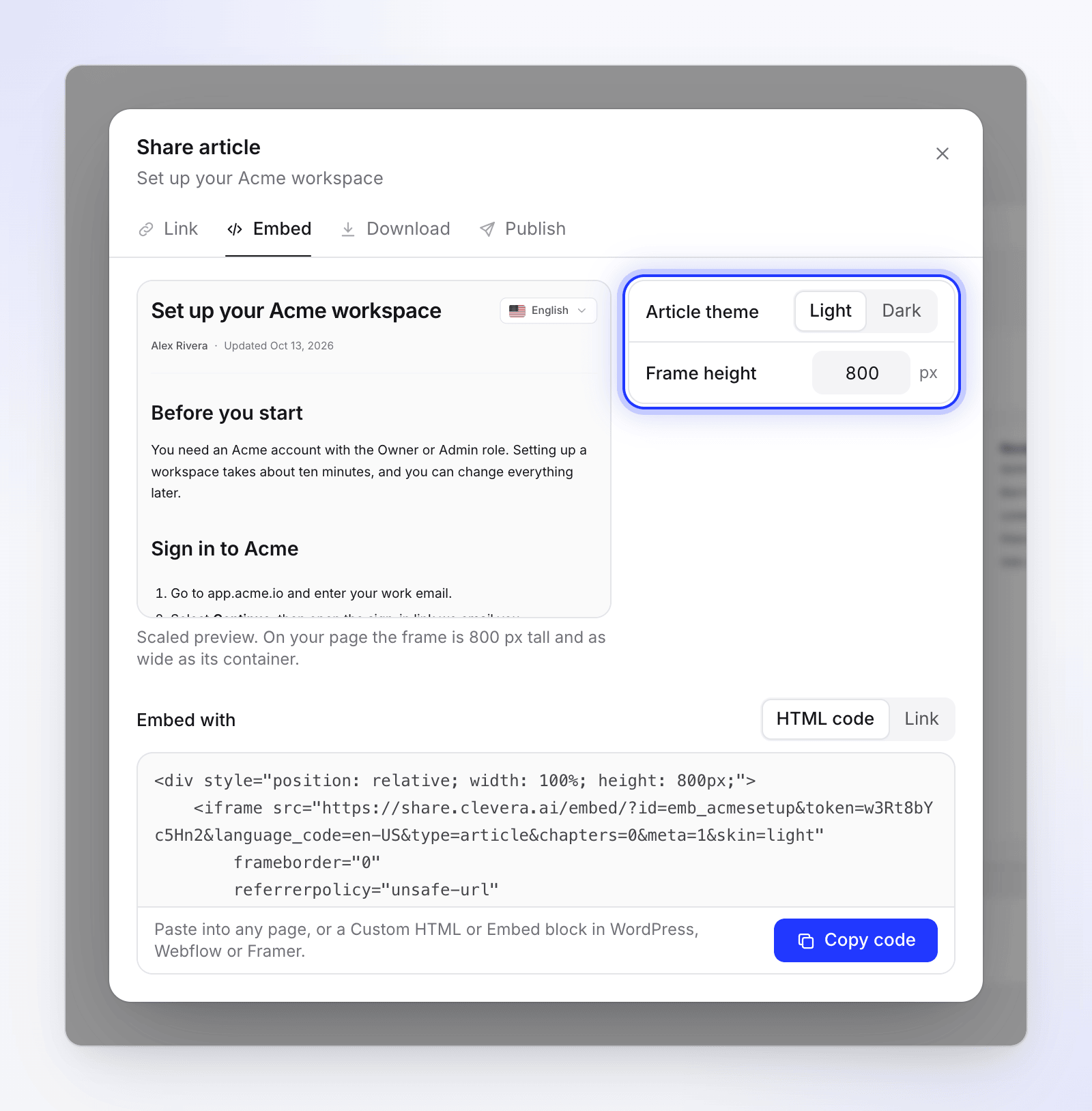
您可以開啟或關閉「標題與詳細資訊」或「章節」,或選擇文章的主題與高度。預覽畫面會隨您的設定即時更新。請參閱 嵌入選項。
選擇嵌入方式
在「嵌入方式」下方,選擇:
- HTML 程式碼 —「貼上至任何頁面,或 WordPress、Webflow 或 Framer 中的自訂 HTML 或嵌入區塊。」
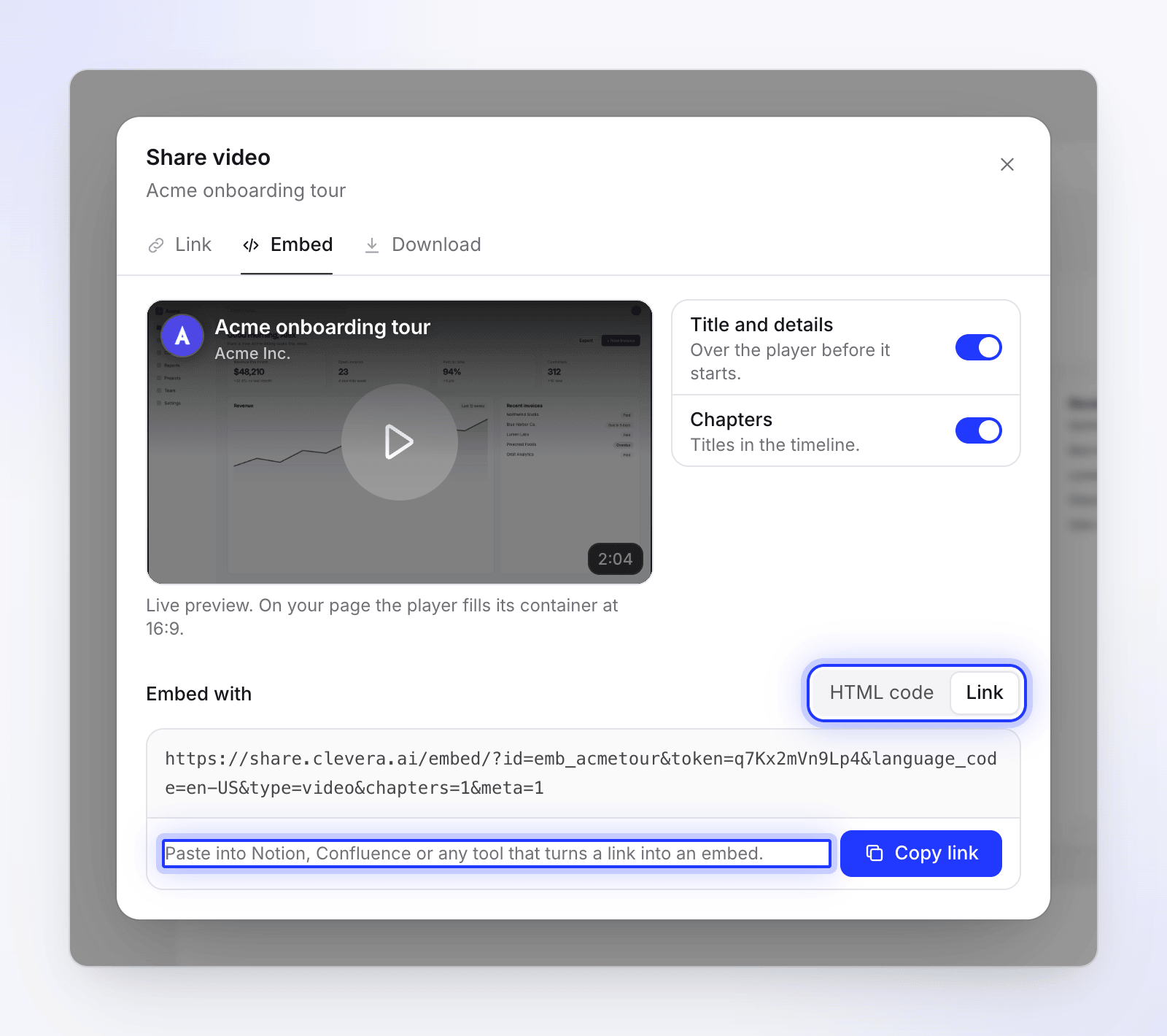
- 連結 —「貼上至 Notion、Confluence 或任何可將連結轉換為嵌入內容的工具。」
複製並貼上
點擊「複製程式碼」或「複製連結」。按鈕會變更為「已複製」。將其貼上至您想要放置播放器的位置。請參閱 貼上位置。
嵌入選項
您看到的選項取決於您正在嵌入的內容。
| 選項 | 功能 | 預設值 | 顯示於 |
|---|---|---|---|
| 標題與詳細資訊 | 在播放器開始前顯示標題與詳細資訊。 | 開啟 | 影片 |
| 章節 | 顯示時間軸上的章節「標題」。 | 開啟 | 包含章節的操作說明與示範影片 |
| 文章主題 | 文章頁面的「淺色」或「深色」模式 | 淺色 | 文章 |
| 框架高度 | 框架高度(像素),300–2,000 | 800 px | 文章 |
社群短片、預告片和精修錄影不包含章節,因此「章節」開關不會顯示。
部分舊版影片同時包含影片與文章。其「嵌入」分頁會新增「顯示」選項,包含「影片」、「影片與文章」或「文章」。若包含文章,文章選項也將適用。
嵌入內容如何調整尺寸
| 您嵌入的內容 | 在您的頁面上 |
|---|---|
| 影片 | 播放器會填滿容器寬度,並在任何尺寸下保持 16:9 的比例。「即時預覽。在您的頁面上,播放器會以 16:9 比例填滿容器。」直式或正方形影片會放置在自身圖片的柔和模糊背景上,而非黑色邊框。 |
| 文章 | 框架寬度與容器相同,高度則為「框架高度」。程式碼中的小型指令碼會自動調整框架以符合整篇文章,使其看起來像是頁面的一部分。文章內的 Clevera 影片會保持其原始比例。 |
如果您的網站會移除貼上程式碼中的指令碼,文章框架將維持固定高度,並在內部捲動。若覺得空間不足,請調高「框架高度」。
若要將影片放入您嵌入的文章中,請將其作為 Clevera 影片區塊新增至文章。請參閱 在文章中顯示影片。
貼上位置
| 位置 | 貼上內容 | 方法 |
|---|---|---|
| 任何網站 | HTML 程式碼 | 將其貼上至頁面 HTML 中預計放置播放器的位置。 |
| WordPress | HTML 程式碼 | 新增「自訂 HTML」區塊並貼上程式碼。 |
| Webflow | HTML 程式碼 | 新增「嵌入」元素並貼上程式碼。 |
| Framer | HTML 程式碼 | 新增「嵌入」元件並貼上程式碼。 |
| Notion | 連結 | 輸入 /embed,選擇「嵌入」,貼上連結並點擊「嵌入連結」。 |
| Confluence | 連結 | 將連結貼在獨立的一行,並選擇「嵌入」檢視,或使用 iframe 巨集(若您的網站有提供)。 |
| 其他工具 | 連結或 HTML 程式碼 | 尋找「嵌入」、「iframe」或「自訂 HTML」區塊。 |
保持嵌入功能運作
- 編輯內容會自動更新。 嵌入內容會播放最新版本。編輯後無需重新貼上程式碼。
- 關閉連結會停止所有嵌入。 嵌入內容會顯示「此影片無法使用」與「擁有者已停止分享此影片」。重新開啟連結後,相同的嵌入內容即可恢復運作。
- 重設連結會永久停止所有嵌入。 舊程式碼會顯示「此影片無法使用」。請從「嵌入」分頁複製新程式碼並重新貼上。目前的觀看次數將會保留。請參閱 重設連結。
- 刪除影片會停止其嵌入內容。 嵌入內容會顯示「此影片已被移除」。
- 品牌標示。 所有方案的影片播放器均無 Clevera 標誌。Free 方案的影片本身帶有「Made with Clevera」浮水印;付費方案可移除此浮水印,並允許您將自己的標誌新增至播放器。嵌入的文章在所有方案中結尾處均帶有小型的「Made with Clevera」連結。請參閱 移除 Clevera 浮水印。
- 計入觀看次數。 嵌入內容中的播放會計入觀看次數,與分享頁面相同。「嵌入」分頁中的即時預覽不計入次數。請參閱 讀取影片分析數據。
疑難排解
| 問題 | 解決方法 |
|---|---|
| 「嵌入」分頁僅顯示「開啟連結」 | 分享連結已關閉。請開啟連結,然後複製程式碼。 |
| 「無法複製。請選取文字並手動複製。」 | 您的瀏覽器封鎖了剪貼簿。請選取方塊中的程式碼,並使用 ⌘ C 或 Ctrl C 進行複製。 |
| 嵌入內容顯示「此影片無法使用」 | 連結已關閉或已重設、影片已被刪除,或程式碼部分遺失。請檢查「連結」分頁,然後重新複製程式碼。 |
| 頁面將程式碼顯示為文字 | 您貼上至一般文字區塊。請使用網站的 HTML、自訂 HTML 或嵌入區塊。 |
| Notion 或 Confluence 顯示純文字連結 | 請使用「連結」(而非 HTML 程式碼),並在貼上時選擇嵌入選項。 |
| 文章內容被截斷 | 您的網站移除了調整尺寸的指令碼。請調高「框架高度」。 |