

自動將新影片轉換為文章
「將新影片轉換為文章」配方會在每部新影片完成時為其撰寫一篇文章,並以草稿形式存放在您的說明中心,或作為集合中的圖書館文章。每次執行都會等待您的審核;無需說明中心。
將新影片轉換為文章是一項 Autopilot 配方,可為每部新影片撰寫一篇文章。每當影片完成時,Clevera 就會規劃一篇由該影片撰寫的文章,並以草稿形式存放在您的說明中心,或作為集合中的圖書館文章。在撰寫任何內容之前,您需要審核每項計畫。無需說明中心。
開始之前
- 您的角色必須能夠建立內容(擁有者、管理員或內容創作者)。
- 說明中心為選填項目。若有說明中心,您可以選擇存放在說明中心或集合中。若無說明中心,文章將會進入您的圖書館:「您尚未擁有說明中心,因此文章將會進入您的圖書館。」
- 文章是直接根據影片內容撰寫,因此無需其他準備:無需應用程式位址,也無需登入。
進行設定
開啟配方
在 Autopilot 中,點擊 Or start from a recipe 下方的 Turn new videos into articles,或在 What should Autopilot do? 中提出要求,例如「為產品導覽中的每部新影片撰寫說明文章」。代理程式面板隨即會開啟設定卡片。此表單很簡短,您可以直接在卡片中填寫。
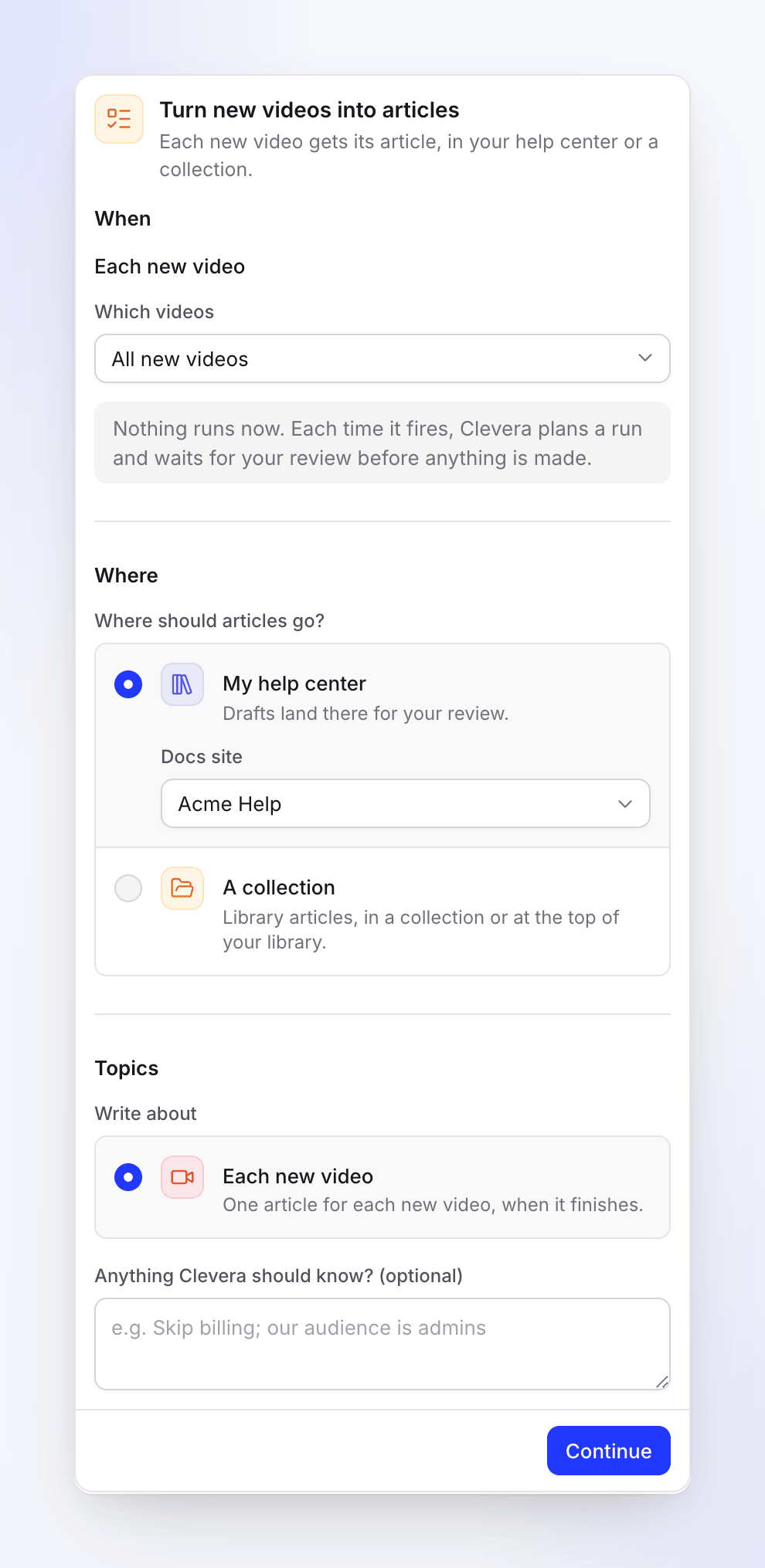
整個設定流程皆可在卡片中完成。 選擇影片及文章存放位置
在 Which videos 下方,保留 All new videos 或選擇一個集合。在 Where should articles go? 下方,選擇 My help center 並指定網站,或選擇 A collection。新增任何 Clevera 應知悉的資訊,然後點擊 Continue。
檢查審核並建立任務
審核頁面會顯示 When(「當新影片完成時」,或「當產品導覽中的新影片完成時」)、Approval(「每次執行都會等待您的審核」)、Typical run(「5–60 個點數」)以及 Language。點擊 Create task。
等待下一部影片
目前不會執行任何動作。該任務會顯示 Active 和 No runs yet,並且在 Autopilot 首頁上會列在 Always on 下方,並帶有 Watching 標籤。您現有的影片不會透過此任務產生文章;只有從現在起完成的影片才會。
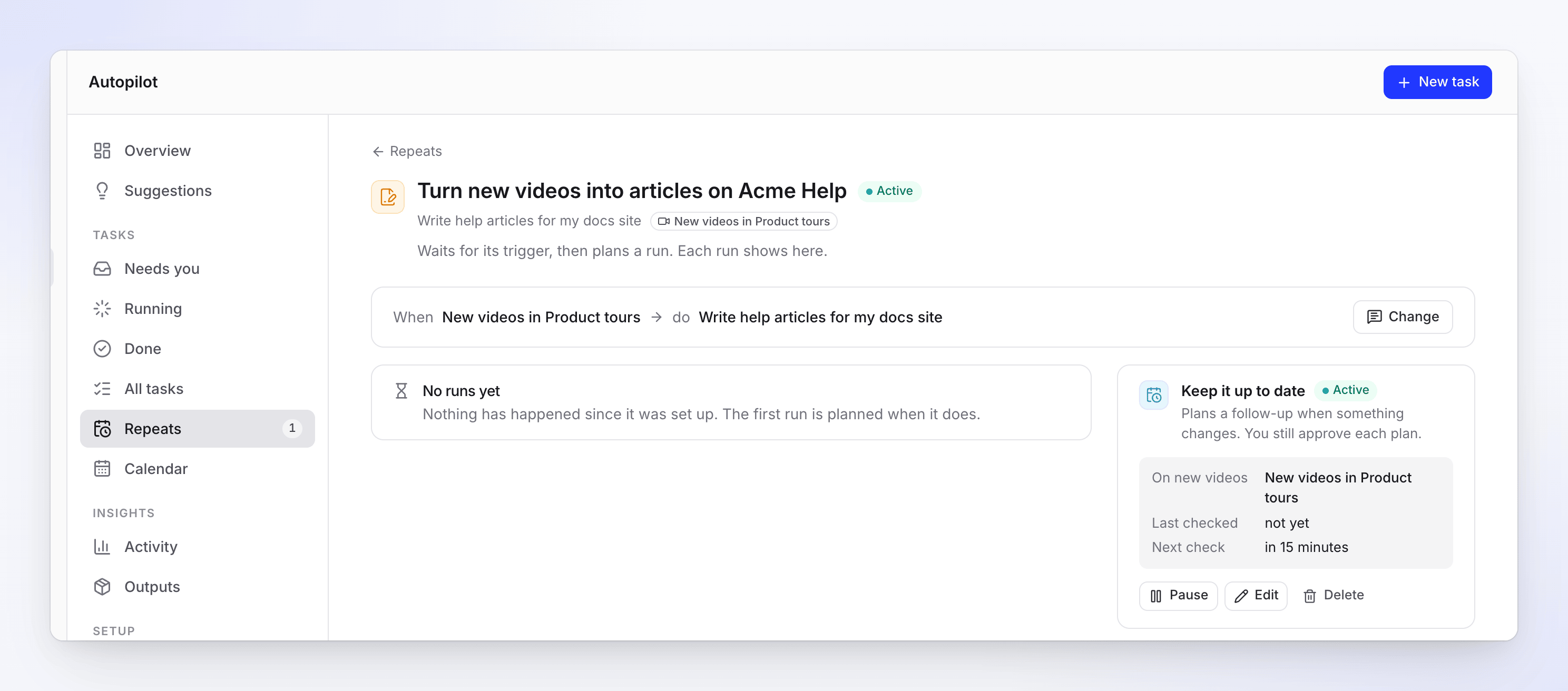
「保持最新狀態」(Keep it up to date) 卡片會顯示它正在監控哪些影片以及下次檢查的時間。
設定表單
| 區段 | 欄位 | 選項與預設值 |
|---|---|---|
| When | — | Each new video。此配方僅對新影片執行。 |
| Which videos | All new videos(預設)或您的其中一個集合 | |
| Where | Where should articles go? | My help center(「草稿會存放在該處供您審核。」)並搭配 Docs site 選擇器,或 A collection(「圖書館文章,位於集合中或圖書館頂端。」)並搭配 Collection 選擇器,預設為 Top of the library。若無說明中心,僅提供 A collection。 |
| Topics | Write about | Each new video:「每部新影片完成時,為其撰寫一篇文章。」 |
| Anything Clevera should know? (optional) | 最多 2,000 個字元,例如「跳過帳單;我們的受眾是管理員」。 |
沒有預算和審核選擇:每次執行都會等待您的審核。
每次執行的內容
- 影片完成。 Clevera 大約每 15 分鐘檢查一次新影片,因此執行計畫大約會在影片完成後的 15–25 分鐘內排定。社群短片和預告片不計入,Autopilot 在此任務中自行製作的影片也不計入。
- Clevera 規劃文章:針對每部尚未出現在網站上的新完成影片(或在集合中尚未有文章的影片),每次執行最多規劃 30 篇。在說明中心,每篇文章會放置在適合的區段中(「它會進入『帳單』區段。」或「它會進入網站頂端。」)。在集合中:「根據影片內容撰寫並放入『產品導覽』集合中。」
- 您審核計畫:在 Needs you 下方,取消勾選您不想要的內容,然後點擊 Run。
當計畫等待您審核時,更多完成的影片不會啟動第二次執行;下一次執行會涵蓋它們。如果您將計畫擱置 5 天,您會收到提醒,7 天後該計畫將過期。
文章存放位置
| 目的地 | 您獲得的內容 |
|---|---|
| My help center | 網站上的草稿文章,標記為 Waiting for approval(「由 Autopilot 撰寫。核准後即可發佈。」)。在有人核准之前,不會發佈任何內容;由擁有者或管理員核准並發佈。 |
| A collection | 該集合中的圖書館文章,或位於您的圖書館頂端。您可以像編輯任何文章一樣編輯、分享或發佈它們。 |
費用
監控和規劃是免費的。每篇文章在您執行前都會在其計畫行顯示所需點數,您將根據實際使用的點數付費。一次典型的執行費用為 5–60 個點數。
變更、暫停或停止
在任務頁面上,Keep it up to date 卡片具有 Pause / Resume、Edit 和 Delete 功能。Change 會開啟代理程式以變更說明或文章存放位置。若要監控其他影片,請設定新任務並刪除此任務。請參閱 變更 Autopilot 任務。
疑難排解
| 您看到的內容 | 該怎麼做 |
|---|---|
| 「選擇說明中心。」 | 使用 My help center,選擇網站。 |
| 「選擇此工作區的集合。」 | 在 Which videos 下方選擇一個仍然存在的集合。 |
| 「選擇您可以新增文章的集合。」 | 選擇另一個集合,或 Top of the library。 |
| 「您尚未擁有說明中心。請改將文章放入集合中,或先建立說明中心。」 | 選擇 A collection,或 建立說明中心。 |
| 「這些影片已在 Acme Help 上,或者沒有影片完成。」 | 此執行無內容可撰寫。 |
| 「這些影片已有文章,或者沒有影片完成。」 | 此執行無內容可撰寫。 |
| 「此任務的集合已消失,或您已無權新增至該集合。請在任務上選擇另一個。」 | 在任務上使用 Change 來選擇另一個集合。 |
| 新影片後未執行 | 等待約 25 分鐘。檢查影片是否已完成、是否在任務監控的集合中,以及是否不是社群短片。 |