

將文章發布至 ClickUp
連接 ClickUp 並將 Clevera 文章發布為你所選工作區中的 ClickUp Docs。了解 Clevera 可使用的工作區、螢幕截圖與標註的顯示方式、更新如何覆寫同一份 Doc,以及常見錯誤。
將 Clevera 文章發布為你其中一個 ClickUp 工作區中的 ClickUp Doc。該 Doc 會以單頁形式完整呈現文章,並包含指向螢幕截圖與影片的連結。
開始之前
- 在 Clevera 中: 工作區需使用 Pro 或 自訂 方案,且你必須是擁有者或管理員才能連接 ClickUp。連接完成後,任何可以編輯文章的人皆可發布文章。請參閱 將文章發布至你的其他工具。
- 在 ClickUp 中: 需使用任何包含 Docs 的方案。你的 ClickUp 帳號必須有權在你要發布的工作區中建立 Docs。Docs 將以連接 ClickUp 之使用者的名義建立。
- 文章: 請先產生文章。發布動作僅會傳送文章內容。若要包含影片,請將其置入文章內;請參閱 在文章中顯示影片。
連接 ClickUp
從「整合」開始
在 Clevera 中,點擊側邊欄的工作區名稱,選擇 整合,找到 ClickUp 並點擊 連接。
選擇工作區
ClickUp 會詢問 Clevera 可以使用哪些工作區。選擇你要發布到的每個工作區並核准。
回到 Clevera
你會回到「整合」頁面,並看到「ClickUp 已成功連接至 Acme Inc.!」(你允許的第一個工作區)。你選擇的每個工作區在發布時皆可使用。
連接不會過期。若要稍後新增工作區,請開啟 ClickUp 連接上的 ⋯ 選單,選擇 重新連線,然後在 ClickUp 的畫面上進行選擇。
將文章發布至 ClickUp
開啟「發布」分頁
在編輯器中,點擊 分享 → 發布,然後點擊 準備發布 下方的 ClickUp 圖塊。
選擇工作區
在 發布位置 下方,清單會顯示你已允許的工作區。Doc 會建立在該工作區的 Docs 中,而非特定的 Space、Folder 或 List 內。若有需要,之後可在 ClickUp 中移動它。
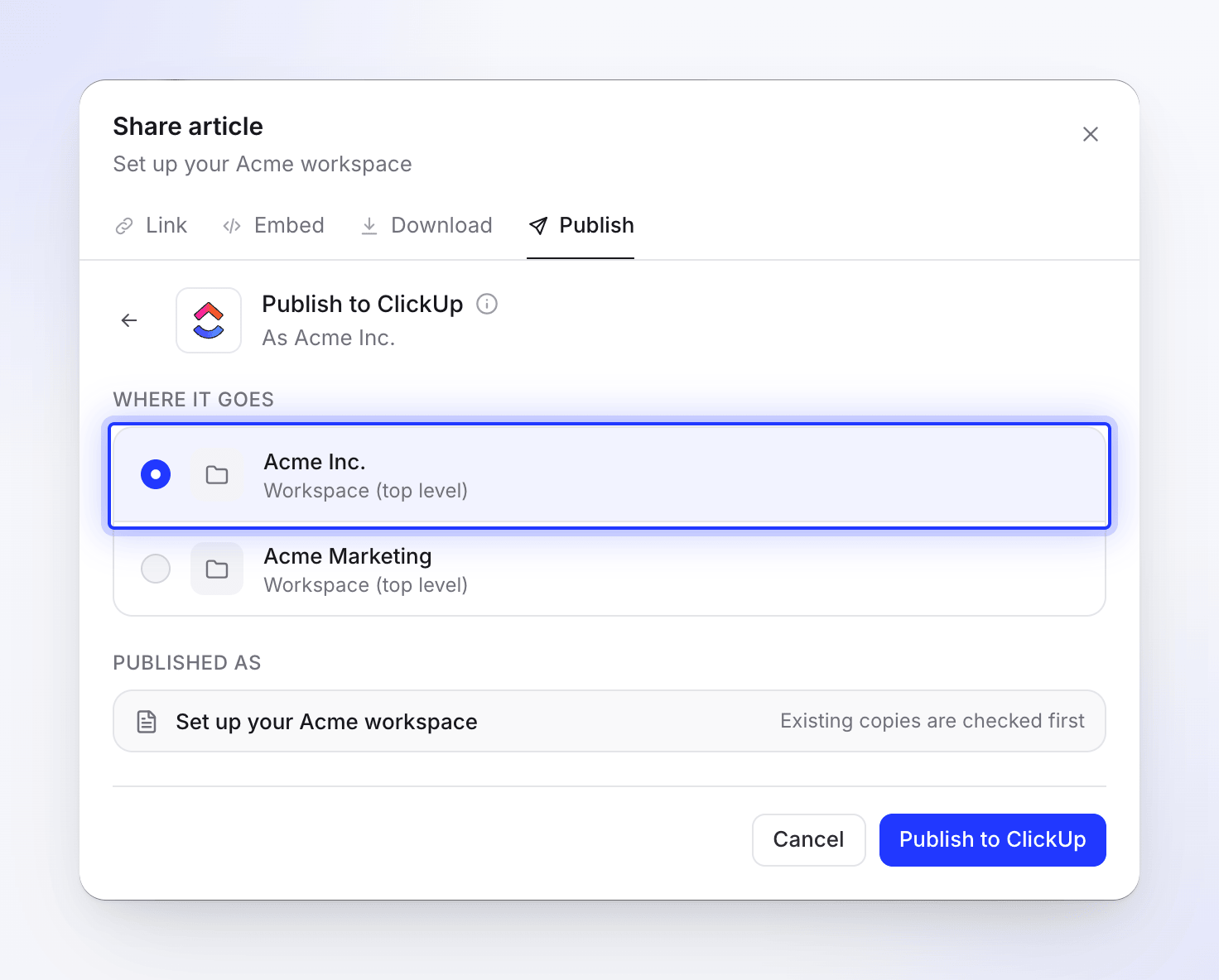
發布
點擊 發布至 ClickUp。Clevera 會先搜尋現有的副本;如果工作區中已存在同名的 Doc,請選擇處理方式(請參閱 更新你已發布的 Doc)。完成後,你會看到「已發布至 ClickUp」。點擊 在 ClickUp 中開啟 即可查看該 Doc。
發布過程中你可以關閉「分享」視窗;完成時會收到通知。
Doc 的外觀
Doc 及其頁面會以文章名稱命名。該頁面僅包含文章內容:文章來源的影片不會被加入。
| 在 Clevera 中 | 在 ClickUp 中 |
|---|---|
| 標題、段落 | 標題(最高至第 4 級)與文字 |
| 粗體、斜體、刪除線、行內程式碼、連結 | 保留 |
| 反白、上標、下標 | 純文字 |
| 項目符號與編號清單 | 清單 |
| 核取清單 | 以 ☐ 或 ☑️ 開頭的行 |
| 引用 | 引用 |
| 程式碼區塊 | 無顏色標示的程式碼區塊;程式碼標題會變為上方的粗體行 |
| 分隔線 | 分隔線 |
| 表格 | 包含每個儲存格文字的表格 |
| 標註 | 以圖示開頭且標註標題為粗體的引用:資訊 ℹ️、提示 💡、警告 ⚠️、備註 📝、成功 ✅、危險 🚨 |
| 編號步驟 | 編號清單:每個步驟的標題為粗體,內容巢狀於其下方 |
| 分頁 | 每個分頁的標籤為粗體,後接其內容 |
| 可摺疊區塊 | 標題為粗體後接內容,預設為展開 |
| 卡片 | 包含連結及其說明的清單;卡片圖示會被省略 |
| 方程式 | 其 TeX 文字 |
| 螢幕截圖 | 每個螢幕截圖對應一個 🖼️ 連結,下方附有說明文字 |
| 文章中的影片與嵌入內容 | 包含影片標題的 ▶ 連結。Clevera 影片僅在該影片的分享連結開啟時才會包含在內。 |
上傳至文章的影片檔案會維持為指向 Clevera 的連結,該連結會在一段時間後過期;請再次發布以更新連結。
更新你已發布的 Doc
發布是單向的。當你在 Clevera 中編輯文章時,Doc 不會自動更新,且在 ClickUp 中所做的編輯也不會回傳至 Clevera。編輯文章後,請再次發布至同一個工作區。Clevera 會找到同名的 Doc(不區分大小寫)並顯示「此文章已存在於 ClickUp 中」。
- 更新現有文章 會以新版本覆寫 Clevera 上次寫入的頁面(或 Doc 的第一頁)。Doc 會保留其網址。在 ClickUp 該頁面上所做的變更會被覆寫;Doc 中的其他頁面則不受影響。點擊 在 ClickUp 中更新。
- 建立新文章 會在你輸入的 新標題 下建立第二份 Doc(Clevera 會建議如「設定帳單 (2)」之類的標題)。點擊 建立新文章。
中斷連線
在 Clevera 中,開啟 整合,點擊 ClickUp,然後點擊 中斷連線 並確認。Clevera 會刪除其儲存的存取權限,而你已發布的 Docs 會保留在 ClickUp 中。
疑難排解
| 你看到的訊息 | 處理方式 |
|---|---|
| "No ClickUp workspaces found. Please ensure you have access to at least one workspace." | 你未在 ClickUp 畫面上選擇工作區。請重新連接並選擇一個。 |
| "Connection failed: …" 或 "Failed to connect to ClickUp: …" | 你在 ClickUp 畫面上取消了操作或被拒絕。請重新連接。 |
| "No access token received from ClickUp." 或 "Failed to connect to ClickUp. Please try again." | 請重新連接。 |
| 清單中缺少某個工作區 | 連接時未允許該工作區。請選擇 重新連線 並進行選擇。 |
| "Could not load your ClickUp workspaces. Please try again." | 點擊 再試一次。如果持續出現,請重新連接 ClickUp。 |
| "Please select a workspace to publish to." | 請先選擇一個工作區。 |
| "Article content is empty or invalid." | 文章尚無內容。請開啟並檢查後再發布。 |
| 來自 ClickUp 的權限相關訊息 | 你的 ClickUp 帳號無法在該工作區中建立 Docs。請詢問 ClickUp 管理員。 |
| "ClickUp rejected the connection. Please reconnect ClickUp." | Clevera 的存取權限在 ClickUp 中被移除。點擊 重新連線。 |
| "The ClickUp doc to replace no longer exists." | 你嘗試更新的 Doc 已被刪除。請選擇 建立新文章。 |
| "Failed to publish to ClickUp. Please try again." 或 "Failed to update document in ClickUp. Please try again." | 點擊 再試一次。如果持續失敗,請重新連接。 |