

變更 Chrome 擴充功能設定
每一項 Clevera Chrome 擴充功能設定及其預設值:倒數計時、分頁音訊、麥克風與攝影機、快速鍵、帳戶與登出、歡迎指南、傳送日誌以及版本資訊。
更新於 閱讀時間 2 分鐘
Chrome 擴充功能的設定包含您的錄製預設值、鍵盤快速鍵、帳號與說明。本文列出了每一項設定及其預設值,並說明如何再次開啟歡迎指南或傳送記錄檔給 Clevera。
開啟設定
- 按一下 Clevera 圖示,然後按一下彈出視窗底部的 設定。當彈出視窗開啟時,您也可以在 Mac 上按下 ⌘,,或在其他系統上按下 Ctrl+,。
- 在彈出視窗中,⋯ → 回報問題… 會開啟 說明 頁面的設定。
設定會在專屬的分頁 Clevera 設定 中開啟,左側共有五個區段。變更會立即儲存。設定與彈出視窗會遵循您系統的淺色或深色外觀以及 Chrome 的語言設定。
錄製
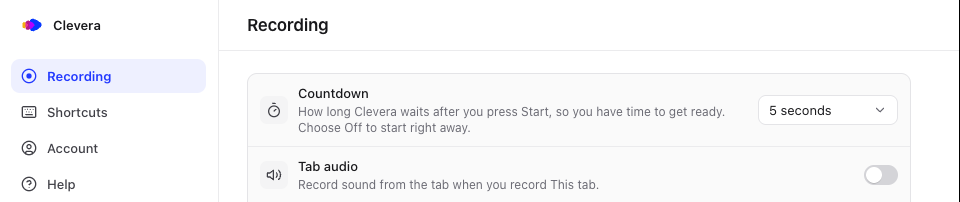
| 設定 | 功能說明 | 預設值 |
|---|---|---|
| 倒數計時 | 在你按下開始後 Clevera 等待的時間,讓你準備就緒。關閉、3、5 或 10 秒。 | 3 秒 |
| 分頁音訊 | 當你錄製 此分頁 時,錄下該分頁的聲音。同樣的開關也位於彈出視窗中;在 Windows 和 ChromeOS 上,它也會為 螢幕 開啟 電腦音訊。 | 關閉 |
| 麥克風 | 你用來錄製的麥克風(「錄製螢幕時同時錄下你的聲音」),或選擇 無麥克風。 | Chrome 的預設麥克風(在你允許存取後) |
| 攝影機 | 你用來錄製的攝影機(「錄製為獨立的影片。Clevera 會將其放入編輯器中」),或選擇 無攝影機。 | Chrome 的預設攝影機(在你允許存取後) |
在您授權麥克風或攝影機之前,該列會顯示 允許 按鈕。您也可以在每次錄製前於 Clevera 彈出視窗中變更這些設定。請參閱 麥克風與攝影機。
快速鍵
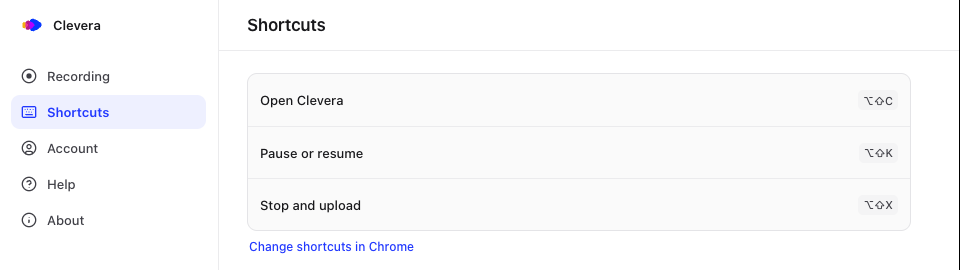
| 快速鍵 | Mac | Windows、Linux 與 ChromeOS |
|---|---|---|
| 開啟 Clevera | ⌥⇧C | Alt+Shift+C |
| 暫停或繼續 | ⌥⇧K | Alt+Shift+K |
| 停止並上傳 | ⌥⇧X | Alt+Shift+X |
Chrome 管理擴充功能的快速鍵。若要變更,請按一下 在 Chrome 中變更快速鍵,這會開啟 chrome://extensions/shortcuts。未指派的快速鍵會顯示 未設定。
帳號
| 項目 | 顯示內容或功能 |
|---|---|
| Clevera 帳號 | 您登入的電子郵件,以及「錄製至」您的工作區。 |
| 登出 | 詢問 登出?(「您需要再次登入才能錄製」)。此瀏覽器中的錄製內容會保留直到上傳完成。錄製時無法使用(「錄製完成後即可使用」)。 |
當您登出時,此區段會顯示 您尚未登入 以及 登入 按鈕。若要錄製到另一個工作區,請參閱 登入。
說明
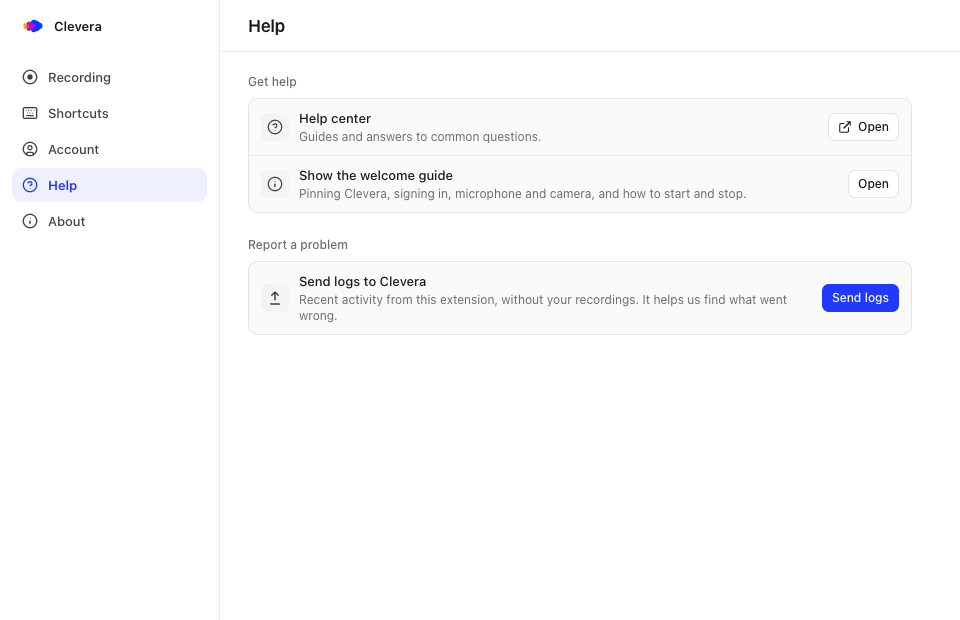
| 項目 | 功能 |
|---|---|
| 說明中心 | 開啟此說明中心。 |
| 顯示歡迎指南 | 再次開啟歡迎指南:釘選 Clevera、登入、麥克風與攝影機,以及如何開始與停止錄製。請參閱 歡迎指南。 |
| 傳送記錄檔給 Clevera | 傳送此擴充功能最近的活動(不含您的錄製內容),以便支援團隊找出問題所在。按一下 傳送記錄檔;系統會顯示「已傳送。謝謝,我們會進行查看。」您必須先登入。 |
記錄檔會連同您的帳號資訊一併傳送給 Clevera。若要告知我們發生了什麼事以及發生時間,請同時 聯絡支援團隊。
關於
顯示 Clevera for Chrome 及其版本與組建編號(例如「版本 1.0.0 (12)」),並提供 隱私權政策 與 服務條款 的連結。