

還原影片的舊版本
開啟影片的「修訂記錄」以查看所有變更、預覽舊版本,並還原整個影片,或僅還原其字幕、音樂、外觀或圖層。還原功能是免費的,且可以復原。
影片的每一項變更都會保留在「修訂記錄」中:包含你自己的編輯、助理的變更以及原始的產生結果。開啟它即可查看變更內容與時間、預覽舊版本,並還原整個影片或僅還原部分內容。
開始之前
- 你必須擁有該影片的編輯權限。檢視者會看到「記錄」按鈕呈現灰色,並顯示「你沒有編輯權限」。
- 無論是從錄製內容製作的影片,還是社群短片,修訂記錄的運作方式皆相同。
- 影片的每一種語言都有各自的記錄。請先從頂端列的語言選單中,切換至你想要還原的語言。
開啟修訂記錄
點擊編輯器頂端列的時鐘按鈕(工具提示為「修訂記錄 (H)」),或者在未輸入欄位時按下 H 鍵。若使用手機,請在 ⋯ 選單中點選「修訂記錄」。
「修訂記錄」抽屜會在右側開啟。影片在旁邊仍可繼續使用。按下 Esc 鍵或 × 即可關閉。
閱讀清單
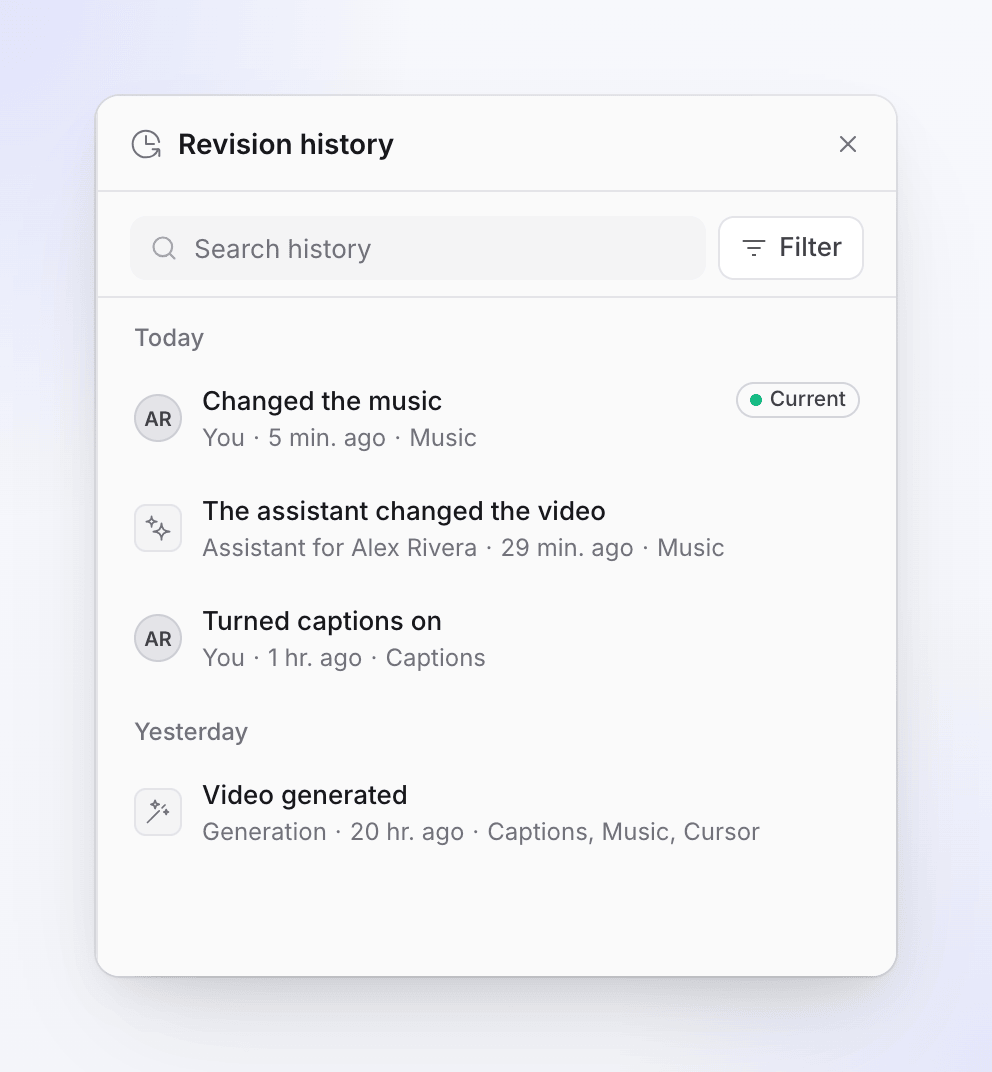
項目會按日期分組(今天、昨天,接著是具體日期),最新的項目會顯示在最上方。每一列都會顯示變更內容、執行者與時間,例如「你 · 7 分鐘前 · 2 個圖層,背景」。
| 誰 | 含義 |
|---|---|
| 你 或團隊成員名稱 | 在編輯器中手動進行的編輯 |
| 你的助理 / 助理 + 名稱 | 助理為該人員所做的變更 |
| 產生 | AI 建立影片的過程,或翻譯執行作業 |
| 系統 | 自動化步驟,例如將字幕與旁白進行時間同步 |
常見的項目包括「影片已產生」、「已使用 AI 翻譯」、「助理變更了影片」、「變更了音樂」、「開啟了字幕」、「變更了縮放」或「進行了 3 種變更」。圓點標記的是「你正在編輯的版本」。
搜尋與篩選
在「搜尋記錄」中輸入文字,即可依描述尋找項目。旁邊的篩選按鈕包含:
| 篩選 | 選項 |
|---|---|
| 誰的變更 | 所有人(預設)、我的 |
| 來源 | 全部(預設)、助理、產生 |
| 僅已命名版本 | 僅顯示你已命名的版本 |
| 僅限已固定的版本 | 僅顯示已固定的版本 |
我的 與 助理 或 產生 是互斥的,因此最後選擇的項目會生效。
預覽舊版本
選擇項目
點擊某一列。其詳細資訊會顯示在清單下方:執行者、時間,以及描述變更內容的文字。
點擊預覽
畫布會顯示影片當時的樣子。頂端的列會顯示「預覽中」以及時間,並標示「唯讀,不會儲存任何內容」。

比較
使用列中的「此版本」/「目前」切換開關,即可在舊版本與你目前的版本之間切換。
離開預覽
點擊列中的「返回目前版本」,或點擊項目詳細資訊中的「停止預覽」。若要保留舊版本,請改為點擊「還原…」。
還原版本
選擇「還原…」
選取項目並點擊「還原…」。在「要還原此版本嗎?」對話框中,會顯示「你將取回影片在...時的狀態」,並附上確切的日期與時間。
選擇要還原的內容
在「要還原的內容」下方,選擇「完整影片」或「僅部分內容」。若選擇「僅部分內容」,請開啟你想要取回的部分(請參閱下表)。
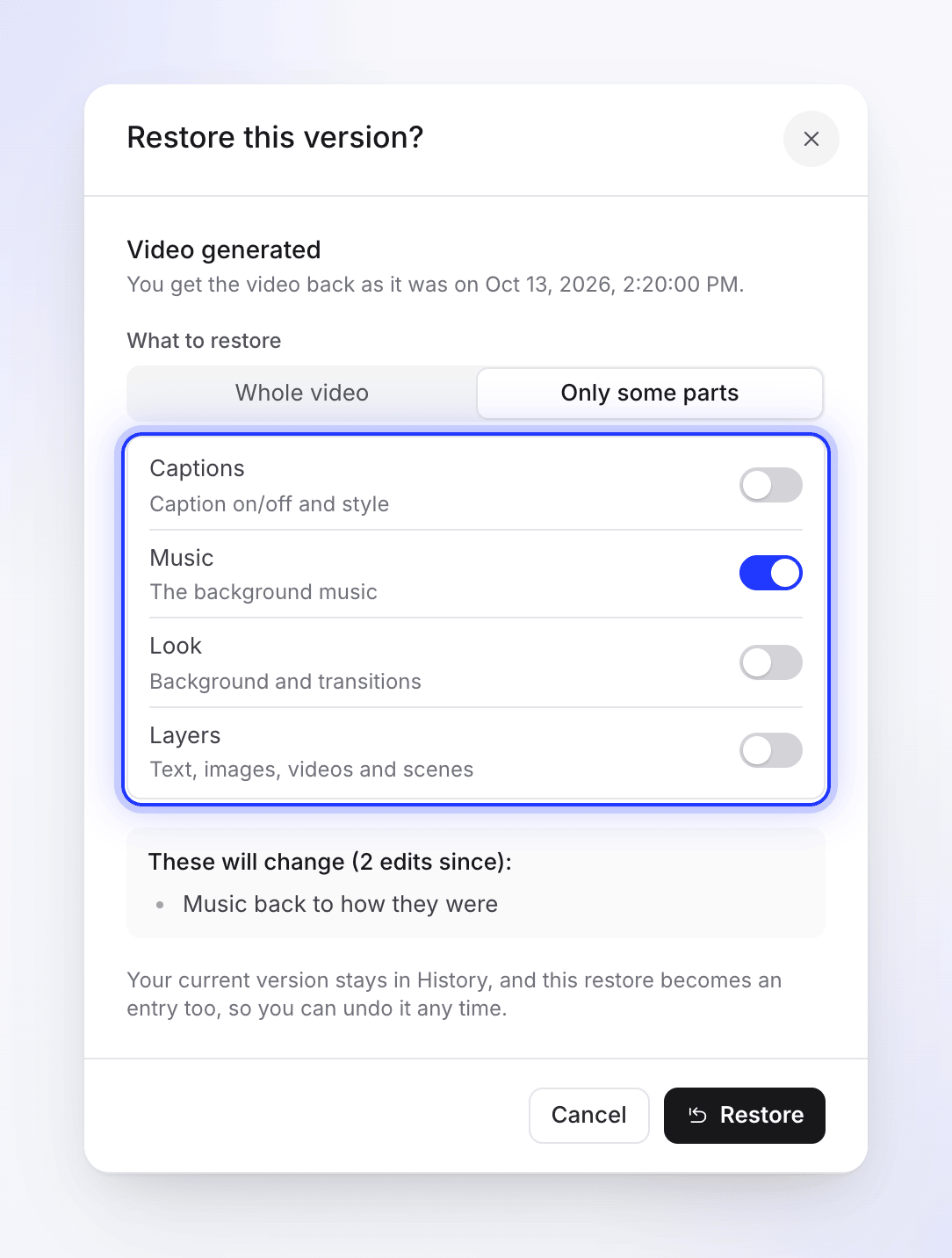
僅還原你想要取回的部分。 檢查將會變更的內容
對話框會列出將被還原的變更,以及自該時間點後所做的編輯次數。如果你有未儲存的變更,系統會先進行儲存,確保不會遺失任何內容。
點擊還原
影片會重新載入至當時的狀態,系統會顯示「已還原。你可以從記錄中復原此動作。」,且抽屜中會出現新的項目。
| 部分 | 取回的內容 |
|---|---|
| 字幕 | 字幕開啟/關閉狀態與樣式 |
| 音樂 | 背景音樂 |
| 外觀 | 背景與轉場效果 |
| 圖層 | 文字、圖片、影片與場景 |
你目前的版本永遠不會遺失。它會保留在記錄中,而還原動作會成為一個獨立的項目(例如「從 10:42 還原」,或部分還原時顯示「從 10:42 還原音樂」)。
「僅部分內容」包含的範圍
「僅部分內容」會取回上述四個部分,並保留其他所有內容為目前狀態。以下項目僅能透過「完整影片」取回:
| 取回方式 | 從錄製內容製作的影片 | 社群短片 |
|---|---|---|
| 字幕 | 字幕開啟/關閉與樣式 | 同左 |
| 音樂 | 背景音樂軌道、音量、修剪、淡入淡出與閃避效果 | 短片中的音樂 |
| 外觀 | 錄製內容周圍的背景,以及場景間的轉場 | 背景底色與轉場 |
| 圖層 | 元素:文字方塊、圖片、影片、模糊、重點標示、形狀、表情符號、音訊與音效 | 場景、圖片、旁白行、音效:除音樂外的一切 |
| 僅完整影片 | 縮放與攝影機路徑;旁白與步驟(包含同步與節奏);片頭、標題卡與其他場景;章節;標題;游標設定 | 標題 |
範例:你喜歡昨天的音樂,但之後修正了旁白。請使用「僅部分內容」並開啟「音樂」來還原昨天的版本:音樂會恢復,而你的旁白修正會保留。
復原還原動作
在還原動作完成後,抽屜會顯示「已還原...的版本」,並提供「復原還原」按鈕。稍後若想復原,請在清單中找到還原前的版本,並以相同方式進行還原。
命名與固定版本
使用項目詳細資訊中的 ⋯ 按鈕(「更多動作」):
- 「為此版本命名」可為該項目設定最多 120 個字元的名稱,例如「客戶已核准」。已命名的版本會顯示「已儲存已命名版本」,並可透過「僅已命名版本」進行篩選。使用「重新命名此版本」來更改名稱。
- 「固定以永久保留」可標記你想要保留的版本。使用「取消釘選」即可移除標記。
當其他人變更影片時
如果你在編輯時,有團隊成員、助理或系統變更了影片,你的下一次儲存將會被暫停,並出現橫幅顯示「有人變更了此影片」:例如「在你編輯時,助理變更了此影片。你最近的編輯尚未儲存,因此沒有任何內容被覆蓋。」
| 按鈕 | 功能 |
|---|---|
| 重新載入最新版本 | 載入最新的影片。你未儲存的編輯將會被捨棄。 |
| 仍要儲存我的版本 | 在其他變更之上儲存你的編輯。該變更會保留在記錄中。 |
還原的費用
預覽與還原是免費的。它們不會消耗點數,因為系統不會重新產生任何內容:編輯器只是將已經製作好的內容放回原位。
疑難排解
| 訊息 | 處理方式 |
|---|---|
| 「此版本是為不同影片形狀製作的,因此無法還原其圖層與字幕。」 | 影片的長寬比已變更。請僅還原音樂或外觀,或選擇其他版本。 |
| 「影片目前正在變更中(產生作業或助理作業)。請稍後再試。」 | 等待產生或助理請求完成,然後再還原。 |
| 「在你查看時,有人變更了此影片。請重新整理以查看最新記錄。」 | 點擊「重新整理」並再次選擇該版本。 |
| 「此版本屬於影片的其他語言。」 | 請先在頂端列切換至該語言。 |
| 「此版本使用了來自其他工作區的媒體,因此無法還原。」 | 請選擇其他版本。 |
| 「無法先儲存你最新的編輯,因此未還原任何內容。請解決此問題後再試。」 | 檢查你的連線,讓編輯器完成儲存,然後再次還原。 |
| 「內容已相同,無需還原。」 | 你選擇的版本與目前影片相符。 |
| 「N 個媒體檔案已無法使用。」 | 還原已成功,但部分使用的檔案已被刪除。請在編輯器中替換它們。 |
| 「較舊的編輯,在保留詳細資訊之前」 | 該項目是在系統開始保留完整詳細資訊之前建立的。還原它可能與你當時看到的內容不完全相符。 |