

詢問助理以變更你的文章
詢問文章助理以進行重寫、縮短、校對、新增章節、螢幕截圖或連結、回答關於文章或錄製內容的問題,以及進行翻譯。了解其功能與限制、大型變更的計畫、復原、限制與點數。
文章助理是位於你文章旁邊的對話視窗。告訴它要變更什麼(例如「讓簡介更簡短」、「新增疑難排解表格」)或詢問它問題,它就會直接編輯文章。本篇文章涵蓋了它的功能、如何預先規劃大型變更、如何復原或審閱其變更、其限制以及費用說明。
開始之前
- 文章必須已完成撰寫。在此之前,面板會顯示「尚未有文章」,或者在撰寫過程中顯示「文章正在製作中」。
- 你需要擁有文章的編輯權限。編輯者、內容創作者、管理員和擁有者皆可在他們能編輯的文章上使用助理。
- 小型請求在每日額度內免費;較大的請求則會使用工作區的點數。請參閱 費用說明。
請求變更
開啟助理
點擊編輯器頂端列中的 助理(工具提示為「顯示助理」)。面板會顯示在右側,標題為 助理,下方會顯示文章語言,例如「文章 · 英文 (美國)」。
撰寫你的請求
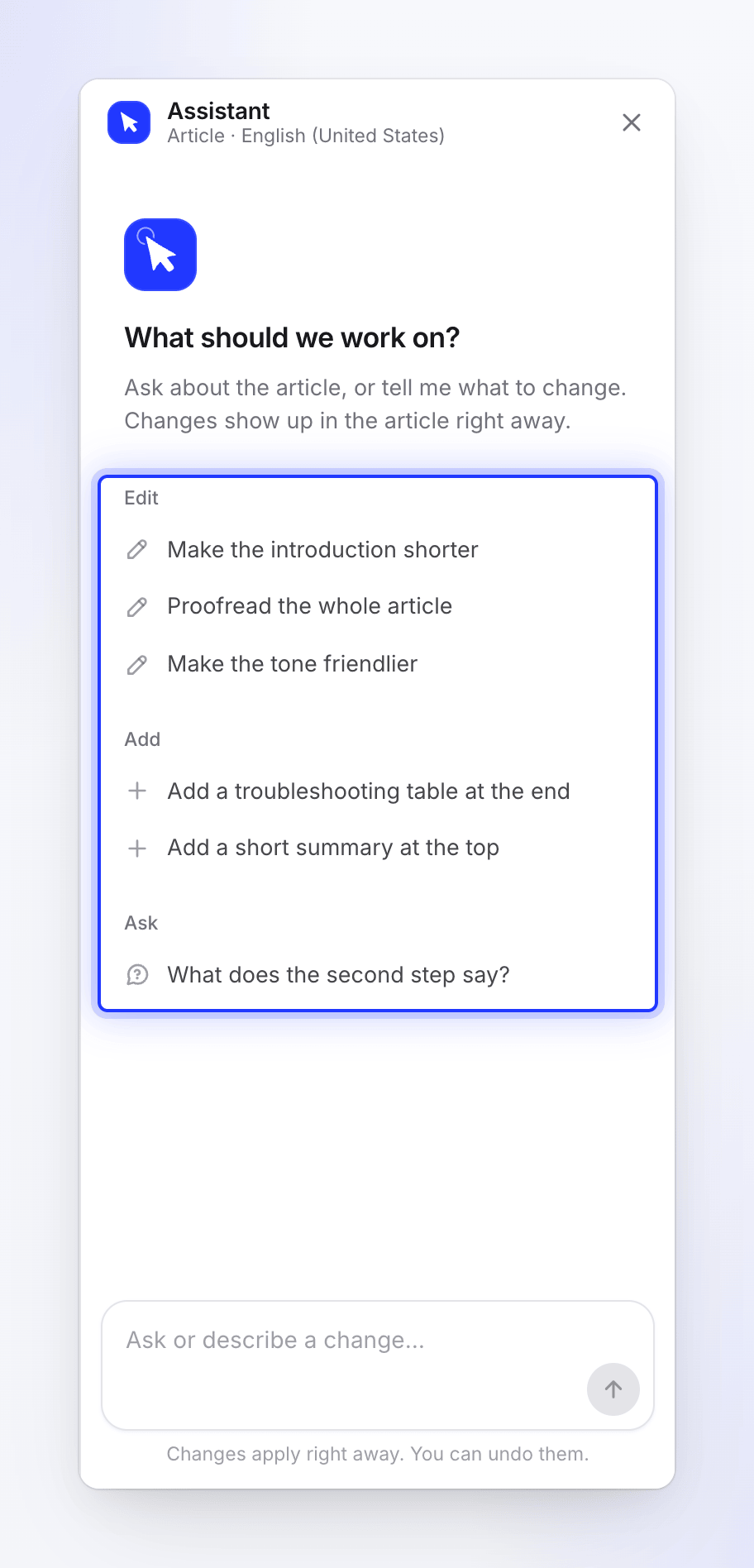
在方框中輸入(「詢問或描述變更…」)或選擇一個入門選項。第一次使用時,你會看到「我們該處理什麼?」以及三個群組:
群組 入門選項 編輯 「讓簡介更簡短」、「校對整篇文章」、「讓語氣更友善」 新增 「在結尾新增疑難排解表格」、「在頂端新增簡短摘要」 詢問 「第二個步驟說了什麼?」 訊息最多可包含 4,000 個字元。按下 Enter 鍵即可傳送。
觀察運作過程
面板會顯示它正在執行的動作:思考中、正在讀取文章、正在編輯文章 或 正在撰寫回答。30 秒後,你會看到「這比平常花費更多時間…」。若要取消,請點擊 停止;文章內容不會有任何變更。
檢查結果
對文章某部分的變更會立即套用:「變更已立即套用。你可以復原它們。」變更的部分會在文章中反白顯示,回覆內容會說明變更了什麼,例如「完成。變更的部分已在文章中反白顯示。」在回覆下方,你可能會收到最多三個建議的後續請求;點擊其中一個會將其放入方框中,但不會立即傳送。
較大的變更會先以計畫形式回傳。請參閱 大型變更會以計畫形式呈現。
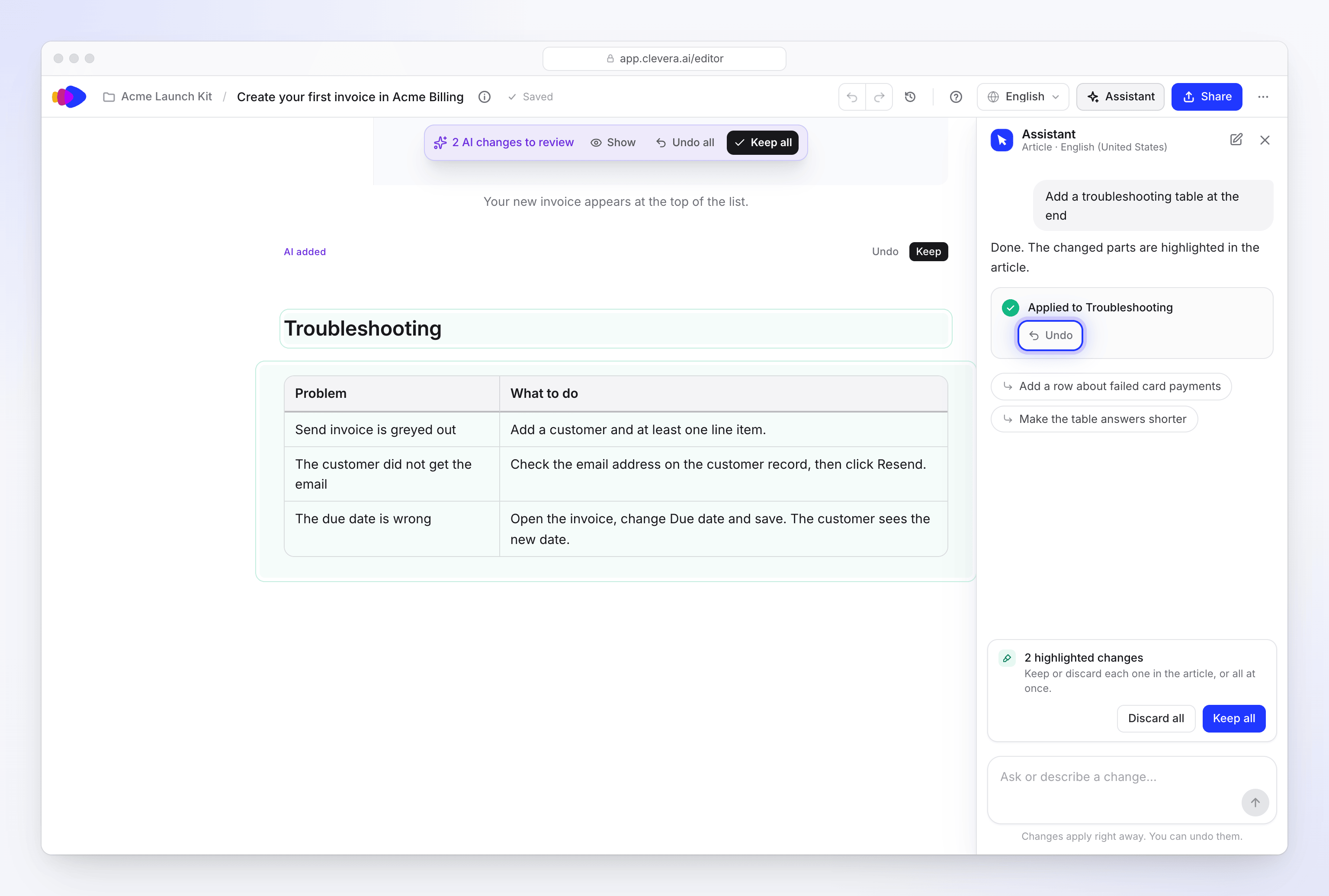
變更會立即套用;復原功能在傳送下一則訊息前有效。
功能與限制
| 可以做到的 | 無法做到的 |
|---|---|
| 變更文章的任何部分:重寫、縮短、擴充、新增或移除章節、步驟、表格、標註和程式碼區塊 | 發布或匯出。請使用 分享。 |
| 一次變更整篇文章:語氣、閱讀難度、校對 | 變更由相同錄製內容製作的影片 |
| 新增從錄製內容擷取的螢幕截圖、編輯截圖說明文字並移動截圖 | 在截圖上繪製你自己的標記。請使用 從影片擷取。 |
| 重新命名文章並變更其搜尋標題、說明和網址。你可以復原此操作。 | 變更帳單或你的計畫 |
| 連結至工作區中的其他文章,並將影片播放器放入文章中 | 同時對同一篇文章執行兩個請求 |
| 回答關於文章以及製作該文章之錄製內容的問題,包括你錄製時所說的話 | |
| 翻譯文章,或在變更後更新其翻譯,並在顯示費用後執行 |
該助理是「Clevera 的助理」。它不會分享其背後的技術。
大型變更會以計畫形式呈現
當請求會影響文章的多個部分(超過 12 個區塊,或像是「讓這部分更好」或「縮短每個步驟」之類的請求)時,助理暫時不會進行任何變更。它會以 計畫 卡片回應:
- 它將進行的每一項變更(以淺顯易懂的文字說明)
- 費用,例如「約 4–9 點數」,以及「餘額:目前 120,之後 111–116」
- 「費用可能會增加最多 20%,之後會停止並詢問。」
- 確認 與 取消
點擊 確認 以執行,或在對話中回答(「是的」、「跳過最後一個章節」):「你的下一則訊息將回答此問題。」你未回應的計畫會在 24 小時後過期:「此計畫已過期。請再次詢問以取得新計畫。」
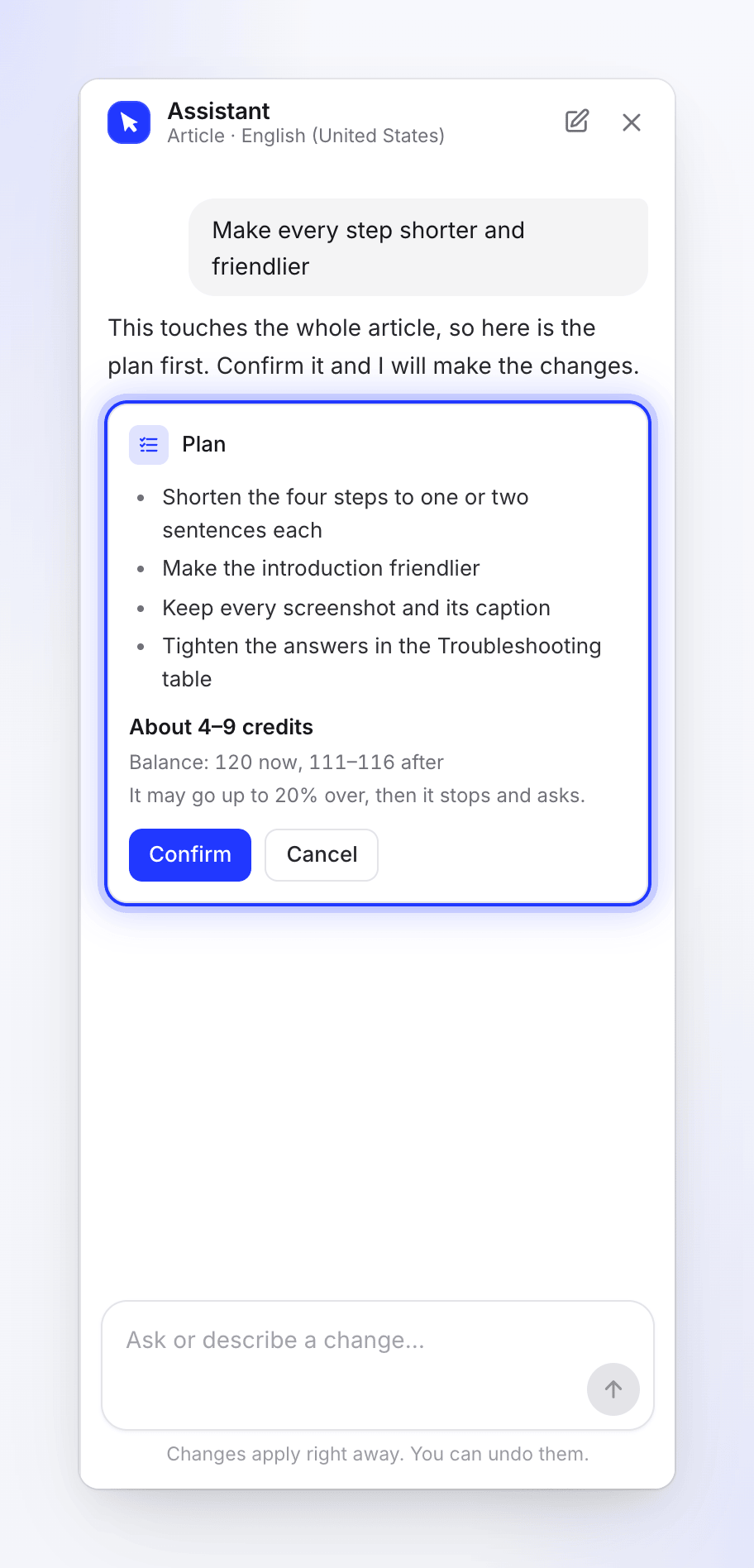
請參閱 審閱並確認助理計畫 以了解卡片的完整細節。
復原與審閱變更
| 你想要的操作 | 如何操作 |
|---|---|
| 復原上一次變更 | 點擊對話中該變更旁的 復原。在傳送下一則訊息前皆有效。「已復原。文章已恢復為變更前的狀態。」 |
| 在他人編輯文章後復原 | 對話會先詢問。選擇 仍要復原 或 保留它。 |
| 復原較早期的變更 | 對話會顯示「此變更無法再從對話中復原。請使用編輯器中的修訂記錄來查看早期版本。」開啟 修訂記錄。 |
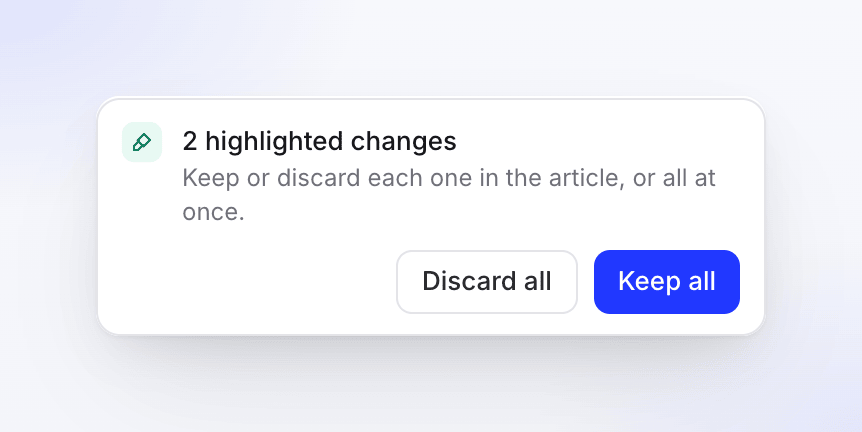
| 審閱反白顯示的變更 | 當變更仍標記為待審閱時,會出現一條橫幅,例如「3 項反白顯示的變更」以及「在文章中保留或放棄每一項,或一次全部處理。」使用 全部保留、全部放棄,或在文章中逐一保留或放棄每個區塊。 |
每一項助理進行的變更也會儲存在修訂記錄中,標記為「助理編輯了文章」或「助理編輯了“章節名稱”」,因此你隨時可以返回。
使用助理進行翻譯
詢問「將此翻譯成德文和法文」。助理會以 翻譯 卡片回應,列出語言和預估點數,並提供 翻譯 和 稍後再說 選項。
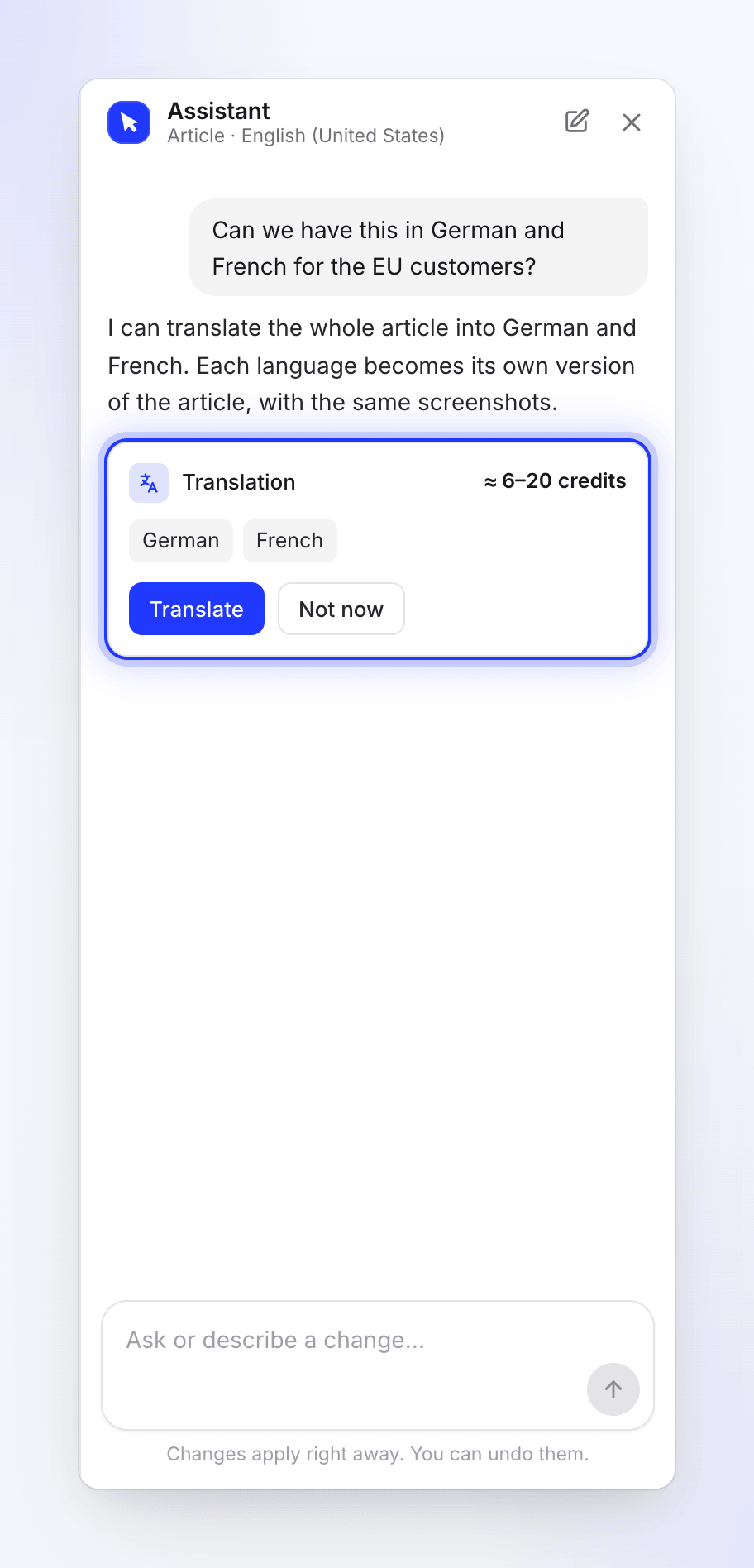
確認後:「正在將文章翻譯成德文和法文。完成後會顯示在語言選單中。」如果該語言的翻譯已經在進行中,你會看到「該語言的翻譯已經在進行中。」你也可以從頂端列的語言選單使用 翻譯…。
對話與語言
- 文章的每種語言都有各自的對話。在頂端列切換語言也會切換對話。
- 新對話 會清除對話內容:「開始新對話?」/「助理將會忘記此對話。已完成的變更將會保留。」
- 關閉面板不會停止正在進行的請求。
限制
| 限制 | 你會看到的內容 |
|---|---|
| 每篇文章一次一個請求 | 「助理仍在處理你上一個請求。」 |
| 你在整個工作區中開啟的請求 | 「助理已經在處理你的其他請求。請在其中一個完成後再次傳送。」 |
| 整個工作區的開啟請求 | 「你的工作區助理已經在處理其他請求。請在其中一個完成後再次傳送。」 |
| 每個請求的時間限制:5 分鐘 | 「請求已超過時間限制。」 |
| 請求超出空間限制 | 「我在達到此請求的限制前已完成部分變更。你可以詢問剩餘的部分。」 |
| 工作區帳單問題 | 「你的工作區目前無法使用助理。」 |
費用說明
小型請求(例如回答、簡單編輯以及執行計畫的初步預覽)在工作區的每日額度內免費。超過額度後,對話中會出現一行簡短文字:「今日免費助理編輯額度已用盡;後續編輯將使用點數(約每項 1 點)。」額度會在隔天重新計算。
較大的變更會以 計畫 形式呈現,並在執行前提供預估費用。費用會顯示在 使用量頁面 上,標記為 AI 助理編輯。翻譯會在確認前顯示預估費用,通常每種語言費用為 3–10 點數。
文章編輯器內的 AI 選單是分開的:每個請求都會使用點數並顯示為 文章 AI。每日額度不包含此部分。請參閱 在文章編輯器中使用 AI。
疑難排解
| 你看到的內容 | 該怎麼做 |
|---|---|
| 「尚無可處理的內容」/「當此文章有內容時,助理才會開啟。」 | 新增一些內容,或重新生成文章。 |
| 「助理已關閉」/「目前此文章無法使用助理。編輯器中的其他功能皆可正常運作。」 | 先手動編輯。若助理持續關閉,請聯絡支援團隊。 |
| 「無法連線至助理」/「請檢查您的連線,然後再試一次。」 | 檢查您的連線,然後點擊 再試一次。 |
| 「助理無法執行該請求。再試一次。」 | 再次傳送訊息。 |
| 「我在這篇文章中找不到該內容。」 | 請換個說法,或指明您指的是哪個章節。 |
| 再試一次 為灰色:「您的角色可以編輯現有內容,但無法建立新內容。」 | 重試失敗的文章改進需要擁有者、管理員或內容創作者權限。 |