

更新桌面應用程式
保持 Mac 和 Windows 上的 Clevera 桌面應用程式為最新版本,了解為何過時的應用程式無法錄製,並解決更新失敗的問題。
Clevera 僅允許你使用最新版本的桌面應用程式進行錄製。更新只需一分鐘,且會保留你的設定、捷徑和登入狀態。在 Mac 上,應用程式會在有更新時通知你;在 Windows 上,你需要自行檢查更新。
為何需要更新
來自桌面應用程式的錄製內容會傳送至建構你影片的 AI,而每個版本的應用程式在擷取內容與方式上都有所不同。為了確保每段錄製內容都能與當前的 Clevera 搭配運作,Clevera 的伺服器會拒絕來自舊版本的錄製內容。你之前的錄製內容和影片不會受到影響。
Mac 應用程式也會在每次錄製前進行檢查。如果有任何新版本可用,開始錄製按鈕會顯示 需要更新,而不是開始錄製。
Windows 應用程式在錄製前不會發出警告。當應用程式過時時,開始錄製會失敗並顯示「Recording initialization failed: …」。請更新應用程式(如下所示)後再重新錄製。
Clevera 何時會檢查更新
| 時間點 | 若有更新時你會看到的內容 |
|---|---|
| 應用程式開啟後幾秒鐘(每天最多一次) | 有新版本可用 — 「Clevera 有新版本可用。……請更新以取得最新功能與改進。」並顯示 立即更新 與 稍後。 |
| 每次你開始錄製時 | 需要更新 — 「請在錄製前將 Clevera 更新至最新版本。」並顯示 立即更新 與 取消。 |
| 當你選擇 檢查更新... 時 | Clevera 更新 視窗會顯示 有更新可用。 |

如果 Clevera 無法連線至更新伺服器,它不會在應用程式端封鎖你,但你仍需要網路連線才能開始錄製。
Windows 應用程式會在開啟後幾秒鐘檢查(每天最多一次),但發現更新時不會顯示提示。若要查看是否有待更新項目,請自行開啟 Clevera 更新:
- 在通知區域(系統匣)中對 Clevera 圖示按右鍵 → 檢查更新。
- 或開啟錄製視窗 → 更多 → 檢查更新...。
請大約每週檢查一次,若錄製無法開始時也請務必檢查。
更新應用程式
開啟 Clevera 更新
在 Mac 上,點擊任一提示中的 立即更新。在任一平台上,你都可以開啟錄製視窗並點擊 更多 → 檢查更新...(在 Mac 上,也可透過 Clevera 選單 → 檢查更新...;在 Windows 上,也可透過系統匣圖示 → 檢查更新)。
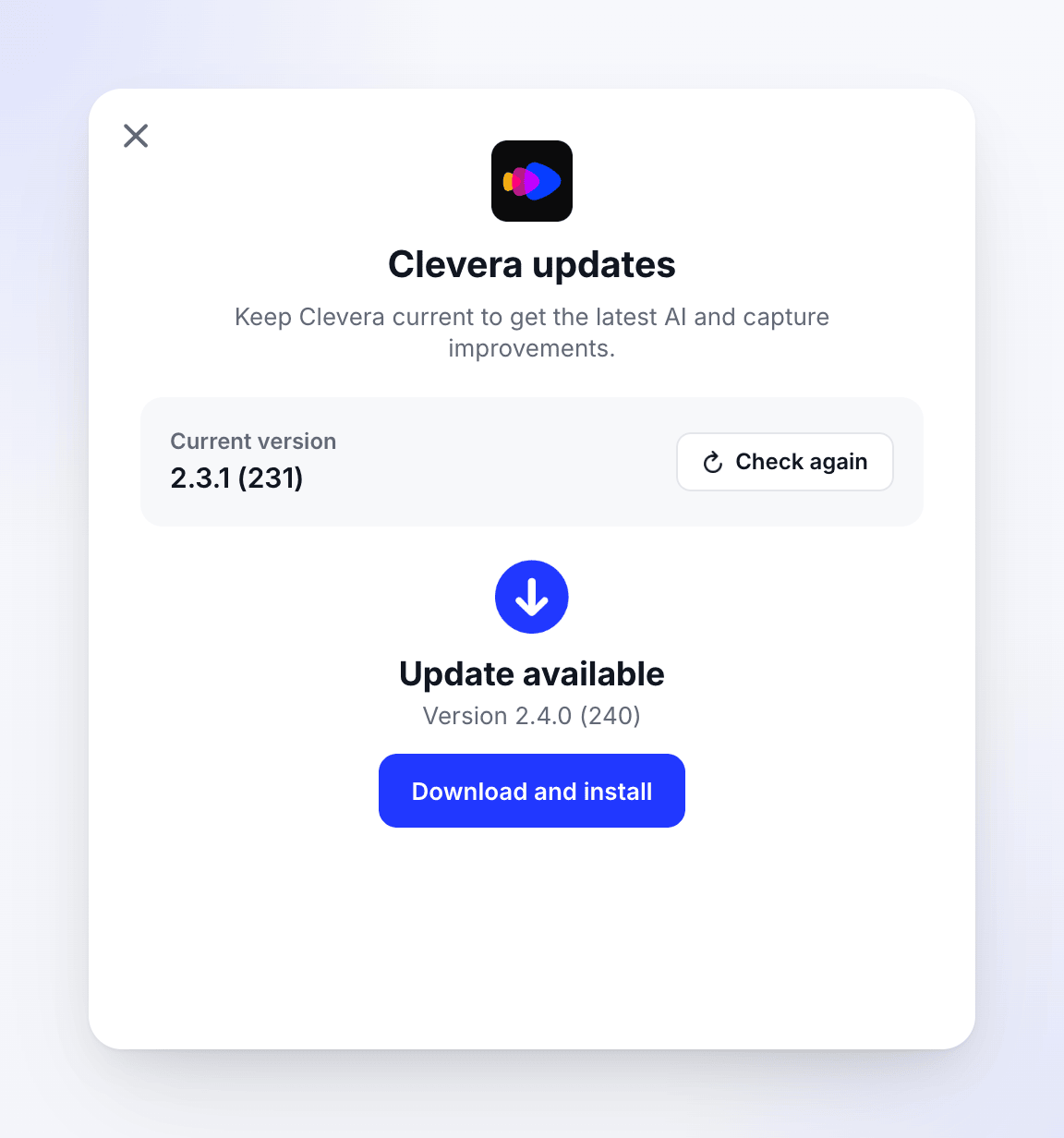
Clevera 更新 視窗會顯示你的 目前版本 並自動檢查。點擊 再次檢查 以重新確認。
下載更新
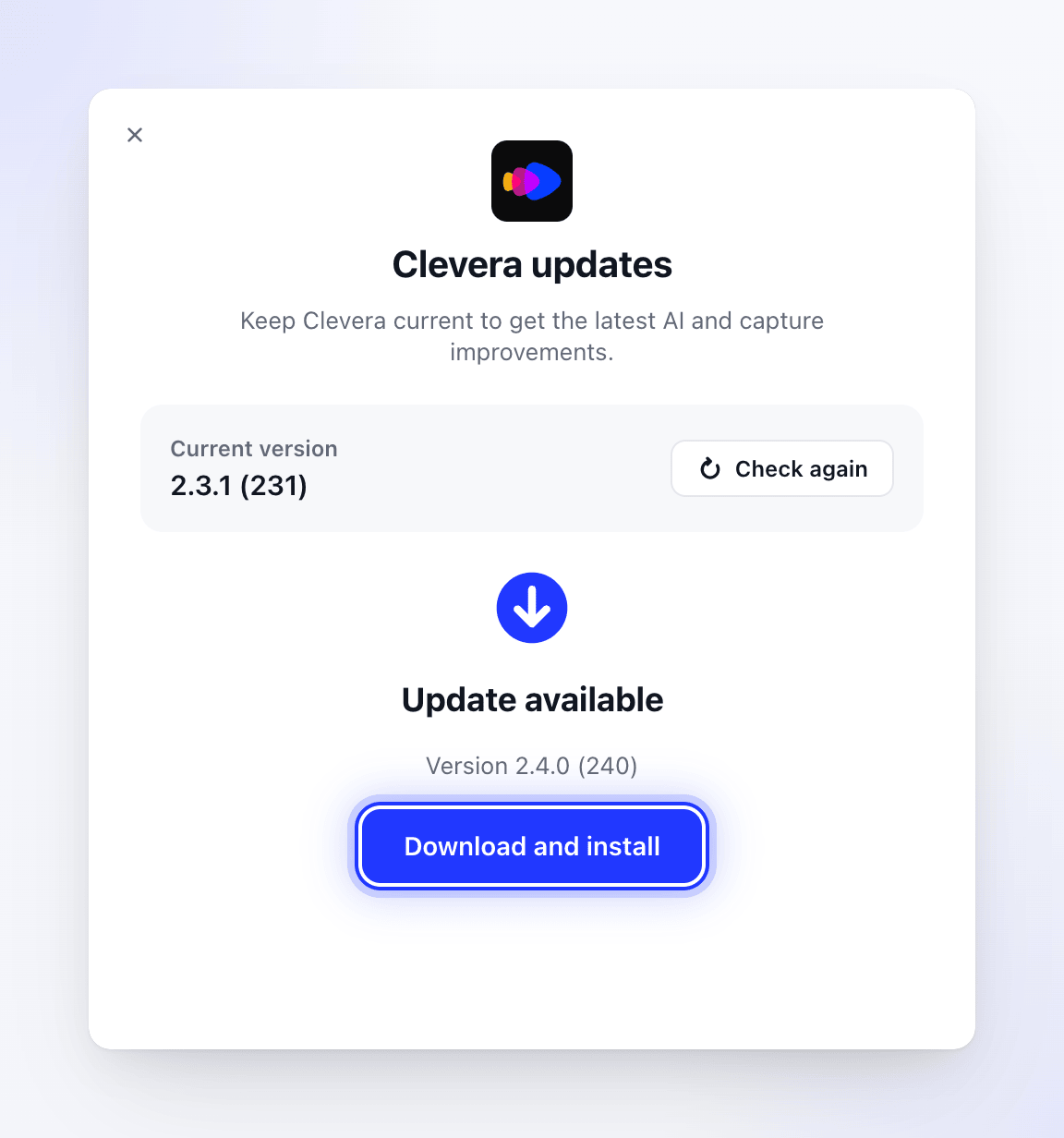
如果有新版本可用,你會看到 有更新可用 以及版本號。點擊 下載並安裝。視窗會顯示 正在下載更新 及其進度。
安裝更新
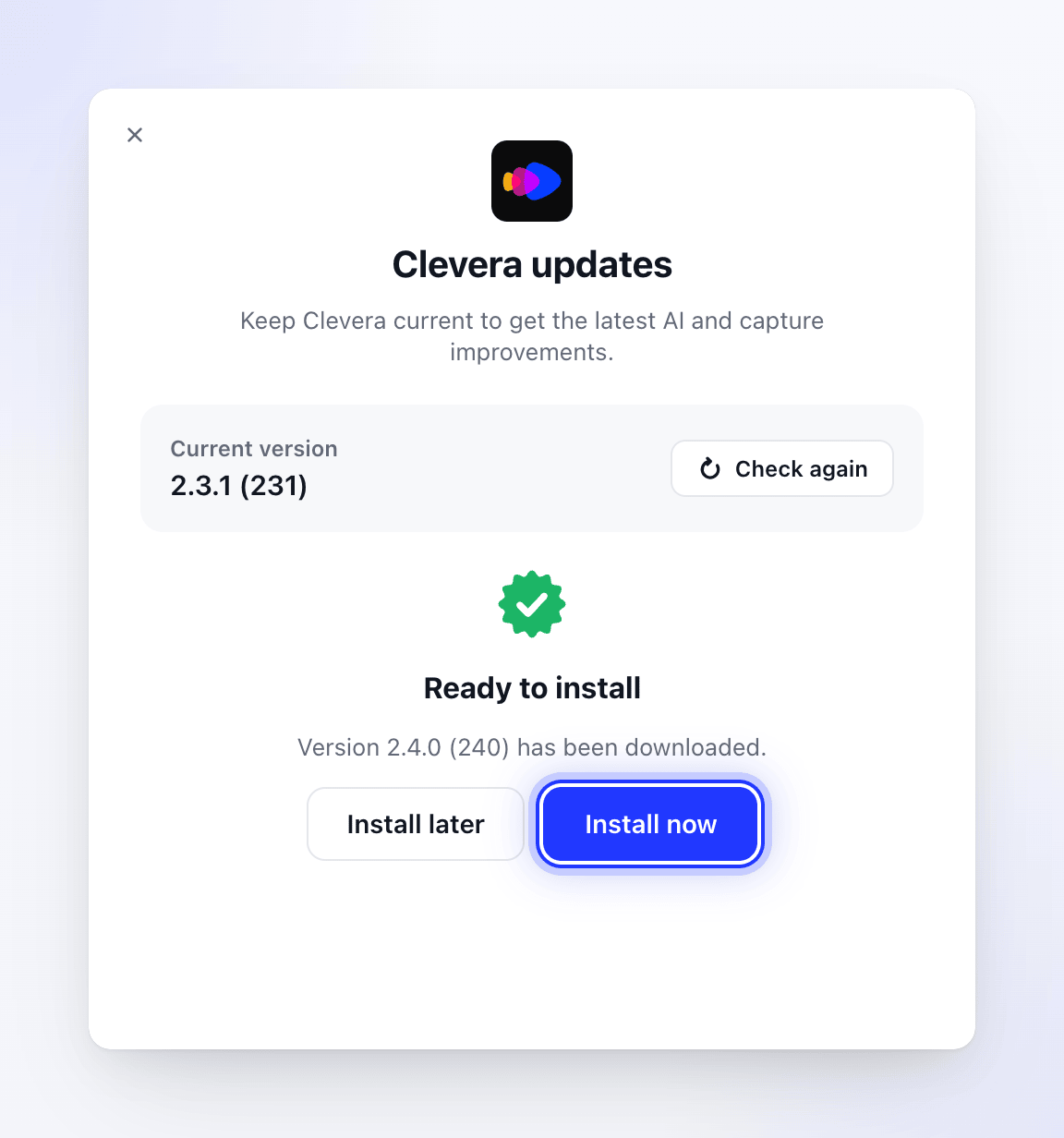
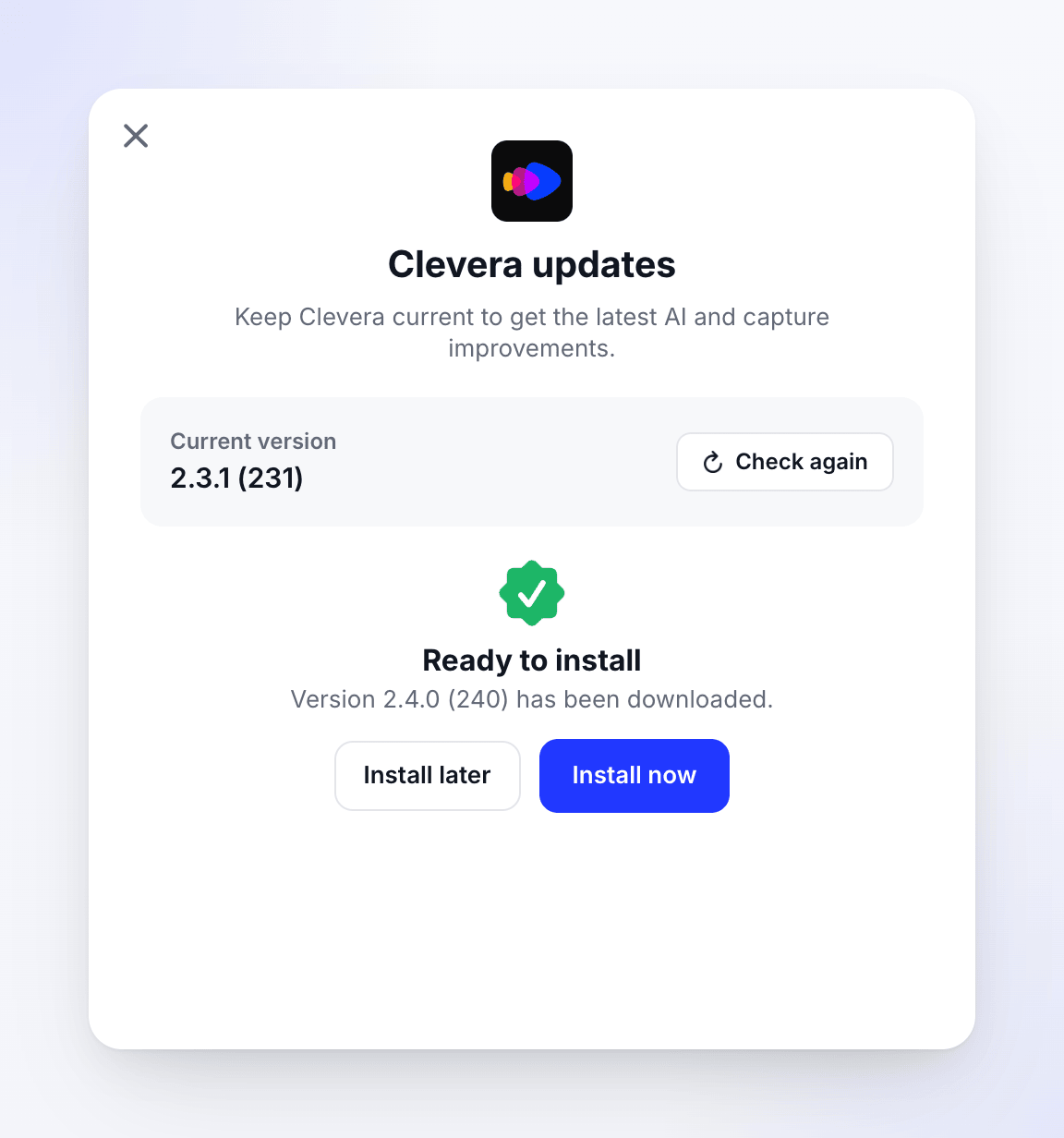
下載完成後,你會看到 準備安裝。點擊 立即安裝,或點擊 稍後安裝 以繼續工作,稍後再從此視窗進行安裝。
讓 Clevera 重新啟動
視窗會顯示 正在安裝更新 — 「安裝完成後,Clevera 將自動重新啟動。」Clevera 會關閉、安裝新版本並再次開啟。在 Windows 上,安裝程式會在背景執行,不會顯示任何視窗。
如果 Clevera 已是最新版本,視窗會顯示 你已是最新版本 — 「Clevera 將會在背景持續檢查。」
更新的內容
- 將新版本下載至你的 下載 資料夾,檔案為
Clevera-Update.dmg。 - 取代應用程式資料夾中的 Clevera,並在安裝成功前保留備份。
- 重新啟動 Clevera。
你的設定、捷徑、演講者備忘錄、登入狀態和 macOS 權限都會保留。如果 macOS 在更新後再次詢問權限,請參閱 授予 Clevera 錄製所需的權限。
- 將新的安裝程式下載至
%TEMP%\Clevera。 - 關閉 Clevera 並將新版本安裝至
%LOCALAPPDATA%\Programs\Clevera以覆蓋舊版本。無需管理員權限。 - 再次開啟 Clevera。
你的設定、捷徑、演講者備忘錄和登入狀態都會保留。
如果更新失敗
視窗會顯示 更新失敗 並附有 再試一次 按鈕。
| 訊息 | 處理方式 |
|---|---|
| 「網路連線失敗」 | 檢查你的網際網路連線並點擊 再試一次。 |
| 「下載更新失敗」 | 點擊 再試一次。若持續失敗,請嘗試其他網路。 |
| 「掛載 DMG 失敗:…」 | 從你的「下載」資料夾中刪除 Clevera-Update.dmg 並再試一次。 |
| 「複製新應用程式失敗:…」 | 確保你的 Mac 使用者有權限變更應用程式資料夾中的應用程式,然後再試一次。 |
| 「在預期位置找不到目前應用程式:…」 | Clevera 並非從應用程式資料夾執行。請將其安裝至該處(見下文)。 |
視窗顯示「我們無法完成更新。請再試一次。」點擊 再試一次。若持續失敗,請嘗試其他網路,或手動更新(如下所示)。
手動更新
如果應用程式內的更新持續失敗,請直接覆蓋安裝最新版本:
- 結束 Clevera。
- 從
https://app.clevera.ai/download/app/mac下載最新版本。 - 開啟磁碟映像檔並將 Clevera 拖曳至 應用程式。出現詢問時選擇 取代。
- 開啟 Clevera。
@tab Windows
- 結束 Clevera:對系統匣圖示按右鍵 → 結束。
- 從
https://app.clevera.ai/download/app/windows下載最新版本。 - 開啟 ZIP 檔案並執行
CleveraSetup-<version>.exe。 - 開啟 Clevera。
你的設定和登入狀態會被保留。