

在文章編輯器中使用 AI
在文章的某個位置開啟編輯器的 AI 選單,即可進行重寫、對照錄影檢查、新增螢幕截圖或撰寫接下來的內容,並在保留結果前先進行審閱。每項請求都會消耗點數。
文章編輯器針對您正在處理的位置提供了專屬的 AI 選單。您可以使用它來重寫段落、修正與錄影內容不符的步驟、從錄影中新增螢幕截圖,或撰寫下一部分內容。答案會以預覽形式出現在文章中,在您選擇保留之前,不會對文章進行任何變更。
若要針對整篇文章進行變更,請改為詢問 文章助理。
開始之前
開啟 AI 選單
| 您所在的位置 | 開啟方式 |
|---|---|
| 文字中的任何位置 | 按下 ⌘J (Mac) 或 Ctrl+J (Windows) |
| 空白行 | 按下 Space,或輸入 / 並選擇 詢問 AI |
| 選取範圍 | 在格式列中點擊 詢問 AI |
| 區塊 | 點擊區塊的控制把手並選擇 詢問 AI |
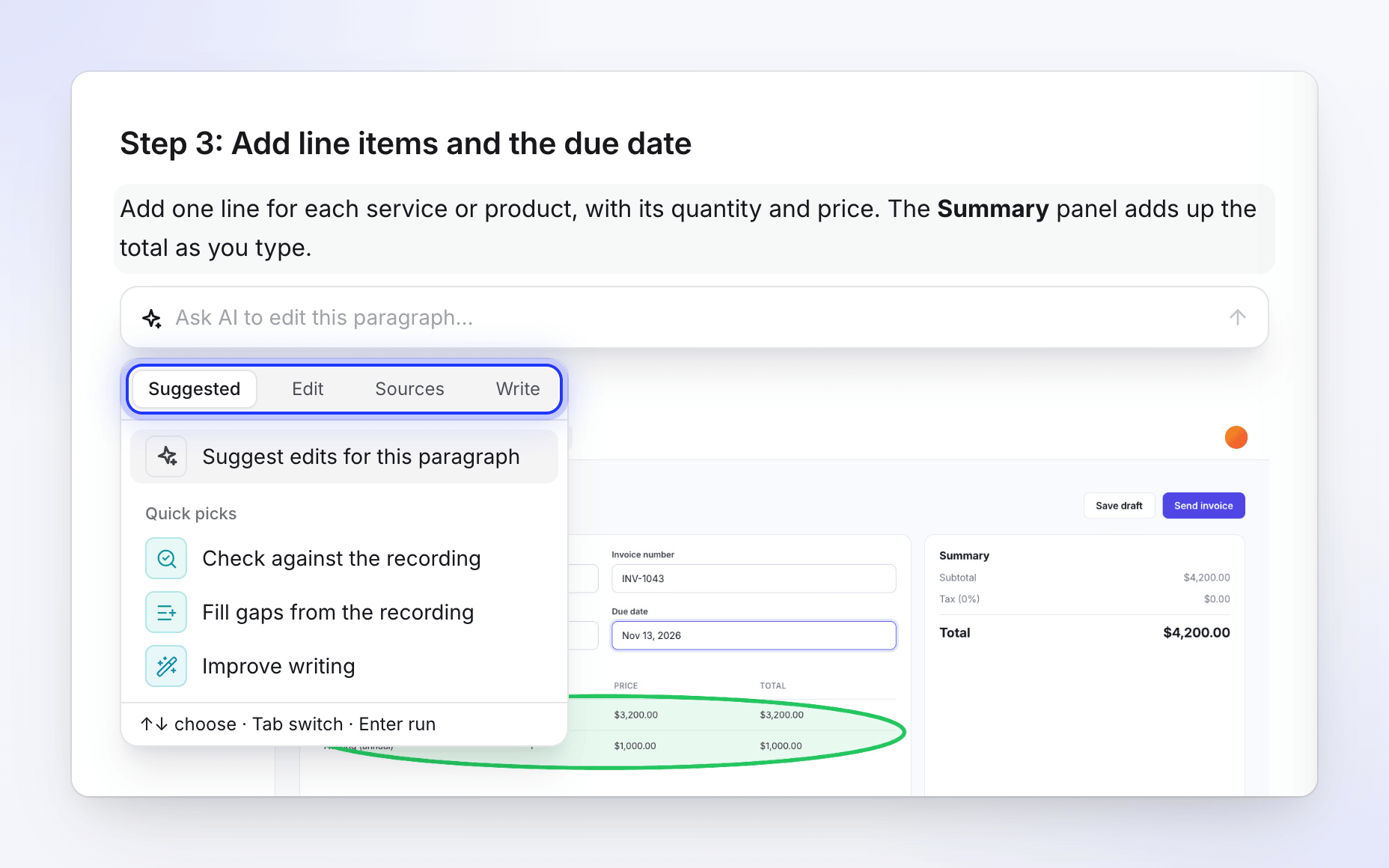
該選單會根據您開啟的位置運作:選取的文字、單一區塊(段落、清單、表格、標註、步驟、圖片等)、多個選取的區塊,或是游標所在的空白行。選單中的項目會隨之調整。例如,標題永遠不會提供 加長 選項。
選擇動作
選單包含四個分頁。按下 Tab 可切換分頁,使用 ↑ 和 ↓ 進行選擇,並按下 Enter 執行。您也可以在頂部輸入自己的指令(例如「詢問 AI 編輯此段落…」)並按下 Enter。
建議此處的編輯內容… 會讀取該位置、文章內容及錄影,並列出需要修正或新增的項目。點擊建議即可執行。當沒有需要處理的項目時,您會看到「此處沒有特別需要變更的內容。請嘗試下方的動作。」
在其下方,快速精選 會顯示最適合該位置的兩到三個動作。
| 動作 | 功能說明 |
|---|---|
| 優化寫作 | 「更清晰、簡潔且緊湊,保留相同事實。」 |
| 修正拼字與語法 | 「修正錯誤,不更動其他內容。」 |
| 縮短 | 「字數更少,保留所有事實。」 |
| 加長 | 「從文章與錄影中新增細節。」 |
| 變更語氣 | 專業、友善、休閒、自信、正式、技術性 或 對話式。輸入其他語氣即可使用。 |
| 翻譯 | 「進行翻譯,並保留格式。」 搜尋語言清單。 |
| 轉換為步驟 | 「依序將動作轉換為步驟。」 僅適用於清單與多個區塊。 |
| 轉換為表格 | 「放入列與欄中。」 僅適用於清單與多個區塊。 |
| 轉換為標註 | 「建立提示、備註或警告框。」 |
| 動作 | 功能說明 |
|---|---|
| 對照錄影檢查 | 「修正與錄影內容矛盾的部分。」 |
| 從錄製內容中補足缺漏 | 「新增錄影中顯示的步驟。」 |
| 在此處新增螢幕截圖 | 「擷取當下錄影的靜態畫面。」 |
| 連結相關文章 | 「連結讀者在此處所需的空間內文章。」 |
前三項列於 從錄影中 下方,僅在文章擁有來源錄影時顯示。連結相關文章 位於 工作區 下方,僅在工作區擁有相關文章時顯示。
| 動作 | 功能說明 |
|---|---|
| 繼續撰寫 | 「在下方撰寫接下來的一到三個區塊。」 |
| 撰寫接下來的內容 | 在空白行上:「根據之前的區塊並參考錄影內容繼續撰寫。」 |
| 撰寫簡介 | 在第一個標題前的空白行上:「說明讀者在此處將會做什麼以及原因。」 |
| 新增摘要 | 在最後一個標題後的空白行上:「針對整份文件撰寫兩到三句摘要。」 |
審閱結果
答案會以預覽形式串流至文章中,並標記為 AI 撰寫。在撰寫過程中,您會看到「正在讀取文章…」接著是「正在撰寫…」;點擊 停止 (Esc) 即可停止。完成後,預覽下方的工具列讓您進行決定:
| 控制項 | 功能說明 |
|---|---|
| 取代 (⌘↵) | 以結果取代原始內容。在空白行上,按鈕會顯示為 插入。 |
| 在下方插入 | 保留原始內容,並將結果新增至其下方。 |
| 放棄 (Esc) | 捨棄結果。 |
| 變更 | 「顯示變更內容」:標記移除與新增的文字。再次點擊可「顯示結果」。 |
| 再試一次 (⌘⇧↵) | 要求產生另一個版本。 |
| 嘗試次數 | 使用 上次嘗試 與 下一次嘗試 在不同版本間切換。 |
| 優化 | 輸入想要變更的內容(「告訴 AI 要變更什麼…」)並送出。 |
結果將會取代的區塊會摺疊在 原始 下方。開啟即可進行比較。
如果 AI 沒有發現需要變更的地方,預覽會顯示「無需變更。」(或在檢查後顯示「符合錄影內容。無需變更。」),工具列會提供 關閉 選項。
費用說明
每項請求都會根據實際消耗量扣除點數,並隨用隨扣。建議編輯 以及每個動作、嘗試與優化皆為獨立請求。它們會在您的點數活動中顯示為 文章 AI。系統不會預先估算費用,且助理每日的免費小型編輯額度不包含 AI 選單的使用。
請參閱 點數費用。
疑難排解
| 您看到的訊息 | 含義 |
|---|---|
| 「無法載入建議。請重試」 | 建議載入失敗。點擊 重試,或自行選擇動作。 |
| 「此處沒有建議。請再試一次」 | AI 對此處沒有建議。請再試一次或選擇動作。 |
| 「AI 無法完成此項。請再試一次。」 | 請求失敗。點擊 重試。 |
| 「AI 請求過多。請稍候再試。」 | 您在短時間內發送了太多請求。請稍候幾秒。 |
| 「編輯功能目前暫停。請在文章可編輯後再次接受。」 | 當結果等待時,即時編輯功能重新連線。請在文章可編輯後再次接受。 |
| 來源 分頁遺失 | 文章沒有來源錄影,且工作區沒有相關文章。 |