

當產品變更時更新你的影片
兩個 Autopilot 配方無需說明中心即可讓你的影片保持最新狀態: 「當產品變更時更新我的影片」會修正文字並重新錄製已變更的畫面;「為每個新功能錄製影片」則會針對每次發布新增的內容提議製作影片。你將審核每一項計畫。
兩個 Autopilot 配方無需說明中心即可讓你的影片與產品同步:
- 當產品變更時更新我的影片:根據變更檢查你的影片並規劃修正內容:包含旁白與標題的新文字,以及重新錄製已變更的畫面。
- 為每個新功能錄製影片:監控你的發布內容,並為每次發布新增的功能提議製作新的教學影片,同時修正受影響的影片。
兩者皆使用相同的設定表單。在你核准計畫之前,不會進行任何變更或錄製。
若要同時保持說明中心的影片與文章為最新狀態,請改用 保持你的說明中心為最新狀態。
開始之前
- 您的角色必須能夠建立內容並編輯影片。
- 告訴 Clevera 變更內容的資訊:一個儲存庫、一個變更日誌頁面,或是你自己的描述。為每個新功能錄製影片需要一個儲存庫。若要追蹤發布,擁有者或管理員必須先連接 GitHub,並在 Autopilot → 連接下允許該儲存庫。請參閱 連接一個儲存庫。
- 你的應用程式網址與登入資訊,以便進行錄製。 重新錄製變更的畫面以及錄製新功能影片都需要使用我的應用程式。請參閱 儲存應用程式登入資訊。
選擇哪個配方
| 當產品變更時更新我的影片 | 為每個新功能錄製影片 | |
|---|---|---|
| 卡片說明 | "修正文字並重新錄製變更的畫面,無需說明中心。" | "每次發布時,錄製其新增的功能。" |
| 時間 | 一次,現在(預設)、每次發布或一個變更日誌頁面 | 僅限 每次發布 |
| 觀看 | 一個儲存庫、一個變更日誌頁面或僅此變更 | 僅限 一個儲存庫 |
| 修正現有影片 | 是 | 是 |
| 建議新功能影片 | 是,在方案中取消勾選 使用我的應用程式 | 是,在方案中勾選 使用我的應用程式 |
這兩個配方設定了相同類型的任務。差別在於啟動它的方式,以及是否為你勾選了新功能影片。
進行設定
開啟配方
在 Autopilot 中,點擊 或從配方開始 下方的配方卡片,或在 Autopilot 應該做什麼? 中描述它,例如「每次我們發布時,更新顯示變更內容的影片」。代理面板將會開啟並顯示設定卡片。
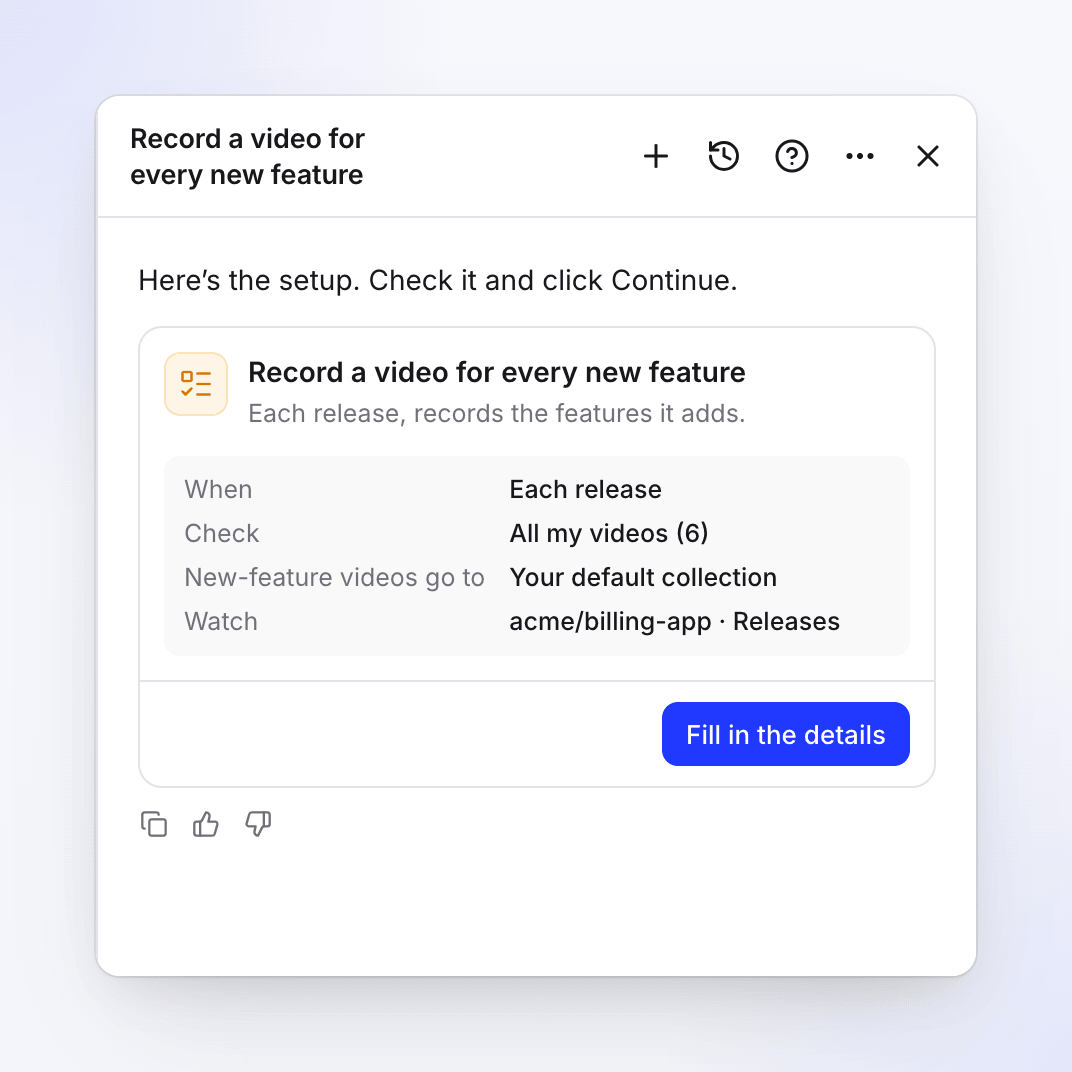
卡片摘要:執行時間、哪些影片、新影片目的地以及監控對象。 填寫詳細資訊
點擊 填寫詳細資訊(或 編輯詳細資訊),填寫表單並點擊 繼續。請參閱 設定表單。
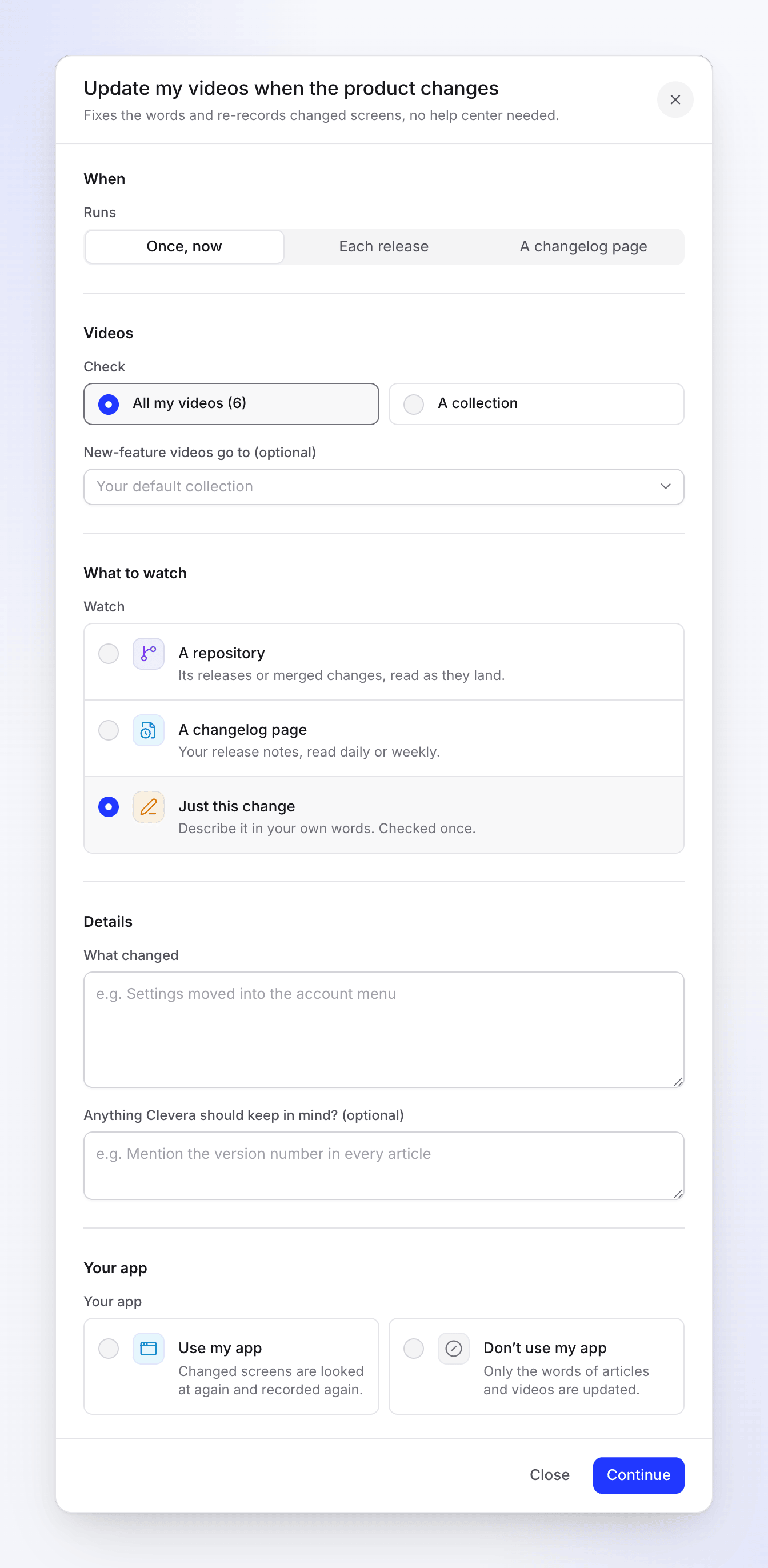
「當產品變更時更新我的影片」以「一次,現在」與「僅此變更」開啟。 檢查審核並建立任務
審核畫面會顯示時間、核准(「每次執行皆需等待你的審核」,針對監控任務)、典型執行(「10–150 點數」)與語言。點擊 建立任務。
審核每一項計畫
使用 一次,現在 時,Clevera 會立即規劃修正(免費,需幾分鐘),並在計畫準備好時於聊天中發布。監控任務在第一次變更前會顯示 尚未執行;之後每次變更都會成為 需要你 下的一項計畫。
設定表單
| 區段 | 欄位 | 選項與預設值 |
|---|---|---|
| 時間 | 執行 | 更新我的影片:一次,現在(預設)、每次發布、一個變更日誌頁面。為每個新功能錄製影片:僅限 每次發布。 |
| 影片 | 檢查 | 我所有的影片 (6)(你可以編輯的影片數量)或 一個選集 |
| 集合 (一個選集) | 要檢查的集合 | |
| 新功能影片存放於 (選填) | 一個集合。預設:你的預設集合,即在 Autopilot → 設定下設定的集合。 | |
| 監控內容 | 觀看 | 更新我的影片:一個儲存庫("讀取其發布或已合併的變更。")、一個變更日誌頁面("讀取你的發布說明,每日或每週。")或 僅此變更("用你自己的話描述它。檢查一次。")。它會隨執行移動。為每個新功能錄製影片:僅限 一個儲存庫。 |
| 連接、儲存庫、讀取 (一個儲存庫) | 讀取:發布(預設,"你發布的每次發布。")或 已合併的變更("每次合併的提取請求。") | |
| 變更日誌頁面、檢查 (一個變更日誌頁面) | 頁面網址;每日或每週(預設) | |
| 詳細資訊 | 變更內容 (僅限「僅此變更」) | 必填,最多 5,000 個字元,例如 "設定移至帳戶選單中" |
| Clevera 是否有任何需要注意的事項? (選填) | 最多 2,000 個字元。每次執行都會讀取它。 | |
| 你的應用程式 | 你的應用程式 | 使用我的應用程式("重新查看並重新錄製變更的畫面。")或 不使用我的應用程式("僅更新文章和影片的文字。")。你必須選擇一項。 |
| 應用程式網址、登入 (使用我的應用程式) | 網址預設為你品牌的網站。使用登入資訊或我的產品不需要登入。 |
對於為每個新功能錄製影片,也請選擇使用我的應用程式,否則無法錄製任何新功能影片。
沒有預算與核准選項。每次執行皆需等待你的審核。
每次執行的動作
- 讀取變更:發布、已合併的變更、變更日誌頁面或你的描述。
- 檢查你的影片(範圍內的所有影片或選集),每次執行最多 40 部,並完整讀取每部受影響的影片。每部影片會得到三種結果之一:仍然正確(未列出)、新文字(旁白與標題,顯示變更前 → 變更後),或重新錄製其新步驟。
- 發現新功能。 使用使用我的應用程式時,每個尚未被涵蓋的功能都會變成一行項目,將新的操作教學影片錄製到你選擇的集合中。
- 為每個新功能錄製影片:這些項目預設為勾選,因為錄製它們是此任務的目的。方案會顯示,例如 "2 個新功能將擁有各自的影片。" 取消勾選任何你不想要的項目。
- 當產品變更時更新我的影片:這些項目預設為未勾選。在執行方案前勾選你想要的項目。方案會顯示,例如 "2 個新功能可以使用各自的影片(未選取)。"
重新錄製的影片會取代其公開連結處的舊影片。當任務無法使用你的應用程式時,需要重新錄製的項目會顯示「若要重新錄製,請使用你的應用程式網址與登入資訊再次啟動此任務。」
若執行後發現無需變更,任務將顯示為 完成 並附註「此次無需變更。」,且不會通知你。
審核並執行計畫
取消勾選你不想要的項目,檢查哪些新功能影片已勾選,然後點擊 執行。要求修改會根據你的備註建立一個新方案。方案會在 7 天後過期,並在 5 天後發出提醒。修正項目可以透過已完成項目上的 復原 來撤銷。
費用
監控、檢查與規劃皆為免費。每行項目在執行前都會顯示其點數。一次典型的執行費用為 10–150 點:文字修正只需少量點數;重新錄製畫面或錄製新影片則根據其錄製的步驟數量花費更多。已勾選的新功能影片會計入執行的總點數,因此請在點擊 執行 前進行檢查。你將根據每行項目實際使用的點數進行扣款。
疑難排解
| 你看到的內容 | 該怎麼做 |
|---|---|
| "選擇一個選集。" | 在 一個選集 中,選擇一個。 |
| "尚未允許任何儲存庫。請連接帳戶並選擇 Autopilot 可以讀取的儲存庫。" / "請先連接一個儲存庫。" | 點擊 開放連線,連接並允許該儲存庫。 |
| "選擇一個儲存庫。" | 選擇要監控的儲存庫。 |
| "新增變更日誌頁面的網址。" | 填寫 變更日誌頁面。 |
| "描述變更內容。" | 僅此變更需要填寫 變更內容。 |
| "選擇 Clevera 是否可以使用你的應用程式。" | 選擇 使用我的應用程式 或 不使用我的應用程式。 |
| "此任務無法以該方式啟動。請選擇「時間」下的其中一個選項。" | 時間 的選擇不適用於此配方。請選擇它提供的其中一個選項。 |
| "你的角色無法在此工作區編輯影片,因此此任務無法更新它們。" | 向工作區擁有者或管理員要求一個可以編輯影片的角色。 |
| "這些變更中沒有任何項目新增了需要專屬影片的功能。" | 這次沒有新的內容需要錄製。 |
| 方案中沒有新功能項目 | 該任務未使用你的應用程式。請使用 使用我的應用程式 重新設定任務。 |