

了解 AI 如何製作你的影片
在你按下「產生」後會發生什麼事:AI 如何從你的錄影建立影片、AI 導演如何設計並檢查社群短片、如何撰寫文章,以及哪些部分由你決定、哪些由 AI 決定。
當你按下 Compose 上的 Generate,或是 Clevera 代理卡片上的 Start 時,AI 就會接手:它會閱讀你的素材、規劃影片、撰寫並錄製旁白、建立場景並組裝最終成果。運作方式取決於你正在製作的內容。本頁面將以淺顯易懂的文字說明每個路徑、執行時你會看到的內容,以及你可以控制的部分。
簡短版本
| 來自你錄製內容的影片 | 社群短片 | 文章 | |
|---|---|---|---|
| 起始於 | 你的螢幕錄影(或圖片與 PDF 頁面) | 網站、圖片、PDF、影片或你的簡報 | 單一螢幕錄影 |
| AI 的工作 | 敘述並呈現你的真實素材,並在片段間加入動畫場景 | 從零開始設計每個場景,作為動態圖形 | 撰寫指南並以螢幕截圖進行說明 |
| 你保留的部分 | 逐格素材 | 你提供的資訊 | 你在錄影中所做與所說的內容 |
| 自我檢查 | 將旁白與螢幕上發生的內容進行匹配 | 回顧場景並修正看起來不對的地方 | 為每個步驟挑選正確的螢幕截圖 |
來自你錄影的影片
教學影片和產品演示會以你的錄影為核心。AI 的工作是解釋你做了什麼,而不是發明任何新東西。
觀看錄影
AI 會觀看你的錄影以了解每個步驟:你在哪裡點擊、螢幕上有什麼變化、你輸入了什麼。來自 Clevera 桌面版的錄影包含每個點擊和游標移動作為獨立數據,這使得分析更加精確。
圍繞你的模板規劃影片
你的模板設定了影片的流程與外觀:例如開場封面和步驟卡片等錄影片段之間會穿插哪些短動畫場景。AI 會為你的錄影填入這些內容。在包含錄影的產品演示中,你的素材會優先呈現,而動畫場景則會保持簡短。
撰寫旁白
它會針對你選擇的類型(逐步教學、疑難排解、銷售簡報)以影片的語言撰寫腳本,並使用你的簡報來強調重點以及需要跳過的內容。動畫場景會帶有各自的腳本台詞。台詞長度適中,每句約 8–14 秒,開場則會很簡短。
將旁白與影片匹配
每一句台詞都與其描述的時刻同步,因此當游標位於 Save 上時,語音會說「點擊 Save」。每次點擊都會在之前保留一小段錄影,讓觀眾看到游標的移動方向。當場景的語音結束而錄影仍有動作需要展示時,該動作可能會加速播放,而不是讓畫面在語音下方凍結。
建立動畫場景
AI 會為每個動畫場景撰寫文字並挑選選項。場景會以你模板的風格與顏色繪製,其動畫也會與口述內容同步。開場封面會顯示來自你錄影的一個畫面。
選擇標題與章節
AI 會為影片命名,並將其拆分為觀眾可以跳轉的章節。
錄製旁白
腳本會以你選擇的聲音和說話風格進行錄製。
加入最後潤飾
跟隨你點擊的縮放效果、如果你開啟的話會顯示字幕,以及來自你模板的背景、框架與音樂。
如果你加入圖片或 PDF,AI 會讀取其中的事實。當它不確定圖片是否也應出現在螢幕上時,可能會在產生過程中詢問你。如果完全沒有錄影,教學或演示影片將會以圖片和 PDF 頁面製作成旁白幻燈片,每張圖片顯示的時間與其旁白長度一致,最多支援 20 張圖片。
潤飾我的影片素材 的運作方式不同:它永遠不會撰寫新的旁白或重新配音。清理 會聆聽你所說的內容,並剪掉重錄片段、錯誤開始、離題內容和贅字,且總是在自然的停頓處進行,絕不會在單字中間剪斷。已設定分享風格 會輕微修剪靜音片段並保留你輸入的標題。兩者都可以為你自己的聲音加上字幕。請參閱 使用「潤飾」清理或重新設定錄影風格。
社群短片
社群短片是由 AI 導演 從零開始設計的。它就像一個小型工作室:它會撰寫、錄製、將每個場景設計為程式驅動的動態圖形,然後回顧自己的作品。
挑選音樂
在導演開始之前,除非你選擇了 沒有音樂,否則會從 Clevera 的音樂庫中挑選一首符合節奏和氛圍的曲目。曲目會經過剪輯以配合短片的節奏和結尾,並調整音量以襯托旁白。每首曲目皆為免版稅或 AI 生成,並已授權用於你的影片商業用途。
詢問任何遺漏的事實
促銷活動、活動宣傳和客戶故事都取決於只有你能提供的資訊。如果你的簡報中沒有包含這些資訊,在製作任何內容之前,會出現一張問題卡片詢問你。
讀取你的素材
導演會讀取你的網站(當你附加網站時)、圖片、PDF、影片和簡報。如果你提供的素材超過一部影片的容量,它會使用最強而有力的部分。如果你加入了範例影片,它會研究其風格、節奏、音樂和聲音,並以該精神製作關於你產品的短片;它絕不會複製範例的內容或品牌,且範例永遠不會出現在你的短片中。請參閱 使用範例影片設定短片風格。
規劃場景並撰寫旁白
它會逐拍規劃影片,然後先撰寫並錄製旁白,以便場景能與文字同步。
設計每個場景
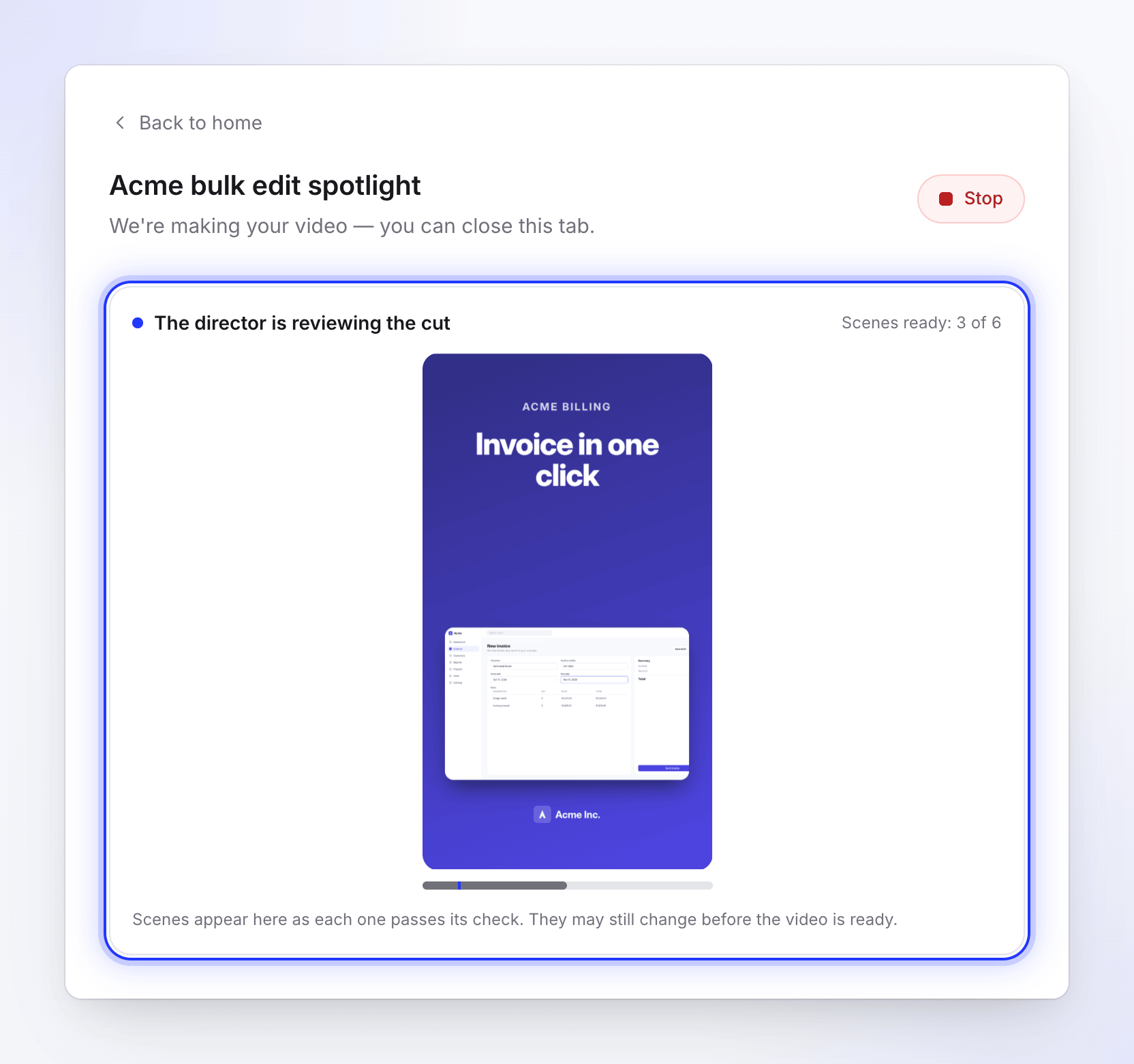
每個場景都是以你選擇的外觀(或它為配合你的素材所挑選的外觀)建立,並在合適的位置加上你的品牌標誌。每個完成的場景在通過檢查後,都會顯示在即時預覽中。
回顧場景並進行修正
導演會渲染其場景的靜態圖,檢視它們並修正錯誤:溢出的文字、衝突的元素、拖沓的節奏。額外 的努力會在每個場景上增加更多的審查輪次。
組裝與命名
它會加入來自 Clevera 音樂庫的音效,將短片組裝起來並給予標題。音樂、語音和音效會相互平衡,音樂會在語音出現時降低音量,完成的短片在通知你準備好之前,會被調整至社群平台的標準響度。
你的標誌來源
對於社群短片,AI 會依此順序尋找你的品牌標誌:你附加的命名為「logo」的檔案(例如 logo.png)、你附加網站上的標誌、你的工作區標誌、錄影中看到的網站,最後是從你錄影畫面中擷取的標誌。如果找不到,它會以文字設定你的品牌名稱。請參閱 將你的標誌放入社群短片。
文章
文章是從單一錄影中撰寫而成的。
- 如果你的錄影中有尚未轉錄的語音,AI 會先聆聽你在錄影時所說的內容。
- 它會觀看錄影並從中擷取候選螢幕截圖。
- 它會以你選擇的語氣和深度撰寫草稿。
- 它會將草稿轉變為你的文章,並為每張圖片挑選正確的螢幕截圖,並在你點擊的位置加上彩色標記。
請參閱 將錄影轉為文章。
你掌控的部分與 AI 決定的部分
| 你決定 | AI 決定 |
|---|---|
| 影片的類型與種類 | 腳本與每一句旁白 |
| 你的素材與簡報 | 使用哪些素材片段,以及順序為何 |
| 影片語言(74 種語言與變體) | 每一句旁白與場景的時間點 |
| 聲音、語氣或說話風格 | 動畫場景中的文字,以及場景的版面配置(社群短片) |
| 字幕開關(社群短片與教學影片預設為關閉) | 影片素材的縮放與鏡頭移動 |
| 模板(教學影片與示範)或外觀(社群短片) | 音樂軌,除非你選擇 沒有音樂 |
| 格式與長度(社群短片) | 音效(社群短片) |
| 用於參考的範例影片(社群短片) | 遵循範例風格的程度 |
| AI 虛擬人像及其螢幕時間(社群短片、付費方案) | 標題與章節 |
| 努力程度:中、高 或 額外(社群短片) | 何時向你提問 |
| AI 必須遵守的 AI 規則 |
當你從代理開始製作影片時,它會填入你常用設定或工作區預設的風格選項,並在製作前將其列在 Start 卡片上。AI 所做的任何決定都可以在影片製作完成後,於編輯器中更改,或是透過 Ask AI 詢問代理來修改。建立並套用 AI 規則 讓你能夠設定常駐指令,例如要避免使用的詞彙,這些規則會套用到每一部影片。
運作時你看到的畫面
產生頁面 我們正在製作您的影片 會顯示五個階段:
| 影片與社群短片 | 文章 |
|---|---|
| 正在查看你的素材 | 正在查看你的素材 |
| 正在規劃故事 | 正在撰寫文章 |
| 正在設計場景 | 正在排版文章 |
| 新增音樂與潤飾 | 新增螢幕截圖 |
| 正在收尾 | 正在收尾 |
在階段下方,動態消息會以淺顯的文字顯示 AI 正在做什麼,例如「正在觀看你的影片」、「正在撰寫旁白」或「正在回顧場景」。這裡沒有時間預估,因為每部影片所需的時間取決於其素材。你可以關閉分頁:工作會繼續進行,它會列在 Content → In progress 中,完成時你會收到通知。從代理開始的影片會在聊天室中顯示進度卡片,完成時會顯示 Open。
產生過程中的問題
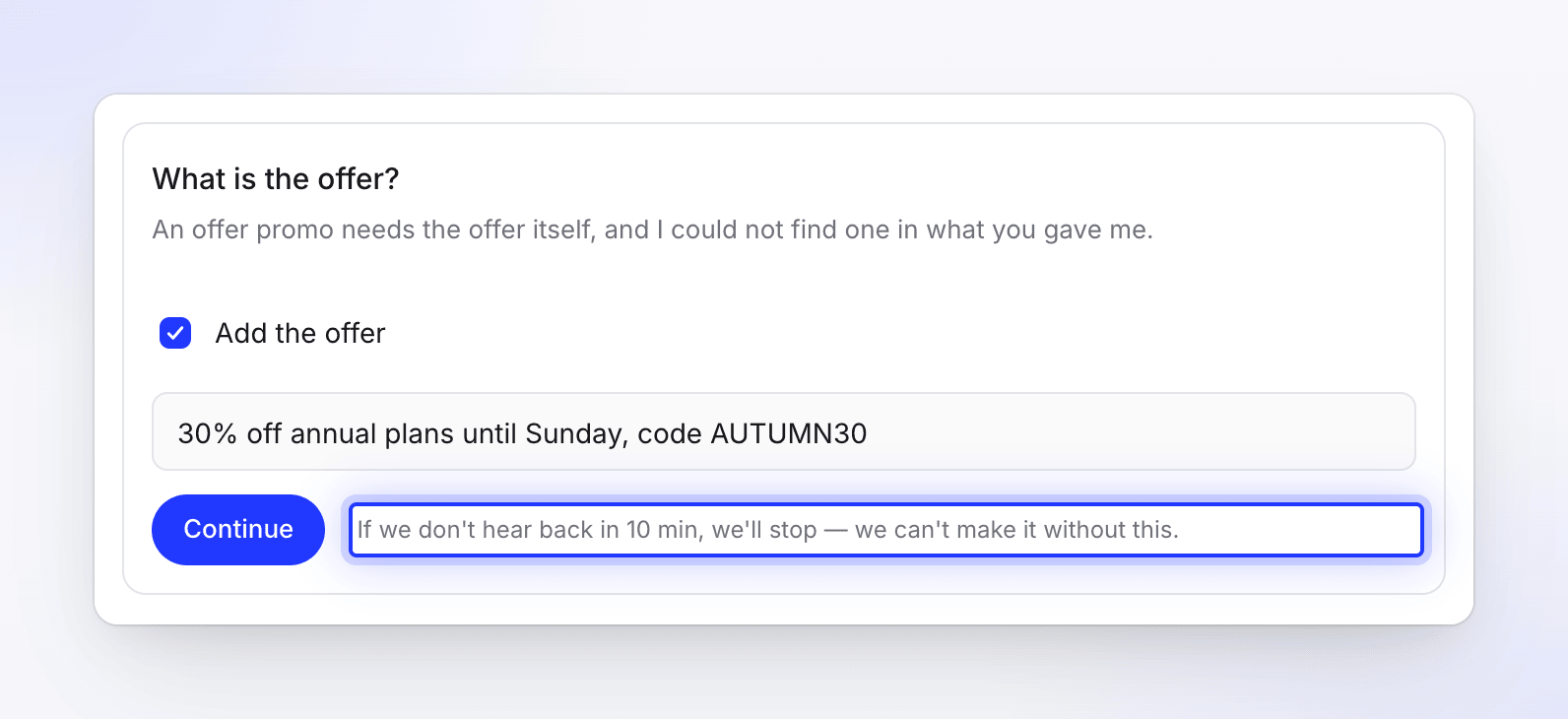
有時 AI 需要你提供答案,例如缺少優惠資訊,或是確認某個檔案是否應出現在畫面上。此時會出現問題卡片並播放提示音。每張卡片都會說明若你不回答會發生什麼事:問題會等待 10 分鐘,之後 AI 將會採用建議的答案繼續執行。若問題涉及必要資訊(如優惠、活動、客戶引述),則會暫停影片製作,因為沒有這些資訊就無法完成影片。請參閱 在產生過程中回答 AI 的問題。
注意事項
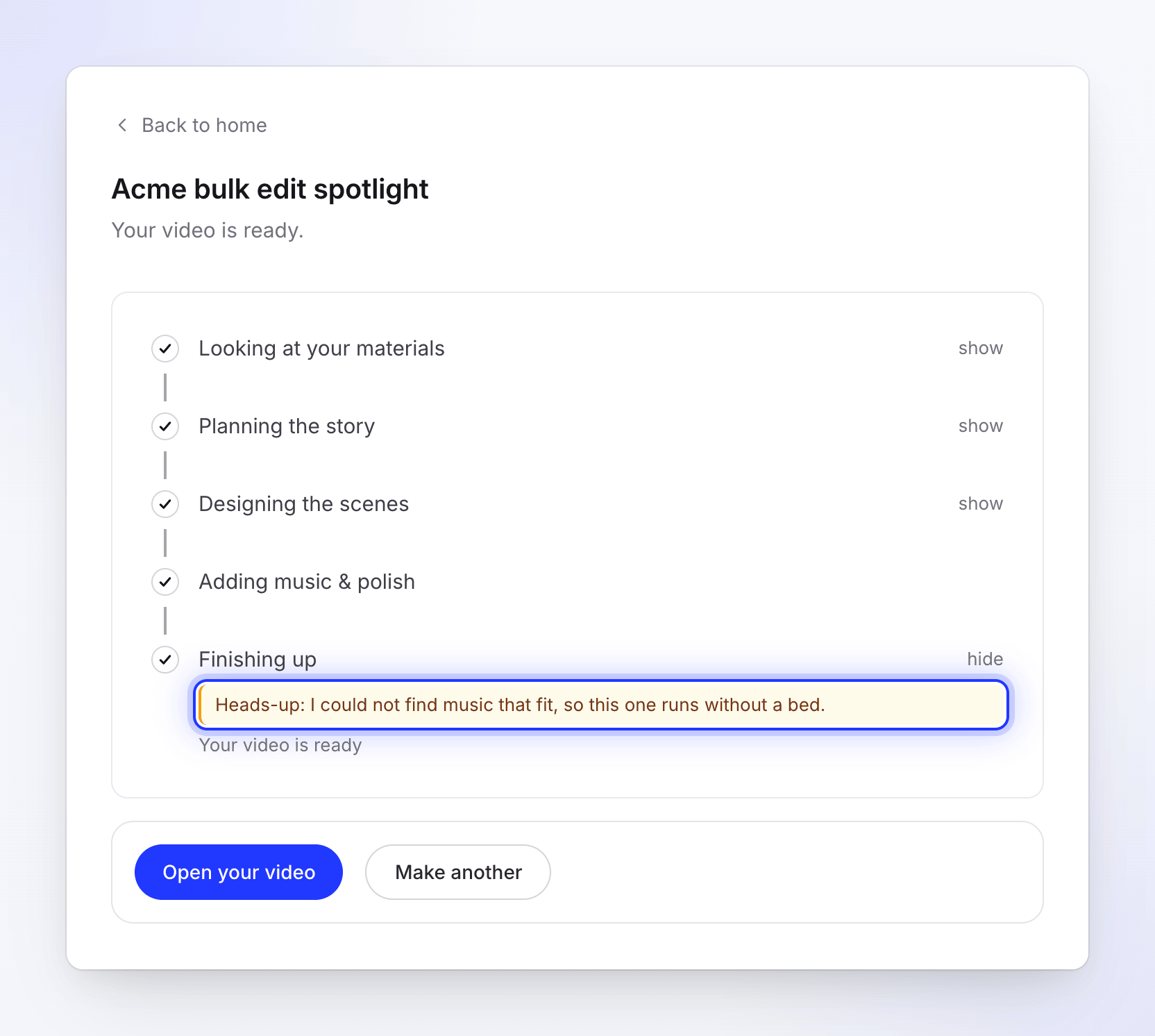
當 AI 必須繞過某個問題來處理時,完成的影片會顯示琥珀色的注意事項,讓你知道該留意的地方:
| 注意事項 | 含義 |
|---|---|
| "注意事項:該頁面內容不多,因此影片內容取決於你所寫的文字。" | 網站內容過少。下次請加入圖片或更完整的簡報。 |
| "注意事項:我無法讀取 {host},因此我根據你所寫的文字進行製作。" | 無法讀取網站。 |
| "注意事項:我無法仔細觀看你的錄影,因此影片將其作為一個長鏡頭使用。" | 無法分析素材,因此影片播放時不會有剪輯或縮放效果。 |
| "注意事項:我找不到合適的音樂,因此這部影片沒有背景音樂。" | 沒有音樂。請在編輯器中加入音軌。 |
| "注意事項:語音完全沒有產生,因此這部影片是靜音的。" | 請在編輯器中重新產生語音。 |
| "注意事項:我將虛擬人像從這部影片中移除。" | 無法為此影片製作虛擬人像,例如因為工作區點數不足。 |
所有注意事項皆說明於 我的影片產生後沒有聲音、沒有音樂或沒有虛擬人像。
點數
產生影片需要足夠的點數才能開始:你的餘額必須至少涵蓋 Generate 旁邊或 Start 卡片上顯示的預估最低值。之後,點數會在工作進行時扣除,而不是預先保留,且工作會根據實際消耗進行收費。網站研究與「使用 AI 錄製」會根據其執行的工作額外計費。如果影片在我們這邊失敗,所使用的點數會退還到你的餘額中。請參閱 了解點數何時扣除。