

連接 WordPress 或 Ghost 以傳送部落格草稿
在 Autopilot 的「連接」中,使用應用程式密碼連接 WordPress,或使用 Admin API 金鑰連接 Ghost,然後即可將「內容」庫中的部落格文章以草稿形式發送。目前沒有任何 Autopilot 配方會自動發送部落格草稿。
在 Autopilot 的「連接」中連接你自己的 WordPress 或 Ghost 部落格,你就可以將「內容」庫中的任何部落格文章以草稿形式發送至該處。Clevera 只會在該處建立並更新草稿;你需自行在你的部落格上發布它們。
開始之前
- Autopilot 必須開啟至你的工作區,且你需要是工作區擁有者或管理員才能連接部落格。
- 你需要在你的部落格上建立憑證。對於 WordPress,請使用具有「作者」角色或更高權限的帳號。
- 你的部落格網址必須是公開的,並以
https://開頭。 - 你發送的內容必須是「部落格文章」:即在「建立」中使用「部落格文章」類型製作的文章。
連接 WordPress
在 WordPress 中建立應用程式密碼
在 WordPress 中,開啟 使用者 → 個人檔案。在 應用程式密碼 下方,輸入名稱(例如「Clevera」),然後點擊 新增應用程式密碼。複製 WordPress 顯示的密碼。這不是你的登入密碼,且 WordPress 只會顯示一次。
開啟連接
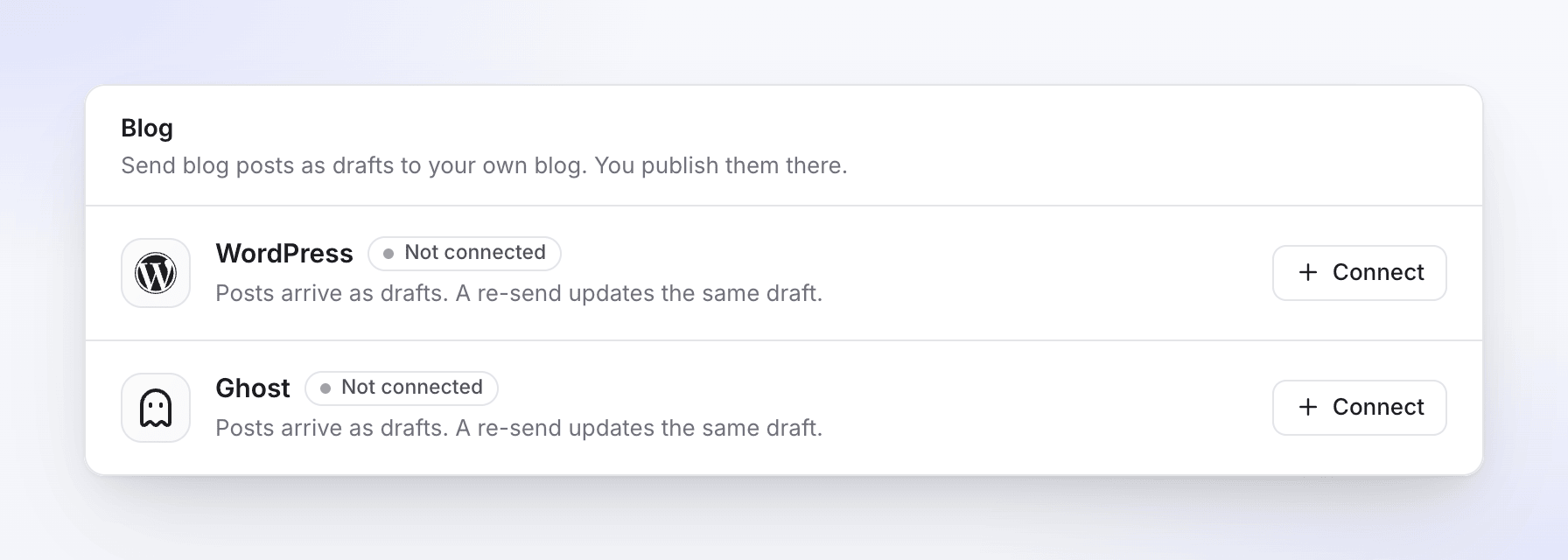
在「Autopilot」中,開啟「設定」下的「連接」。在「部落格」卡片中,點擊「WordPress」旁邊的「連接」。
填寫表單
欄位 輸入內容 網站網址 你的網站完整網址,例如 https://example.com使用者名稱 你的 WordPress 使用者名稱 應用程式密碼 你剛才複製的密碼 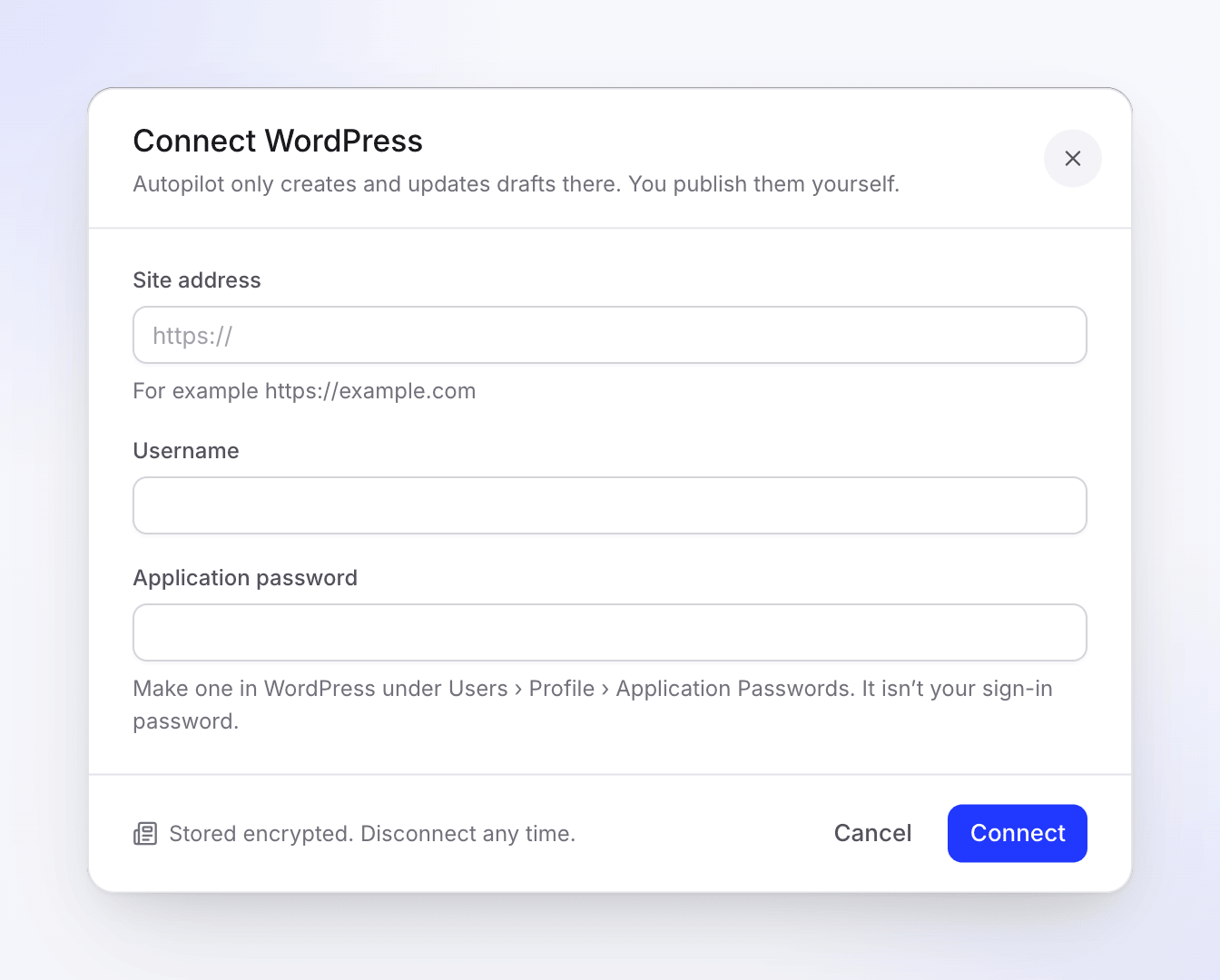
點擊 連接。Clevera 會在儲存任何內容前先檢查登入狀態。
| 訊息 | 處理方式 |
|---|---|
| "此 WordPress 使用者無法撰寫文章。請使用具有「作者」角色或更高權限的帳號。" | 使用權限更高的帳號,或提升此帳號的角色。 |
| "此網址沒有 WordPress 網站回應。請檢查後再試一次。" | 檢查網址並確認網站是否公開。 |
| "WordPress 未收到登入資訊。如果使用者名稱和應用程式密碼正確,則可能是網站或主機封鎖了應用程式密碼:請要求你的主機供應商允許它們(Authorization 標頭)。" | 要求你的主機供應商允許應用程式密碼。 |
| "請輸入完整的網站網址,以 https:// 開頭。" | 在網址中加入 https://。 |
連接 Ghost
在 Ghost 中建立整合
在 Ghost 中,開啟 設定 → 整合 並點擊 新增自訂整合。為其命名(例如「Clevera」),並複製其 API URL 和 Admin API 金鑰。
開啟連接
在「Autopilot」中,開啟「連接」。在「部落格」卡片中,點擊「Ghost」旁邊的「連接」。
填寫表單
貼上 API URL 和完整的 Admin API 金鑰(由冒號連接的兩個部分),然後點擊 連接。
如果金鑰被截斷,你會看到「請貼上完整的 Admin API 金鑰,包含冒號在內的兩個部分。」
兩個表單皆顯示「已加密儲存。可隨時中斷連接。」以及「Autopilot 只會在該處建立並更新草稿。你需自行發布它們。」連接後,部落格會顯示「已連接」,並標示其名稱及上次使用的時間。「連接另一個」可新增第二個部落格。
傳送文章到你的部落格
- 在「內容」中,找到該部落格文章。開啟其「⋯」選單,或開啟文章並使用頂部列中的「⋯」選單。
- 點擊「發送為草稿」並選擇部落格。你會看到「正在發送至 WordPress 作為草稿」(或 Ghost),隨後文章會顯示「已發送至 WordPress · 草稿」。
- 開啟你的部落格並在該處發布草稿。
| 顯示內容 | 含義 |
|---|---|
| 已發送至你的部落格 · 草稿 | 該文章是你部落格上的草稿。 |
| 更新草稿(選單中部落格旁邊) | 你之前已發送過。再次發送會更新同一個草稿。如果你已在部落格上發布它,它將保持已發布狀態。 |
| 已發布於你的部落格 | 你已在該處發布它。 |
| 未發送至你的部落格 | 發送失敗。請再試一次。 |
同一個選單中還有「匯出為 Markdown」和「匯出為 HTML」,如果你想自行貼上內容,以及在尚未連接任何部落格時顯示的「連接部落格」。圖片會隨文章一併發送:最多 4 張,以首圖為優先。
如果連接停止運作
如果你的部落格停止接受密碼或金鑰(例如因為你刪除了它),部落格會顯示「存取權限已撤銷」,且你會收到收件匣通知。請建立新的密碼或金鑰並重新連接。若部落格回應緩慢或受到速率限制,會顯示「暫時暫停,正在重試」,你無需進行任何操作。
中斷部落格連線
- 在 Autopilot 選單中開啟 連接。
- 點擊部落格上的 ⋯,然後點擊 中斷連線。
- 確認。系統會顯示「Autopilot 將停止傳送草稿至該處。已傳送的草稿會保留在你的部落格上。」
中斷連接會從 Clevera 移除憑證,但不會刪除你部落格上的任何內容。同時,請在 WordPress 或 Ghost 中刪除該應用程式密碼或整合,以確保其無法再次使用。