

刪除工作區
以擁有者身份永久刪除 Clevera 工作區:了解需先儲存的內容、操作步驟、每位成員將被刪除的資料(影片、檔案、訂閱、點數),以及你可能會看到的訊息。
更新於 閱讀時間 1 分鐘
擁有者可以永久刪除工作區。其中的所有內容將對每位成員刪除,訂閱將被取消,而你的帳戶與其他工作區則保持不變。此操作無法復原。
開始之前
- 只有擁有者可以刪除工作區。 管理員會在危險區域看到「只有擁有者 Alex Rivera 可以轉移或刪除此團隊。」(顯示你擁有者的名字)。
- 儲存你需要的內容。 匯出影片 和你想保留的文章。刪除後將無法復原任何內容。
- 準備好你的密碼。 如果你是透過 Google 或單一登入 (SSO) 登入,則需輸入工作區名稱作為確認。
- 改為轉移權限? 如果團隊需要繼續運作,請轉移擁有權而非刪除。
刪除工作區
開啟危險區域
開啟側邊欄頂部的選單,選擇團隊設定,然後選擇危險區域。在刪除團隊下方會顯示:「永久刪除 Acme Inc.、其影片、錄製內容與檔案,並取消其訂閱。此操作無法復原。」
開始
點擊刪除團隊…。刪除 Acme Inc.? 對話框會顯示:「此團隊中的所有內容將對每位成員刪除,且任何有效的訂閱都將被取消。已刪除的資料無法復原。」
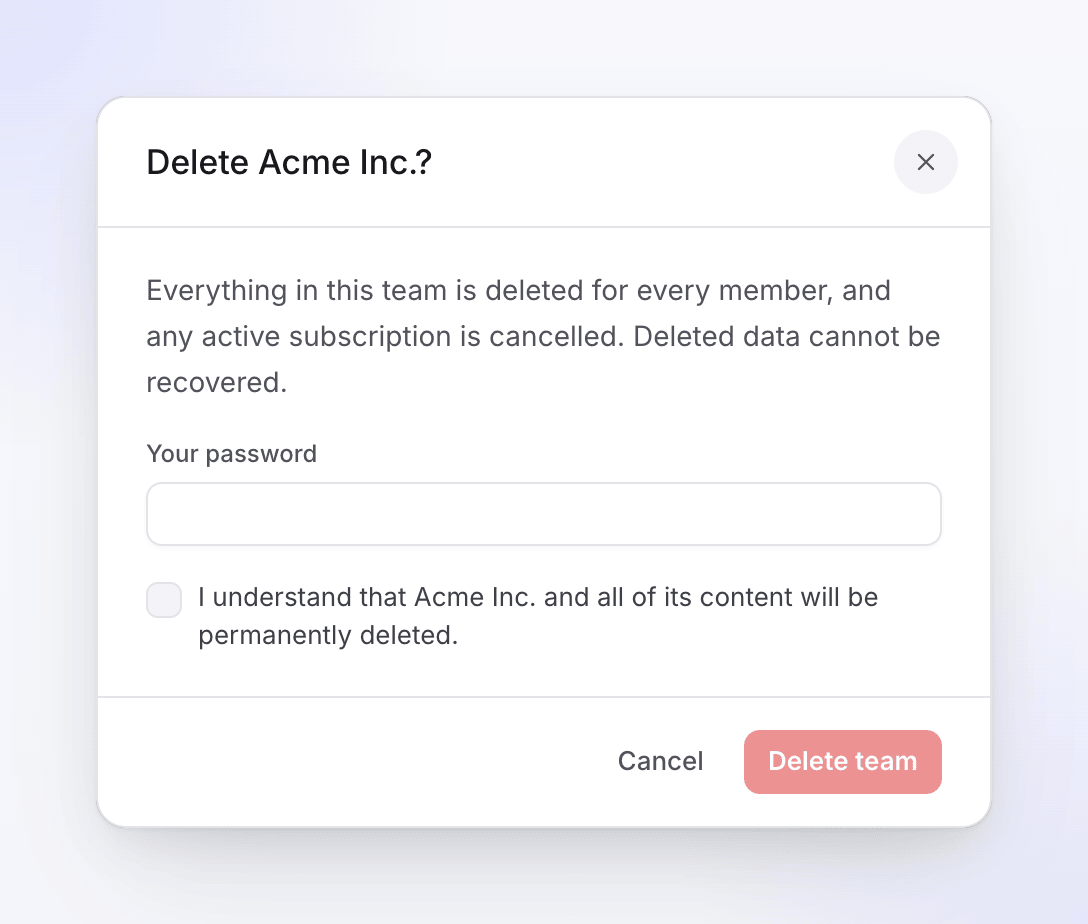
工作區中的所有內容將對每位成員刪除。 確認
輸入你的密碼。如果你是透過 Google 或 SSO 登入,該欄位會顯示輸入 Acme Inc. 以確認(顯示你的工作區名稱):請完全依照顯示的名稱輸入。接著勾選「我了解 Acme Inc. 及其所有內容將被永久刪除。」
刪除
點擊刪除團隊。你將被導向至另一個工作區的首頁,並看到「團隊刪除成功。你已切換至另一個團隊。」如果這是你唯一的工作區,你會看到「團隊刪除成功。請建立一個新團隊。」
刪除的內容
| 發生什麼事 | |
|---|---|
| 影片、錄製內容、文章、上傳與匯出檔案 | 對每位成員刪除 |
| 成員 | 從工作區移除;他們的帳戶與其他工作區不受影響 |
| 訂閱 | 取消 |
| 點數(包含已購買的點數包) | 隨工作區一併刪除 |
| 儲存於「使用 AI 錄製」的登入資訊 | 刪除 |
| 單一登入 (SSO) 設定 | 刪除 |
疑難排解
| 你看到的訊息 | 處理方式 |
|---|---|
| "The provided password is incorrect." | 請重新輸入你的密碼。 |
| "Please confirm your password to delete the team." | 請輸入你的密碼。 |
| "Type the team name exactly as shown to confirm." | 請輸入工作區名稱,並確保大小寫、空格與標點符號完全一致。 |
| "You may not delete your personal team." | 部分舊帳戶擁有無法單獨刪除的個人工作區。當你刪除你的帳戶時,它會一併被刪除。 |
| 沒有刪除團隊列 | 你不是擁有者。請詢問擁有者,或請他們將擁有權轉移給你。 |