

了解 Clevera 的製作內容
Clevera 可製作三種類型的內容:根據螢幕錄影產生的旁白影片、AI 導演的社群短片,以及書面文章。了解每種內容的起始素材、用途與成本。
Clevera 能將您的產品轉化為影片與書面指南。您只需提供螢幕錄影、網站連結、圖片、PDF 或僅僅是一段描述,AI 就會負責撰寫、配音並組裝出成品。本頁面說明了 Clevera 可製作的三種類型,讓您在開始前能選擇最適合的一種。
三大系列
您可以製作的所有內容都屬於這三個系列。它們的起始素材不同,製作方式也各異。
| 系列 | 您將獲得 | 起始素材 | 最適合用途 |
|---|---|---|---|
| 根據錄影製作的影片 | 以您的螢幕錄影為基礎所建立的旁白影片:包含配音、字幕、自動縮放、片頭與標題卡、音樂。 | 螢幕錄影(操作指南與產品展示也可使用圖片或 PDF 頁面)。 | 教學、新手引導、說明中心影片、功能展示、銷售演示。 |
| 社群短片 | 一部短小精悍、具備動態設計的影片。AI 導演會從零開始設計每個場景、錄製配音,並挑選音樂與音效。 | 網站連結、圖片、PDF、影片或僅僅是一段描述。無需錄影。 | 廣告、Reels、TikTok 與 Shorts、發布、優惠、活動、客戶案例、品牌影片。 |
| 文章 | 一份書面指南、標準作業程序、部落格文章或更新說明,並附上從錄影中擷取的螢幕截圖。 | 一段螢幕錄影。 | 說明中心文件、內部程序、版本發布說明。 |
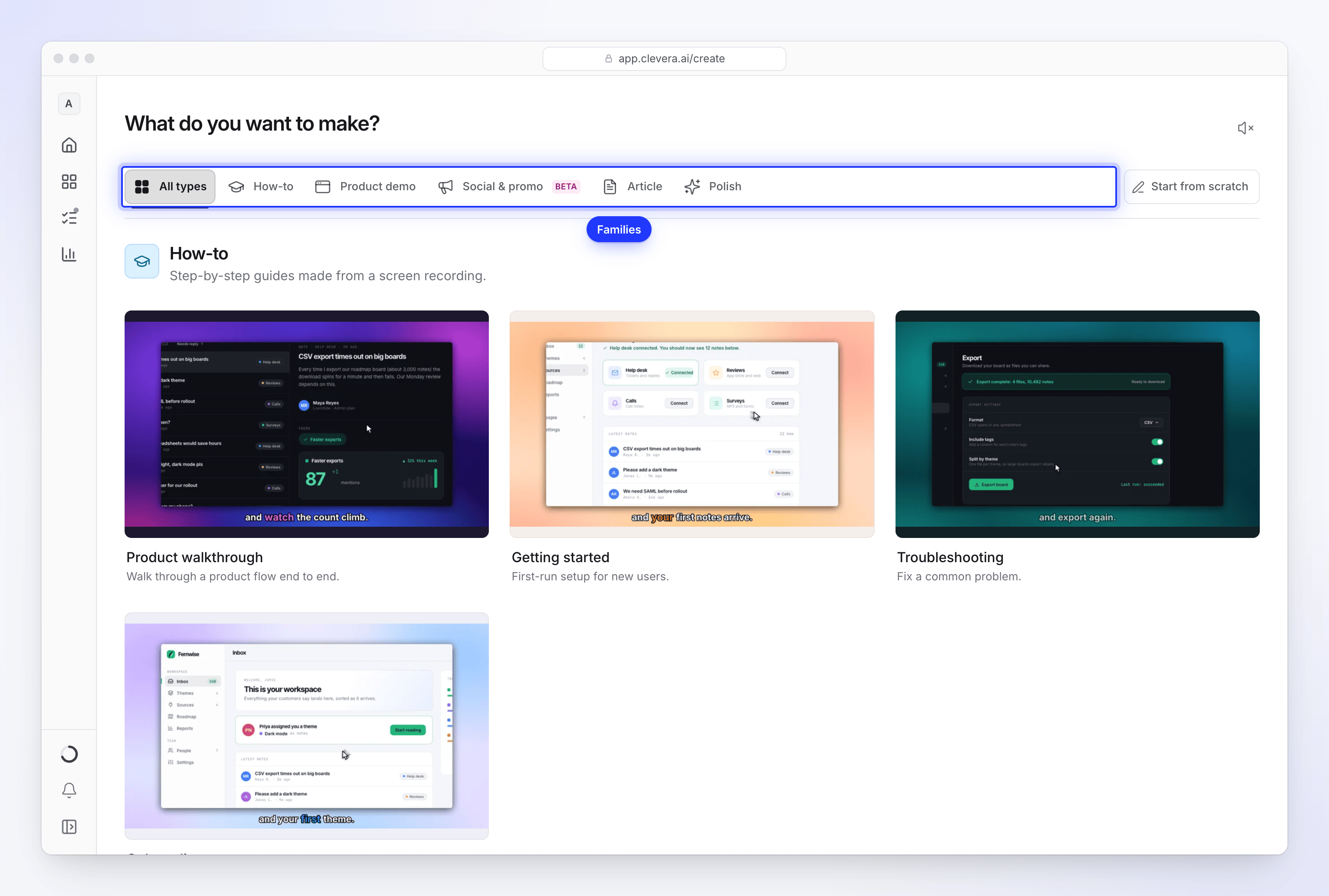
根據錄影製作的影片
這些影片會保留您真實的產品畫面。AI 會觀看錄影內容,撰寫與畫面相符的旁白,並以您選擇的語音進行錄製,同時加入跟隨您點擊與游標移動的縮放效果。使用 Clevera 桌面應用程式製作的錄影效果最佳,因為該應用程式會將每次點擊與游標移動與畫面分開捕捉。
| 類型 | 可選擇的種類 | 功能說明 |
|---|---|---|
| 操作指南影片 | 產品導覽、新手入門、疑難排解、新手引導 | 分步驟教授流程,以便他人能重複操作。 |
| 產品展示 | 產品概覽、新功能、產品發布、新版本、銷售推介 | 展示產品運作方式,用於銷售與簡報。 |
| 潤飾我的影片素材 | 清理、已設定分享風格 | 在不改變內容的前提下整理錄影。清理 會剪掉重錄片段、錯誤開始、離題部分與語助詞,並保留您原本的聲音。已設定分享風格 會輕微修剪靜音片段,並加入背景、片頭與標題卡以及自動縮放,不含 AI 配音。兩者皆可加入您原本聲音的字幕,並可保留錄影原始比例或更改為其他格式。 |
操作指南影片與產品展示可在一部影片中結合最多 3 段影片、20 張圖片與 3 份 PDF。若完全沒有錄影,也可以僅使用圖片或 PDF 頁面製作成旁白幻燈片。潤飾功能僅適用於單一影片。操作指南影片與產品展示會遵循錄影的原始比例;您可以在編輯器中更改長寬比。
社群短片
社群短片不需要錄影。AI 會讀取您提供的內容(網站、圖片、PDF、影片或您的簡介),並以您選擇的風格將每個場景設計為動態圖形。您可以選擇格式(9:16、1:1、16:9、4:5 等)、長度(付費方案約 35 秒至 4 分鐘;免費短片長度較短),以及透過 投入程度 設定來決定製作的細緻度。為了呈現您想要的風格,您可以加入範例影片:AI 導演會模仿其節奏、音樂與聲音,但絕不會模仿其內容。
| 卡片 | 可選擇的種類 |
|---|---|
| 社群促銷 | 功能焦點、鉤子短片、音樂與動態 |
| 發布 / 公告 | 功能公告、發布預告、懸疑預告 |
| 產品說明 | 產品導覽 |
| UGC 風格影片 | AI 頭像(付費方案) |
| 客戶案例 | 客戶案例 |
| 優惠 | 優惠促銷、活動宣傳 |
| 品牌故事 | 品牌影片 |
| 描述您的需求 | 自訂簡介 |
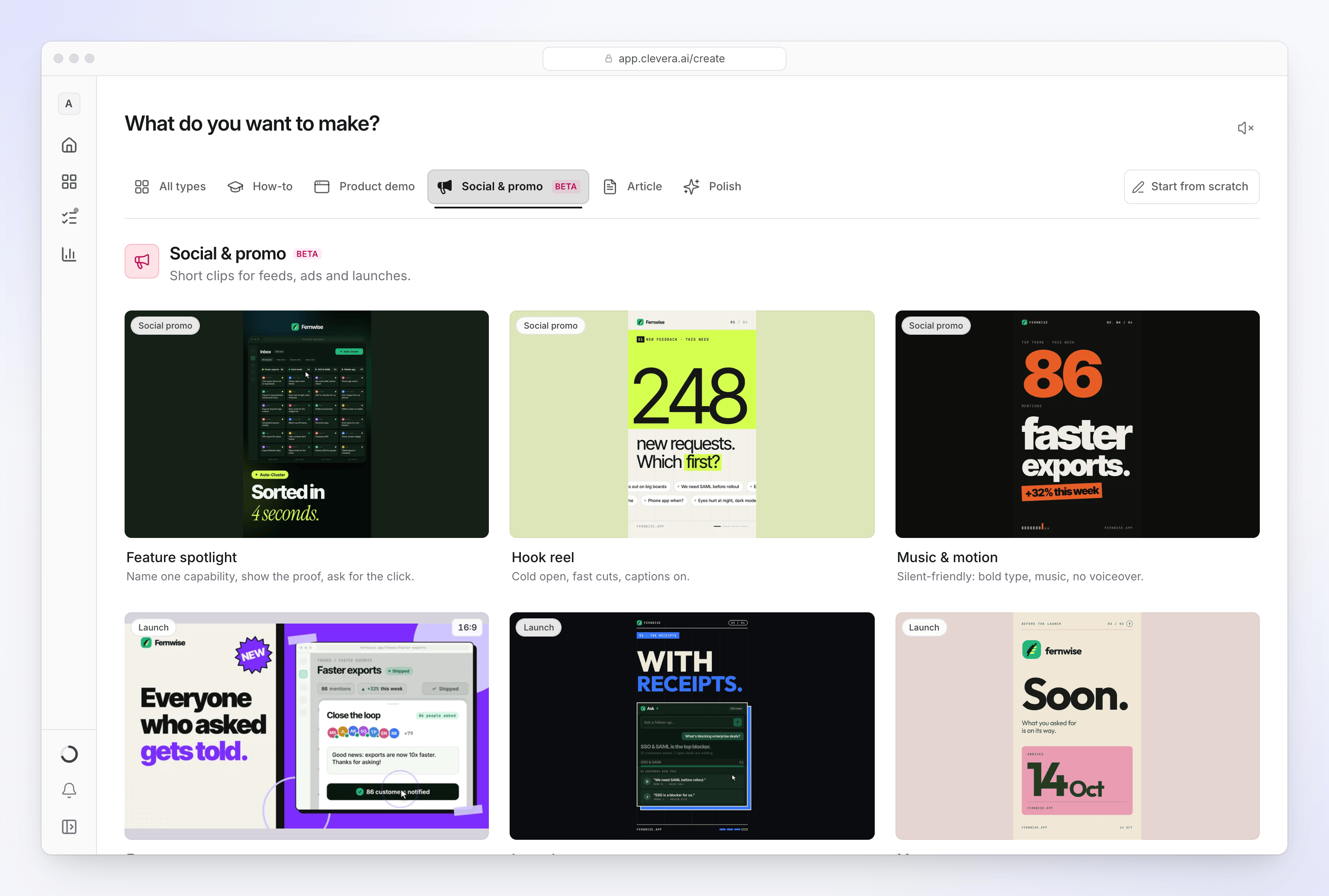
選擇正確的影片類型 列出了每一種影片的預設值及其所需條件。
文章
文章是根據一段螢幕錄影所撰寫的。AI 會聆聽您錄影時的說話內容、觀察您的操作,撰寫文字並在適當位置放入錄影截圖。您可以選擇類型(操作指南文章、疑難排解、標準作業程序、部落格文章 或 產品更新)、語氣與深度。彩色標記會顯示您在每張截圖中的點擊位置。
文章擁有專屬的編輯器,支援即時協作,且您可以將其匯出為 PDF、Word、Markdown、HTML 等格式。請參閱 將錄影轉為文章。
我該製作哪一種
| 您想要… | 製作 |
|---|---|
| 向客戶展示如何在您的產品中執行任務 | 操作指南影片 (產品導覽) |
| 引導新使用者完成首次設定 | 操作指南影片 (新手入門) 或 新手引導 |
| 解釋如何解決常見問題 | 操作指南影片 (疑難排解) 或 疑難排解 文章 |
| 向潛在客戶展示產品 | 產品展示 (銷售推介 或 產品概覽) |
| 使用真實產品畫面宣布版本發布 | 產品展示 (新功能、新版本 或 產品發布) |
| 發布關於某項功能的廣告或 Reel | 社群短片:功能焦點 或 鉤子短片 |
| 在發布前進行預告 | 社群短片:懸疑預告 或 發布預告 |
| 推廣促銷或活動 | 社群短片:優惠促銷 或 活動宣傳 |
| 分享客戶的引言或成果 | 社群短片:客戶案例 |
| 讓主持人引導觀眾了解您的產品 | 社群短片:AI 頭像 (付費方案) |
| 從錄影撰寫文件或標準作業程序 | 文章 |
| 清理您已經製作好的錄影 | 潤飾我的影片素材 → 清理 |
| 其他需求 | 描述您的需求 (自訂簡介) |
成本說明
製作影片或文章會消耗點數。每個方案每月皆包含點數(免費方案包含 100 點),在您開始前,Compose 會在 產生 按鈕旁顯示預估範圍。產生內容需要足夠的點數才能開始,您將被扣除實際作業消耗的點數,該數值可能高於或低於預估值。
| 製作內容 | 典型點數消耗 |
|---|---|
| 操作指南、產品展示或清理影片(錄影長度最長 5 分鐘;錄影越長消耗越多) | 5–25 |
| 文章 | 5–15 |
| 社群短片,中 等投入程度(免費方案的短片) | 30–60 |
| 社群短片,高 等投入程度(付費方案預設) | 50–120 |
| 社群短片,額外 投入程度 | 80–160 |
| 翻譯完成的影片或文章,每種語言 | 3–10 |
AI 頭像、AI 錄影與網站研究會額外增加點數消耗。匯出、分享與手動編輯則不會消耗點數。點數範圍是基於近期製作情況的預估值,並非報價或上限。請參閱 了解點數 與 查看各類影片的成本。
製作完成後您可以做什麼
每部影片準備就緒後都會在編輯器中開啟。您可以從中進行以下操作:
- 更改腳本、語音、音樂、字幕與縮放效果,或要求助理為您進行修改。
- 將其翻譯為 74 種語言與變體中的任一種。
- 在付費方案中,以 60 fps 匯出 MP4,Starter 方案最高支援 2K,Pro 方案最高支援 4K。匯出作業不消耗點數。
- 分享連結或將影片嵌入您的網站,並查看觀看數據。此功能適用於所有方案,包含免費方案。