

調整縮放與鏡頭移動
在影片編輯器的「縮放」分頁中,你可以關閉自動縮放、變更縮放層級、新增自訂縮放,或繪製縮放與平移路徑。了解縮放如何跟隨你的游標,以及各項設定與其預設值。
Clevera 會為你錄製的影片新增縮放效果,讓觀眾能看清楚你點擊的位置。影片編輯器中的 縮放 分頁讓你能夠關閉個別縮放、變更縮放程度、新增自己的縮放,或是繪製精確的縮放與平移路徑。
開始之前
- 當某個步驟重新錄製時,你未更動過的縮放會隨之調整,確保它們維持在相同的時間點。
- 縮放 分頁適用於教學影片、產品展示與 Polish 影片的編輯器。社群短片則不具備此功能:其鏡頭移動是針對每個場景預先規劃的。若要變更,請 詢問助理,例如「在第 3 場景的點擊處放大」,或在錄製選項中編輯 片段。請參閱 編輯社群短片。
- 你需要擁有該影片的編輯權限。
- 使用 Clevera 電腦版應用程式錄製的影片,其縮放效果會跟隨你的游標。上傳的影片檔案沒有游標資料,因此縮放會改為指向固定的焦點。
自動縮放是如何產生的
在生成教學影片或產品展示時,AI 會觀看錄製內容並判斷何時需要特寫:例如點擊、填寫表單或開啟選單時。它會為這些時刻新增縮放效果。由於游標並未直接燒錄在錄製內容中,鏡頭可以在放大時平滑地跟隨游標。請參閱 了解自動縮放與游標效果。
縮放列表
開啟 縮放 分頁。標題會顯示縮放總數,例如「22 個縮放 · 3 個已關閉」。每一列顯示縮放播放的時間(「0:05 – 0:10」)及其層級與長度(「1.5× · 5.0s」),若是自訂路徑則會顯示 路徑。
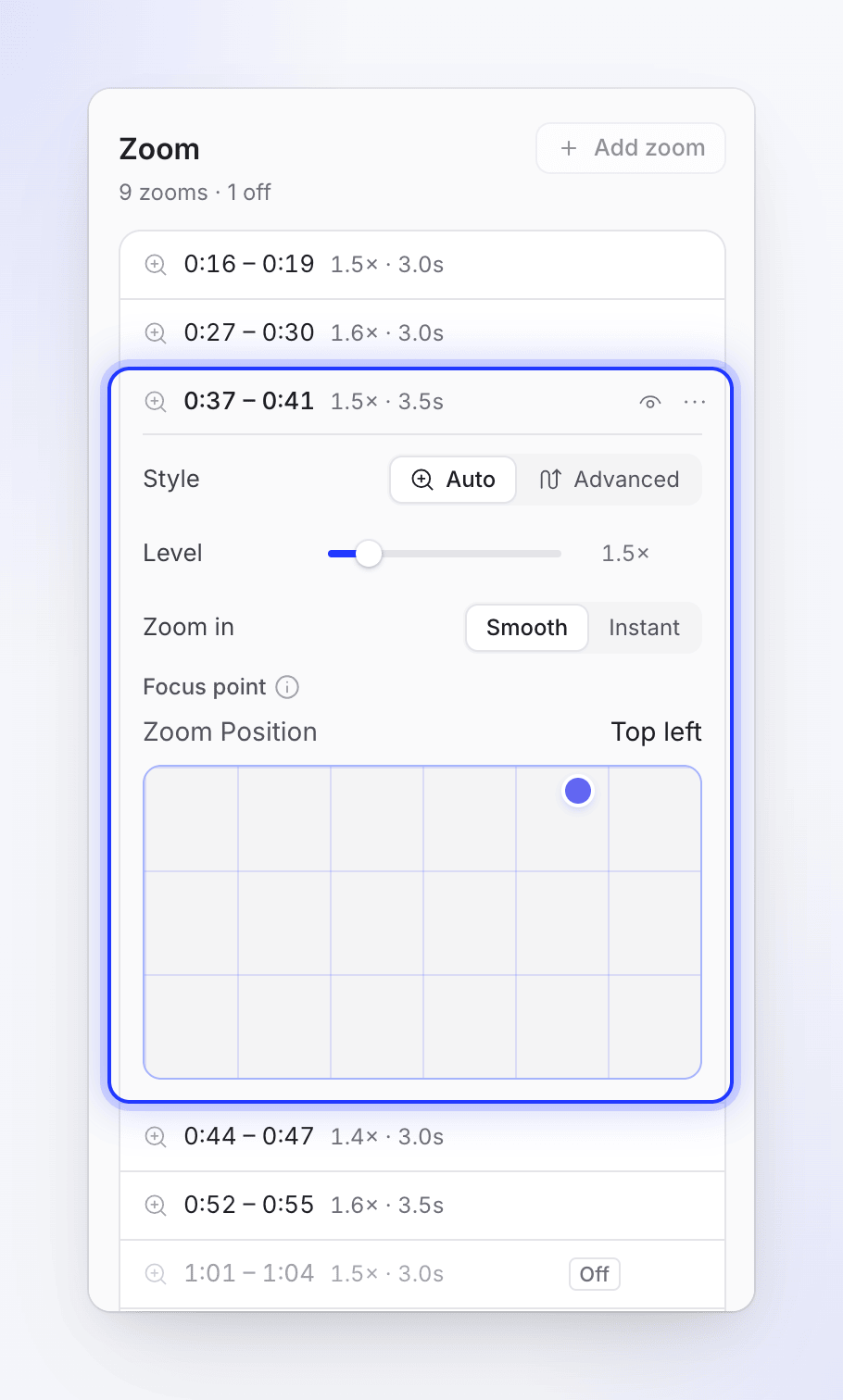
| 控制項 | 功能 |
|---|---|
| 眼睛按鈕 | 關閉此縮放 / 開啟此縮放。關閉的縮放會保留設定並顯示為 關閉。 |
| 點擊列表列 | 開啟其設定並將播放頭移至開始處 |
| ⋯ (縮放 n 選項) | 編輯路徑…(進階縮放)與 刪除縮放 |
刪除時會詢問「刪除縮放 3?」:「它將從時間軸中移除。使用復原可將其找回。」
當影片播放時,列表會跟隨播放頭移動。
變更縮放
開啟縮放列並選擇其 風格:
- 自動:「跟隨游標(或焦點)」。設定放大程度與開始方式。
- 進階:「你自己的縮放與平移路徑」。繪製鏡頭隨時間移動的確切路徑。
自動設定
| 設定 | 選項 | 預設 |
|---|---|---|
| 層級 | 1.1×–4.0× | 1.5× |
| 放大 | 平滑(「緩入」)或 即時(「直接切換至縮放」) | 平滑 |
| 焦點(無游標資料的影片) | 在 3×3 網格上拖曳點:左上、頂部中央、右上、左側中央、中央、右側中央、左下、底部中央、右下,或兩者之間的任何位置(自訂)。「鏡頭縮放的位置。此影片沒有可跟隨的游標。」 | 由 AI 設定 |
移動或調整縮放大小
縮放效果在時間軸上有專屬軌道。拖曳縮放區塊即可移動,或拖曳邊緣來延長或縮短(至少 1 秒)。縮放效果無法重疊。按兩下縮放區塊即可在 縮放 分頁中開啟。選取後按 刪除 即可移除,或按 ← / → 以影格為單位微調(按住 Shift 則以秒為單位)。
新增縮放
移動播放頭
將播放頭移至觀眾需要看清楚的位置。
點擊新增縮放
一個 5 秒長、1.5× 的縮放將從播放頭處開始。如果影片尚未有任何縮放,分頁會顯示「尚未有縮放」以及相同的 新增縮放 按鈕。
進行調整
在分頁中變更其層級或風格,並在時間軸上拖曳其邊緣。
當「播放頭位於另一個縮放內」或播放頭「太靠近影片結尾」(剩餘時間少於半秒)時,新增縮放 將會停用。
繪製縮放與平移路徑
當你希望鏡頭在多個點之間移動時(例如從選單移至其開啟的面板),請使用 進階。完整指南與範例請參閱 繪製縮放與平移路徑。
將縮放切換為進階
開啟縮放,將 風格 設為 進階 並點擊 編輯路徑…。縮放與平移 視窗會開啟並顯示該縮放的時間範圍。第一次使用時,路徑會從自動縮放已播放的鏡頭動態開始。
設定鏡頭落點
選取第一個菱形(放大)並將影片上的畫面拖曳至鏡頭應對準的位置。設定其 縮放(1.1×–4×)。
新增點
移動播放頭並點擊 新增點(或按兩下軌道)。鏡頭會移動至每個點並停留在該處。選取一個點來設定其構圖、縮放 與 時間。
選擇動態
使用 動態:平滑(「均勻緩入 · 1.2 秒」,預設)、磁吸(「柔和著陸 · 1.3 秒」)或 貼齊(「直接切換,無移動過程」)。
播放並儲存
點擊 播放路徑 進行檢查,然後點擊 儲存路徑。
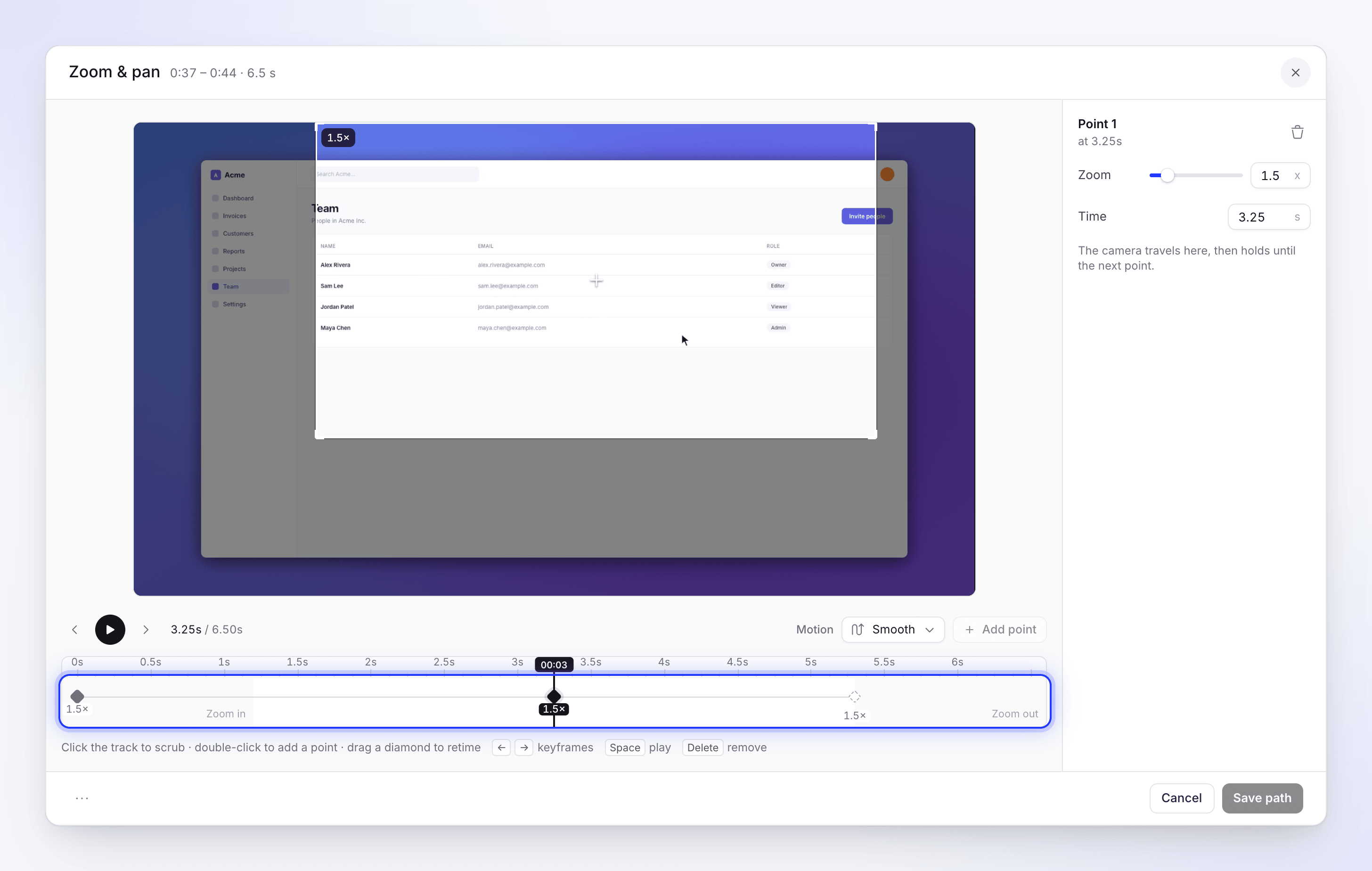
路徑運作方式:
- 放大:第一個菱形,鏡頭落點。它始終位於開頭且無法刪除。
- 點:鏡頭會移動至每個點並停留,直到下一個點。
- 縮小:在最後一個點之後開始,獨立運作。其位置會跟隨前一個點。
| 路徑限制 | 數值 |
|---|---|
| 每個縮放的點數 | 最多 20 個 |
| 點之間的空間 | 至少半秒 |
| 點可放置的位置 | 不可在放大或縮小動畫期間 |
縮放與平移 視窗中的鍵盤操作:← 與 → 可在點之間移動,Space 可播放,刪除 可移除選取的點。路徑選項 → 重設路徑 可重新開始。在未儲存過路徑的縮放上點擊 取消,會將其變回自動縮放。
縮放、步驟與語言
- 縮放與錄製內容的特定時刻綁定。當縮放前的步驟變長或變短時(例如在你編輯其旁白或 同步與節奏 之後),縮放會隨之移動。
- 教學步驟的鏡頭僅來自 縮放 分頁。編輯同步與節奏 僅選擇素材與速度;在此類影片中它不具備鏡頭控制功能。
- 影片的每一種語言都有各自的縮放設定。你在翻譯後新增的縮放只會出現在你目前開啟的語言版本中。請參閱 了解語言版本。
- 頂部列的 復原 功能包含縮放變更。
費用說明
變更、新增與刪除縮放皆為免費,不會消耗點數。
目前沒有按鈕可以一次移除所有縮放或讓 AI 重做。請改為詢問 助理,例如「移除第二章節中的所有縮放」或「在步驟 4 中放大儲存按鈕」,或是逐一關閉縮放,也可以從 修訂記錄 還原至較早的版本。還原 僅部分內容 不包含縮放;請還原 完整影片 以找回先前的縮放。