

使用 Autopilot 探索您的應用程式
「探索我的應用程式」、「記錄一個區域」和「入門影片」會將 AI 派往你的應用程式,以規劃教學影片和文章。請從代理程式的設定卡片中進行設定、審閱計畫,然後執行。探索過程由我們負責;每個項目都會顯示其點數。
三種 Autopilot 配方會將 AI 派往你的應用程式,逐一螢幕畫面進行學習,然後根據它所發現的內容規劃教學影片(如果你需要,也可以包含文章):探索我的應用程式並記錄遺漏內容、記錄我的應用程式的一個區域以及為新使用者製作入門影片。你會審閱該計畫,取消勾選你不想要的項目,之後才會進行錄製。
開始之前
- 你的工作區必須開啟 Autopilot,且你的角色必須具備錄製影片的權限。請參閱 取得 Autopilot 存取權。
- 你的應用程式需要一個 AI 可以開啟的公開
https://網址。 - 如果你的應用程式需要登入,請先在 Autopilot → 應用程式登入 中儲存一組登入資訊,或從表單中新增。請使用示範或測試帳號:該帳號能看到的任何內容都可能出現在影片中。儲存登入資訊需要工作區擁有者或管理員權限。請參閱 儲存應用程式登入資訊。
- 如果登入使用雙重驗證,則需要驗證器金鑰。透過簡訊或電子郵件傳送的代碼無法運作。
三種配方
這三種配方使用相同的設定表單。配方僅會選擇起始的 目標,你可以在表單中進行變更。
| 配方 | 起始目標 | 規劃內容 |
|---|---|---|
| 探索我的應用程式並記錄遺漏內容 | 填補說明中心空白 | 僅限你的資料庫中尚未有影片或文章涵蓋的內容 |
| 記錄我的應用程式的一個區域 | 記錄一個區域 | 深入記錄應用程式的某個部分。你需要為該區域命名。 |
| 為新使用者製作入門影片 | 入門路徑 | 為新客戶按順序排列的課程 |
第四個目標 變更內容 僅出現在表單中:它會將你的應用程式與上次探索進行比較,並針對自上次以來變更的內容規劃項目。在首次探索應用程式時,沒有可比較的對象,因此計畫會改為填補空白並說明原因。
這三種配方皆為 執行一次,立即開始。它們無法重複執行,也無法在每次發布時自動執行。若要為發布的新功能錄製影片,請使用 為每個新功能錄製影片。
設定探索
選擇配方
在 Autopilot 上,點擊 或從配方開始 下方的配方卡片。你也可以在 Autopilot 應該做什麼? 方塊中輸入你的需求,或點擊 新增任務 並從中選擇。代理程式面板會開啟並顯示設定卡片,以及「這是設定。請檢查並點擊繼續。」這行文字。
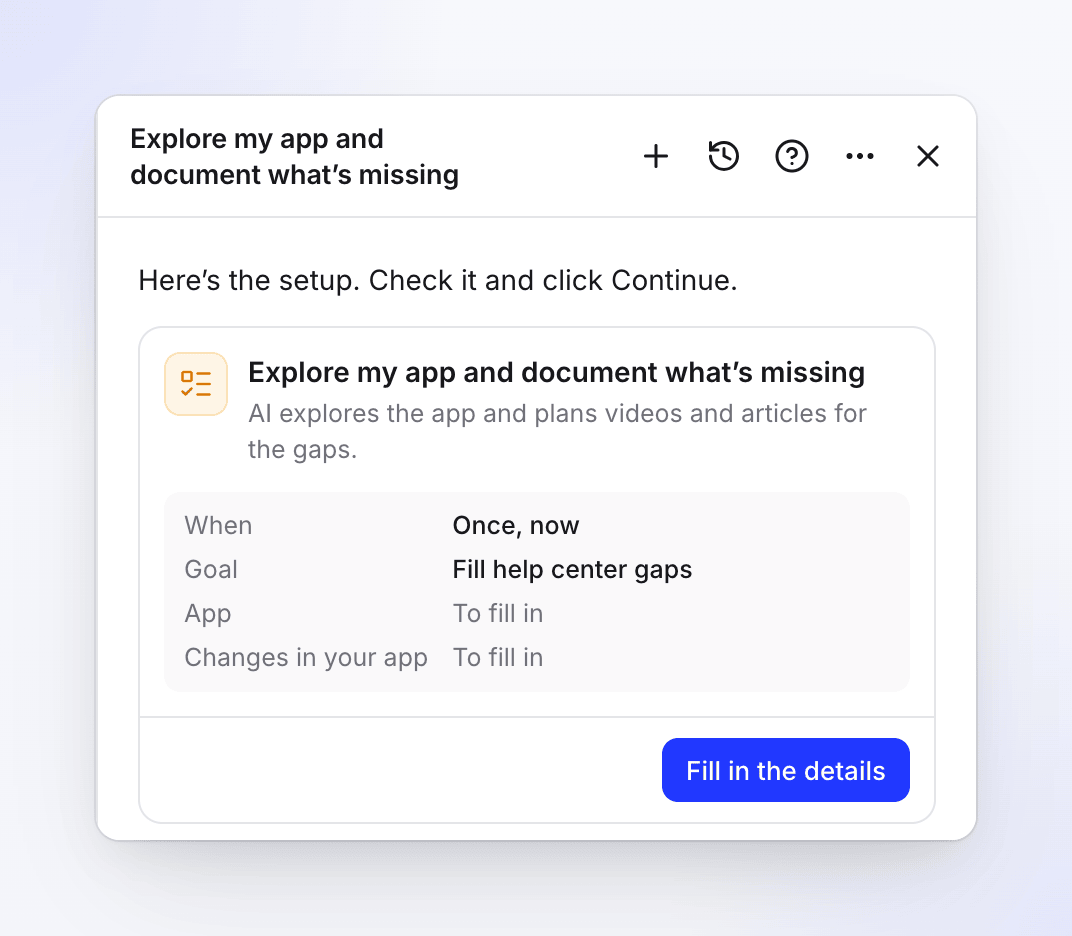
卡片會總結設定。仍為空的欄位會顯示「待填寫」。 填寫詳細資訊
點擊 填寫詳細資訊(一旦填寫完所有必要項目,它會變更為 編輯詳細資訊)。對話框會開啟並顯示所有欄位,說明請見 下方。
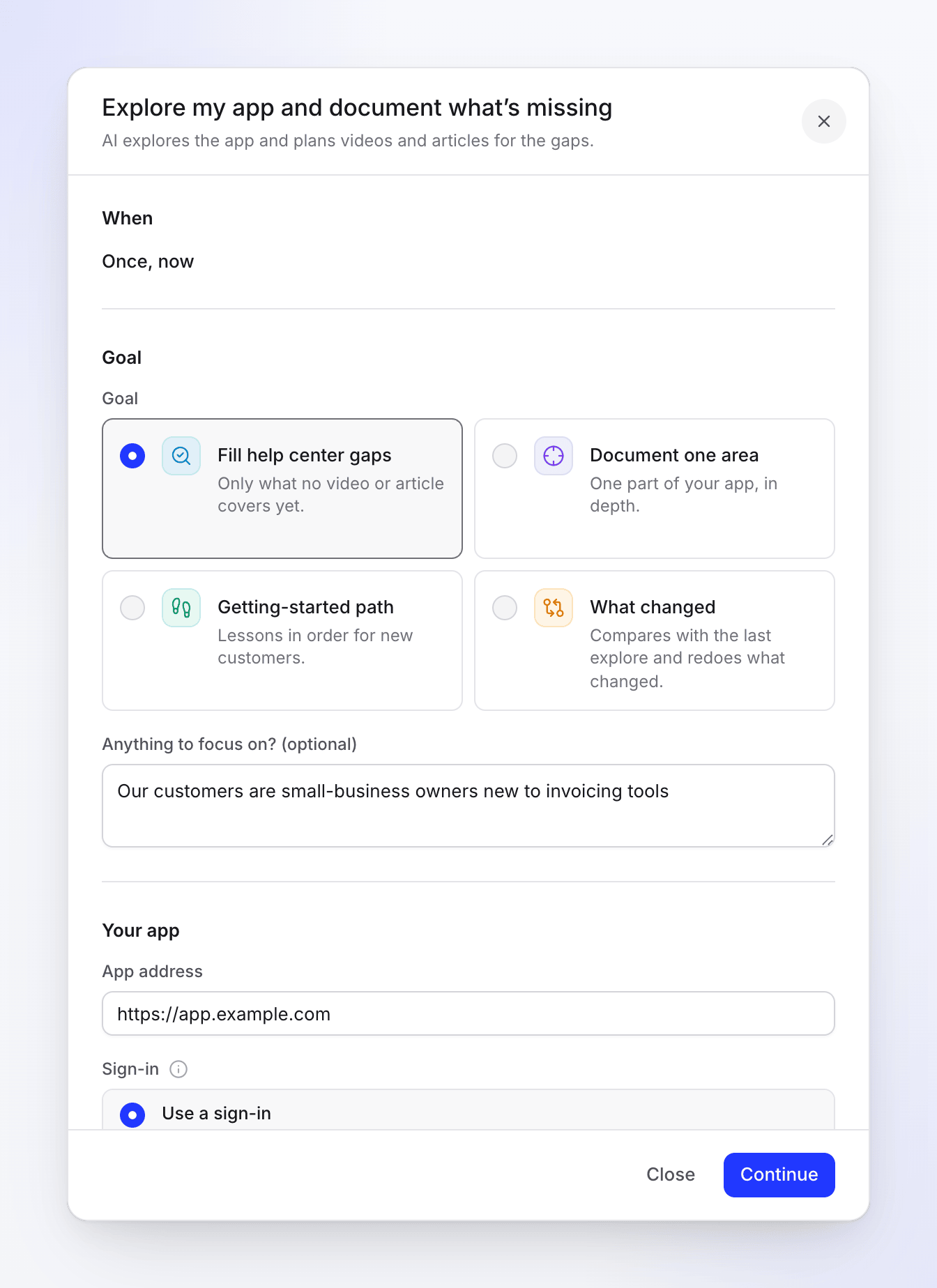
你的編輯內容會在輸入時保留在卡片上,因此關閉對話框或重新載入頁面不會遺失任何內容。
繼續並建立任務
點擊 繼續。Clevera 會檢查設定(不涉及 AI),並在有問題的欄位旁顯示錯誤。當設定正確時,卡片會顯示審閱資訊:時間為「執行一次,立即開始」、應用程式中的變更(僅在你允許時)、一般執行為「100–260 點數」以及 語言,並顯示「Clevera 正在規劃中(免費,需幾分鐘),計畫準備好供你審閱時會發布在此處。」點擊 返回 以進行變更,或點擊 建立任務。
等待計畫
卡片會切換為 任務已建立 並顯示 開啟任務。Clevera 現在會開始探索你的應用程式。對於大型應用程式,這可能需要一小時或更久。你可以關閉面板並離開頁面:當計畫準備好時,代理程式會在同一個聊天室中發布通知,且該任務會出現在 需要你 下方。
審閱計畫並執行
開啟任務。勾選或取消勾選項目,然後點擊 執行(例如 執行 5 個項目 · 104–224 點數)。請參閱 審閱計畫。
設定表單欄位
時間
顯示 執行一次,立即開始。這些配方沒有其他選擇。
目標
| 欄位 | 選項與限制 | 預設值 |
|---|---|---|
| 目標 | 填補說明中心空白 · 記錄一個區域 · 入門路徑 · 變更內容 | 由配方設定 |
| 有任何需要聚焦的內容嗎?(選填) | 自由文字,最多 1,000 個字元。例如「我們的客戶剛接觸報表工具」。 | 空白 |
你的應用程式
| 欄位 | 選項 | 預設值 |
|---|---|---|
| 應用程式網址 | AI 開啟的 https:// 網址 |
你的預設品牌網站(若有設定) |
| 登入 | 使用登入資訊(「Clevera 會登入並像你的客戶一樣查看你的產品。」)或 我的產品不需要登入(「Clevera 只會查看你的公開頁面。」) | 未回答:你必須選擇一項 |
| 探索時 | 僅瀏覽:「它絕不會儲存、傳送、購買或刪除任何內容。」 同時儲存變更:「它可能會建立、編輯或刪除真實資料。請使用測試帳號。」 | 僅瀏覽 |
選擇 使用登入資訊 時,請從清單中挑選已儲存的登入資訊,或選擇最後一項 新增登入…,這會開啟 新增應用程式登入 對話框。清單會顯示該應用程式網址的登入資訊(「顯示 app.example.com 的登入資訊。」);如果你選擇了為其他網站儲存的資訊,表單會提示你(「此登入資訊適用於…,而非…」)。代理程式絕不會為你回答登入問題:你必須始終在卡片上自行選擇。
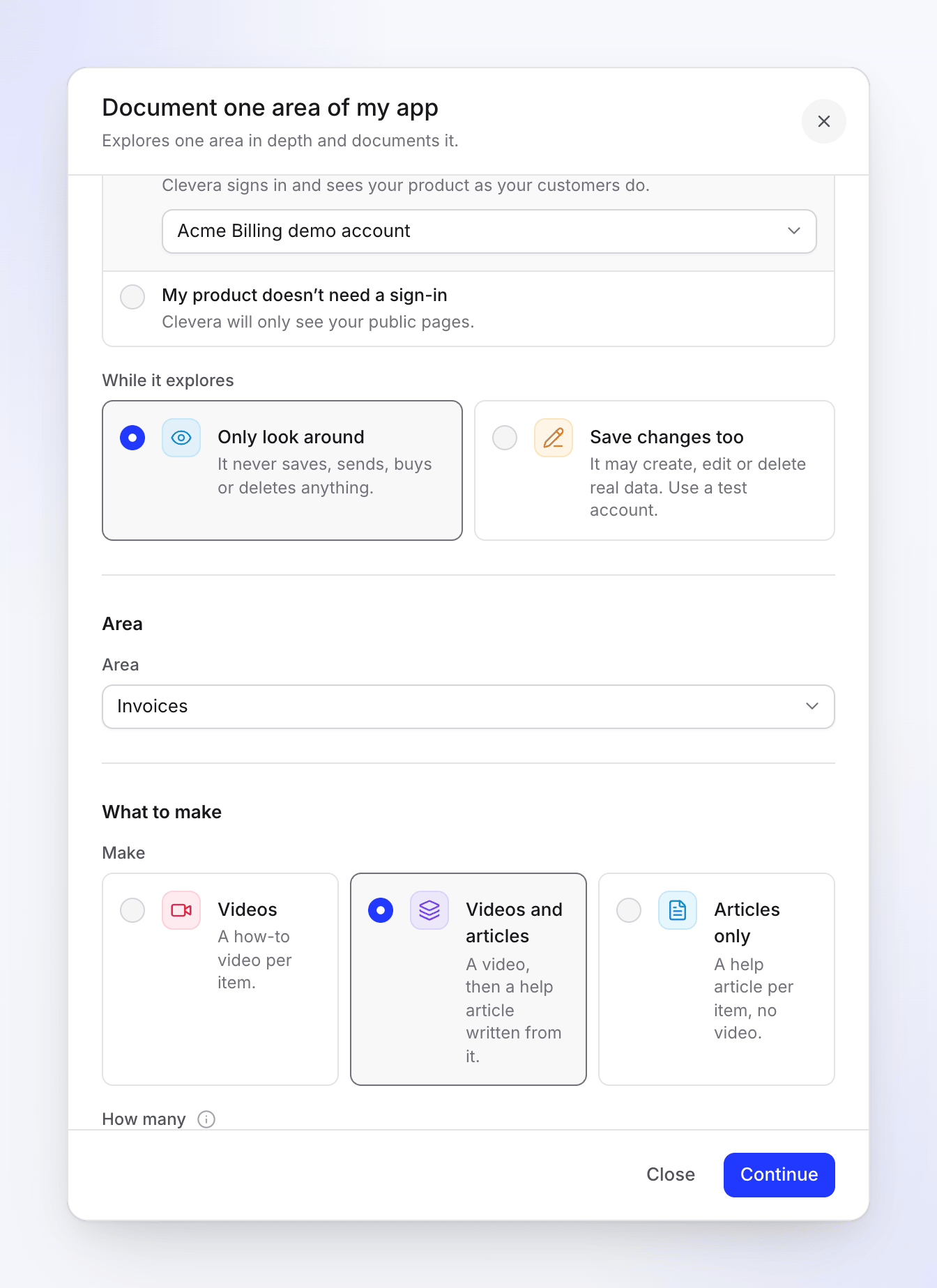
區域(僅限「記錄一個區域」)
區域 是你要記錄的應用程式部分,名稱與應用程式選單中的名稱相同。如果 Clevera 已經在該網址學習過你的應用程式,你可以從它發現的區域中進行選擇(最多顯示六個卡片,更多則顯示為清單)。否則,請輸入名稱,例如「報表」。
製作內容
| 欄位 | 選項與限制 | 預設值 |
|---|---|---|
| 製作 | 影片(「每個項目一部教學影片。」) · 影片與文章(「一部影片,以及根據影片撰寫的說明文章。」) · 僅文章(「每個項目一篇說明文章,無影片。」) | 若你的工作區有說明中心則為 影片與文章,否則為 影片 |
| 數量 | 1–30 個項目;「入門路徑」為 5–8 個 | 10(空白、變更內容),8(一個區域),6(入門) |
| 內容語言 | 旁白、螢幕文字與文章的語言 | 你的工作區語言 |
| 翻譯 | 其他語言,在內容製作完成後進行翻譯 | 無。總共最多 5 種語言,包含內容語言。 |
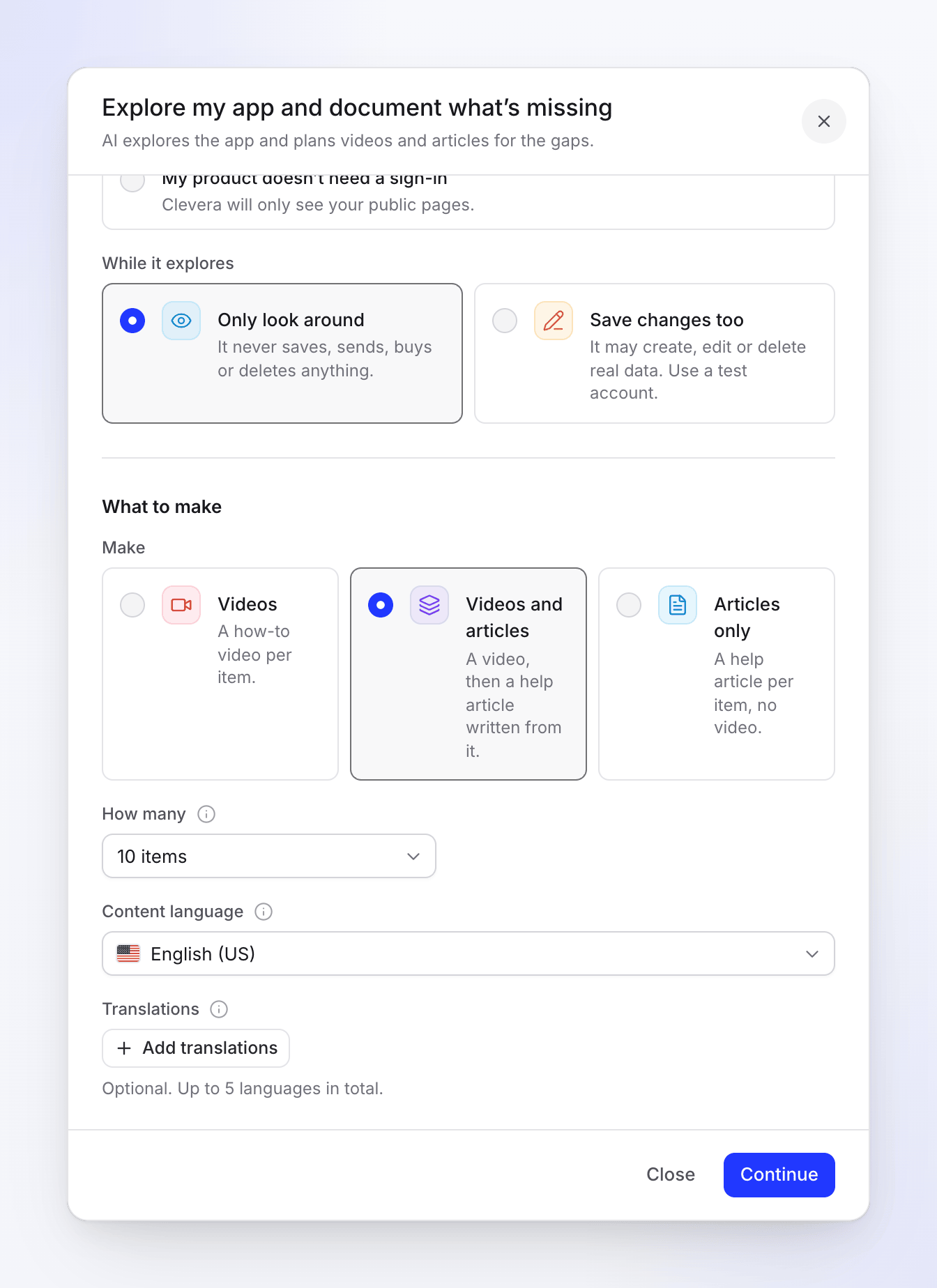
選擇 僅文章 時,系統仍會針對每個項目錄製你的應用程式:文章是根據該錄製內容撰寫的,但不會製作影片。
AI 在探索時會做什麼
- 它會先繪製你的應用程式地圖。 它會逐一開啟選單、連結與分頁,並記下它可以完成的工作流程。
- 它會重複利用已學習的內容。 如果 Clevera 在過去 7 天內學習過相同的應用程式,計畫會從該處開始,而不是重新探索。「記錄一個區域」會重複利用過去 7 天內深入學習過的區域,否則僅探索該區域;工作區每天可進行 3 次此類區域探索,之後計畫會使用上次的探索結果(「Clevera 今天已經查看過應用程式部分 3 次,因此本計畫使用它在…學到的內容。」)。「變更內容」每個工作區每天最多重新探索一次。
- 它會避開高風險區域。 它絕不會開啟帳號、帳務、方案、團隊或工作區設定、成員、API 金鑰或登出,也絕不會付款、購買、升級、發布、傳送或邀請。這些區域會在計畫中列為「已跳過(從未觸碰)」。
- 它會與你的資料庫進行比較。 它會檢查你現有的影片與文章,確保計畫不會重複你已有的內容。若某項目已被涵蓋,會顯示「已被『…』涵蓋。」
探索與規劃過程由我們負責:你不需要為此支付點數。
審閱計畫
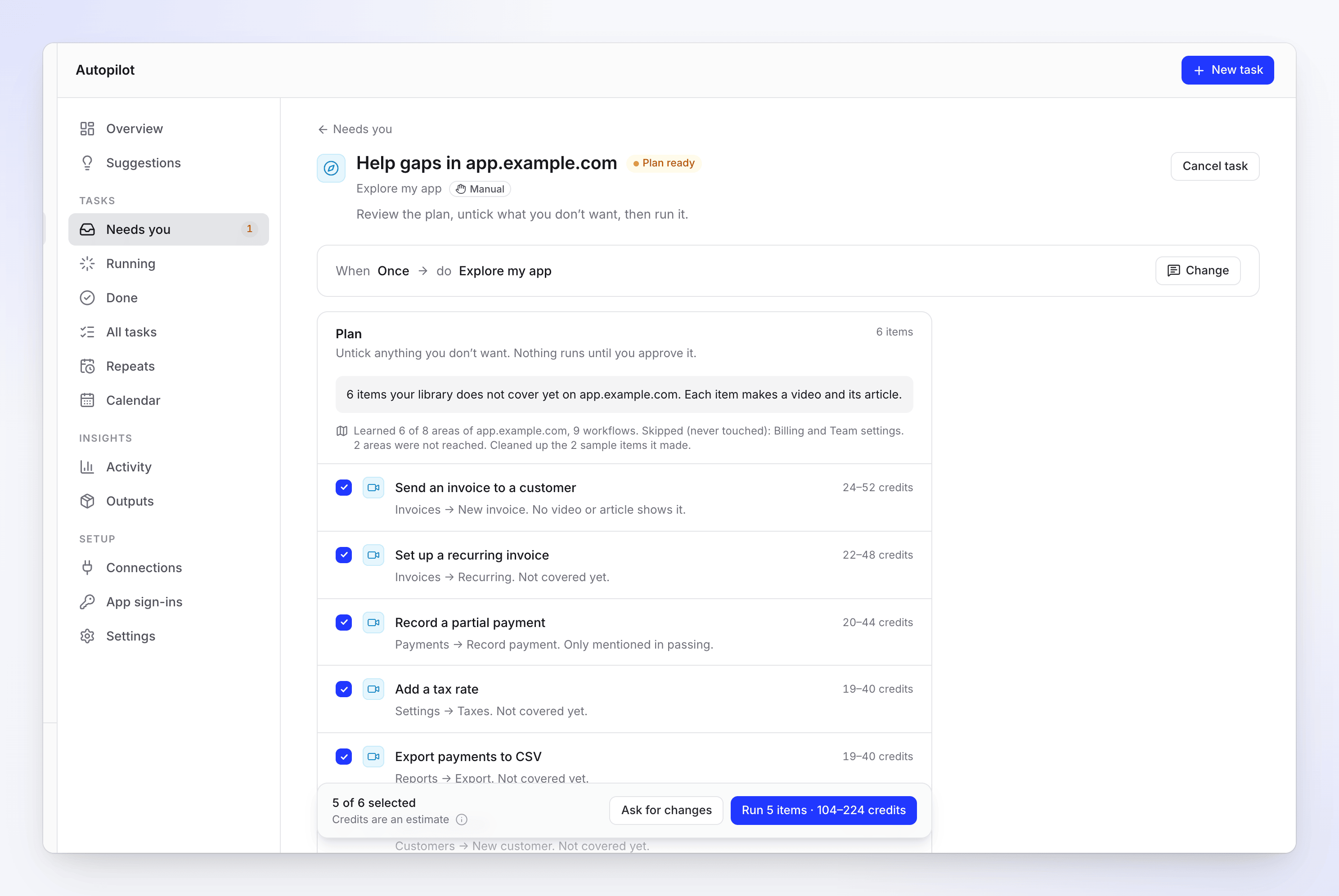
計畫卡片開頭為摘要,例如「app.example.com 上有 6 個你的資料庫尚未涵蓋的項目。每個項目都會製作一部影片及其文章。」,並包含一行關於 Clevera 學習內容的文字,例如「已學習 app.example.com 的 8 個區域中的 6 個,以及 9 個工作流程。已跳過(從未觸碰):帳務與團隊設定。有 2 個區域未觸及。」
- 推薦項目會預先勾選。每一行都會顯示其預估點數、在應用程式中的位置以及原因。這些行標有 Written by AI from your app:請在執行前閱讀步驟。
- 取消勾選你不想要的項目。頁尾會顯示已勾選的數量(例如「已選 5 個,共 6 個」)以及帶有預估點數的執行按鈕,例如 Run 5 items · 104–224 credits。
- 要求修改 可讓你輸入備註(「需要變更什麼?」)並建立新方案。目前尚未執行任何操作。
- 標題中的 取消任務 可停止任務。
- 方案會保留 7 天。5 天後你會收到提醒(「此方案將於 2 天後過期。請審閱並按下執行。」);7 天後方案會被取消(「此方案已等待 7 天並過期。請按下再試一次以重新規劃。」)。
範例項目
使用 Save changes too 時,AI 可能會在你的應用程式中建立範例項目以查看功能運作方式,並在完成後將其刪除。它只會刪除自己建立的項目。方案會說明刪除的數量(「已清理它建立的 2 個範例項目。」)。
如果它無法移除某個項目,方案會顯示「需要你:學習你的應用程式時留下了 1 個範例項目。請在你的應用程式中刪除它或保留它,然後執行方案。」每個項目都會列出其位置以及 Open it。請在你的應用程式中刪除它並點擊 I deleted it,或點擊 保留它。在每個項目都得到處理前,方案無法執行。錄製過程也可能以相同方式留下範例項目(「需要你:錄製你的應用程式時留下了…」)。
當探索遇到登入頁面時
如果你選擇了 My product doesn’t need a sign-in,但 AI 發現了登入頁面(密碼欄位或登入網址,例如 /login),它會在規劃前停止,因為它只看過你的公開頁面。任務會顯示 Waiting for a sign-in 並列在 需要你 下方。
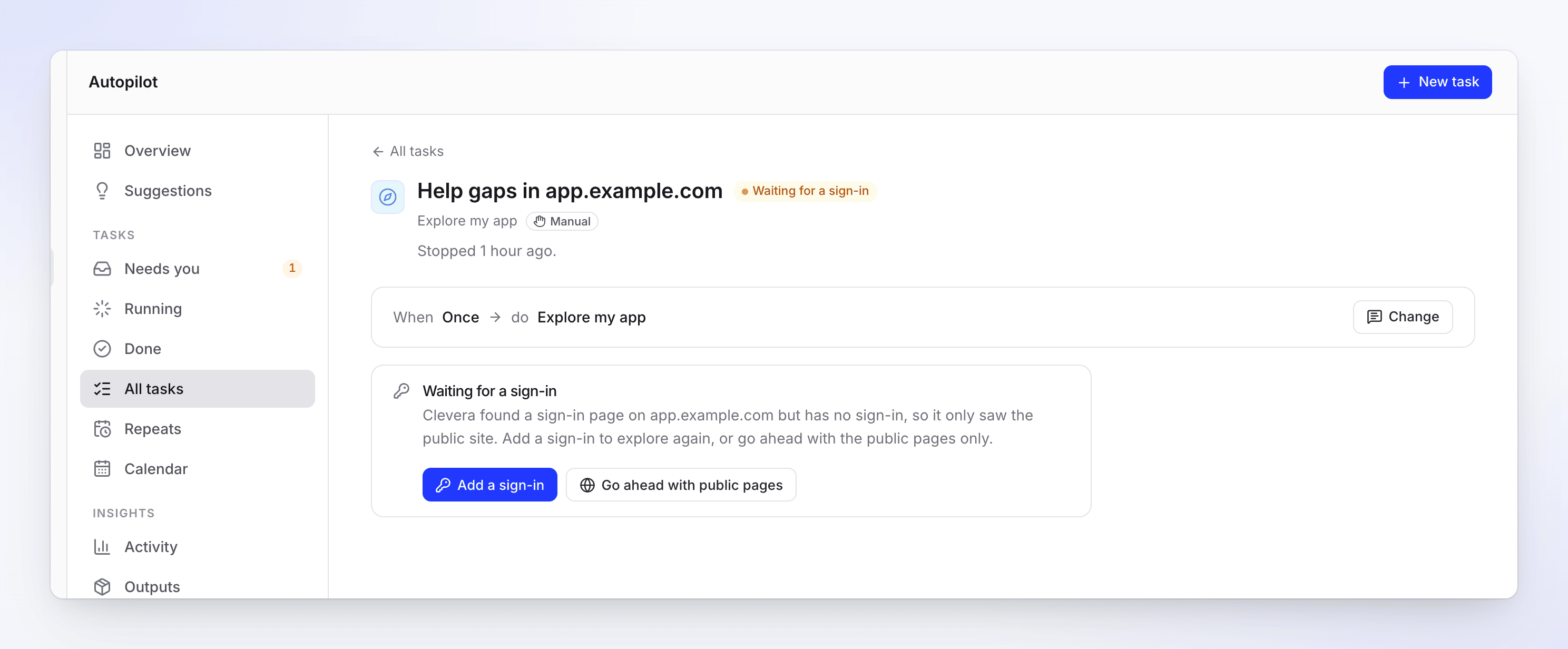
你也會收到收件匣通知和一封以任務命名的電子郵件,例如「Help gaps in app.example.com is waiting for a sign-in」(「Clevera 發現了登入頁面但沒有登入資訊。請新增一個,或繼續使用公開頁面。」),且代理程式會在你的設定聊天室中發布訊息。請選擇一項:
| 按鈕 | 執行結果 |
|---|---|
| 新增登入 | 開啟「新增應用程式登入」對話框。儲存後,探索將以登入狀態重新執行。只有工作區擁有者或管理員能看到此按鈕。 |
| 繼續使用公開頁面 | 根據已檢視的公開頁面進行規劃(「如你所求,繼續使用 … 的公開頁面。」)。不會重新探索任何內容。 |
如果你不是工作區擁有者或管理員,你將會看到「繼續使用公開頁面」以及「只有工作區擁有者或管理員可以新增登入。請要求其中一人新增,或繼續使用公開頁面。」這行文字,而不是「新增登入」。
你也可以在代理程式聊天室中回答:輸入「go ahead with the public pages」,或指定一個已儲存的登入資訊。
成本與時間
| 部分 | 點數 |
|---|---|
| 探索與規劃 | 免費 |
| 每個項目 | 在執行前顯示於方案行上。錄製的預估點數會隨著顯示的步驟數量增加;由其撰寫的文章會增加約 5–15 點。 |
| 一般執行 | 100–260 點,顯示於設定卡片上的 Typical run |
你將根據每個項目實際使用的點數計費,而非預估值。一般執行在點擊執行後需要 20–45 分鐘,大部分時間用於錄製。執行 24 小時後仍開啟的項目將會停止。
您將獲得的成果
- 影片 會進入你的媒體庫,位於 Autopilot → 設定 中設定的 預設選集 內。
- 篇文章 會根據每個項目的錄製內容撰寫並儲存於你的媒體庫中。探索功能不會將它們發布到說明中心:當你滿意後,請從媒體庫將它們新增至你的說明中心。
- 不會為你自動發布任何內容。每個項目都會連結到它所建立的內容,且任務完成時會收到 Receipt。請參閱 閱讀任務收據。
疑難排解
設定表單中的訊息
| 你看到的內容 | 該怎麼做 |
|---|---|
| "Add the address to go on." / "Add the address of your app." | 填寫 應用程式網址。 |
| "This doesn’t look like a web address." / "Use a public https:// address the AI can open." | 使用以 https:// 開頭的完整公開網址。 |
| "Choose a sign-in, or say your product doesn’t need one." | 回答 登入。 |
| "Pick a sign-in, or add one." | 你選擇了 Use a sign-in 但沒有登入資訊。請選擇一個,或 新增登入…。 |
| "This app sign-in is for example.com. Use an address on that site." | 登入資訊屬於另一個網站。請選擇相符的或更改網址。 |
| "Name the area to document." | 使用 Document one area,選擇或輸入該區域。 |
| "Choose from 1 to 30 items." | 在範圍內選擇一個數量。 |
| "You can’t record videos in this workspace." | 你的角色無法錄製。請詢問擁有者或管理員。 |
| 新增登入… 為灰色 | 只有工作區擁有者或管理員可以儲存登入資訊。 |
當沒有方案時
這些會在任務上顯示為 此次無方案,並附帶 再試一次 和 Edit and try again:
| 訊息 | 處理方式 |
|---|---|
| 「Clevera 無法在 … 中找到 …。其區域為:…。請要求修改並指定其中一個區域。」 | 使用列出的其中一個區域名稱。 |
| 「你的程式庫已涵蓋 Clevera 對 … 的了解。請選擇其他目標,或要求修改以再試一次。」 | 沒有遺漏任何內容。請嘗試「記錄一個區域」或「變更內容」。 |
| 「我們在 … 上沒發現值得製作教學影片的內容。請新增焦點或要求修改以再試一次。」 | 新增「有什麼需要聚焦的嗎?」,或檢查登入是否能進入實際的應用程式。 |
| 「自 … 探索以來,… 沒有任何變更。」 | 「變更內容」未發現任何變更。 |
| 「Clevera 在 … 上學習了 …,但未發現值得製作教學影片的工作流程。請在 6 小時後要求修改以再次查看。」 | 上次探索未發現可記錄的內容。請檢查網址和登入資訊,然後在 6 小時後再試一次。 |
| 「探索無法使用所選的登入資訊登入 …。請在 Autopilot 的「應用程式登入」中檢查,然後要求修改以再試一次。」 | 開啟「Autopilot → 應用程式登入」並檢查登入資訊(帳號、密碼、驗證器金鑰),然後點擊「要求修改」或「再試一次」。 |
| 「… 的應用程式登入已被移除。」 | 使用「編輯並再試一次」選擇另一個登入資訊。 |
| 「學習 … 花費太長時間。」 / 「沒有瀏覽器能及時學習 …。」 / 「我們這次無法學習 …。請稍後再試。」 | 請稍後再試。 |
| 某個區域「未被觸及」 | AI 在該處執行逾時。請針對該區域執行「記錄一個區域」。 |