

查看你登入的位置並登出其他工作階段
查看所有已登入你 Clevera 帳戶的瀏覽器與桌面應用程式,並登出除目前使用中以外的所有裝置。了解登出內容,以及如果你使用 Google 或 SSO 登入時該怎麼做。
更新於 閱讀時間 1 分鐘
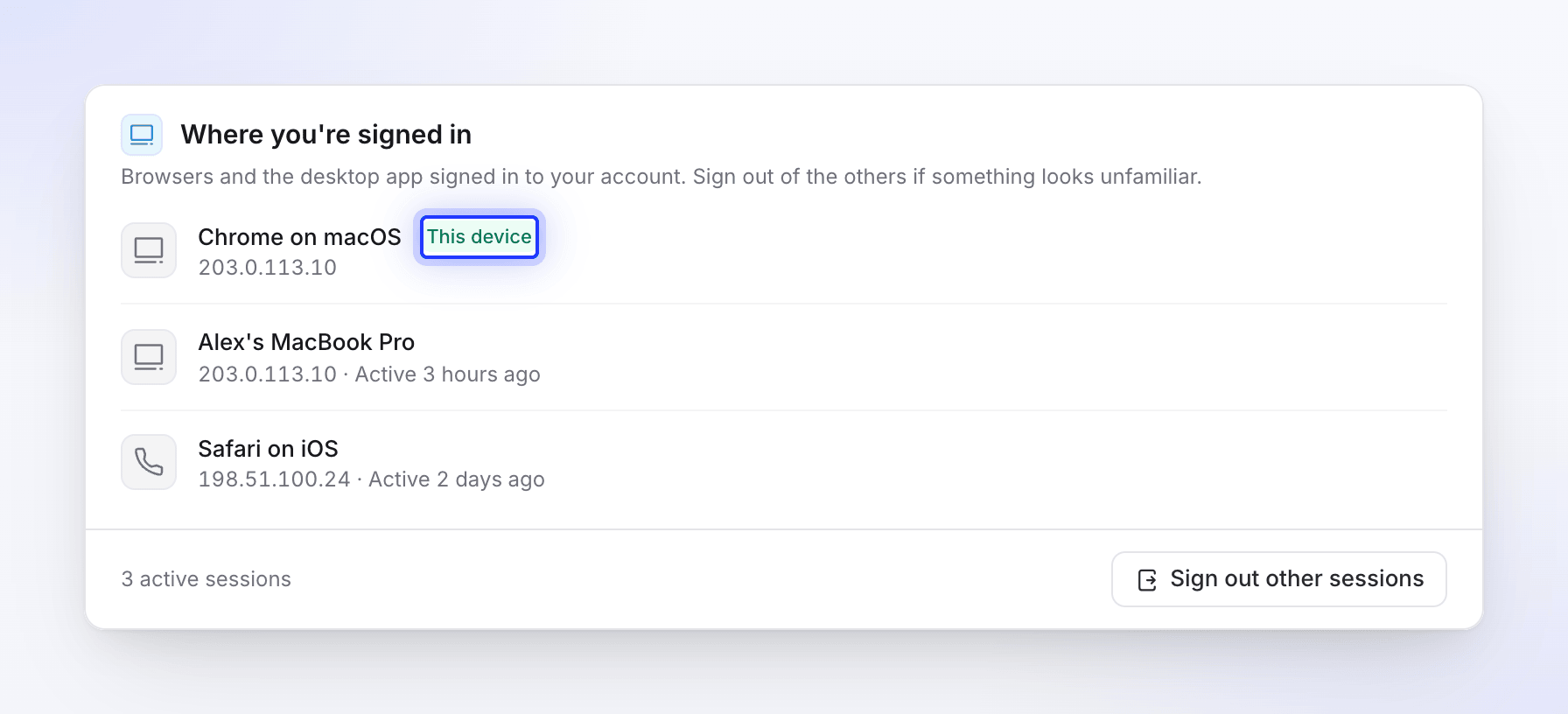
你的帳戶設定會列出所有已登入你 Clevera 帳戶的瀏覽器與桌面應用程式。當發現異常時請檢查此列表,並登出除你目前使用的瀏覽器以外的所有裝置,例如在遺失筆記型電腦後。
查看你登入的位置
開啟側邊欄頂部的選單,選擇 帳戶設定,然後點選 安全性 分頁。你登入的位置 區段會列出:
| 項目 | 範例 | 詳細資訊 |
|---|---|---|
| 瀏覽器 | Chrome on macOS | IP 位址以及上次活動時間。你目前使用的瀏覽器會有 此裝置 標籤並顯示在最上方。 |
| 桌面應用程式 | 電腦名稱,例如 Alex's MacBook Pro | 上次使用的 IP 位址,以及上次活動時間(或顯示「從未使用」)。 |
頁尾會顯示目前有多少個工作階段處於活動狀態,例如「3 個活動中的工作階段」。
登出其他工作階段
開始
點選 登出其他工作階段。當這是你唯一的工作階段時,此按鈕會呈現灰色。
確認身分
確定要登出其他工作階段嗎? 對話框會顯示「除此裝置外,所有瀏覽器與應用程式都將登出。你將保持在此裝置的登入狀態。」輸入 你的密碼 並點選 登出其他裝置。如果你使用 Google 或 SSO 登入,則需輸入你的電子郵件(請參閱 下方)。
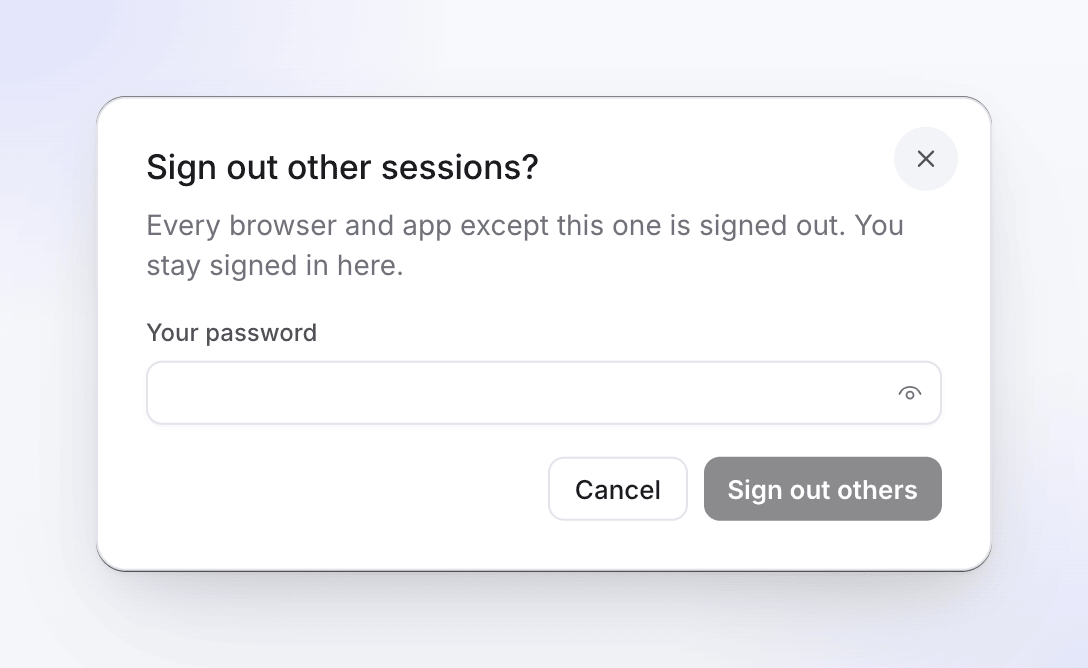
在填寫欄位之前,「登出其他裝置」按鈕會保持灰色。 檢查列表
你會看到「已登出其他工作階段。」,且列表中現在只會顯示此瀏覽器。
登出內容:
- 所有其他瀏覽器工作階段,包括透過 記住我 保持登入的瀏覽器,以及透過 Google 或 SSO 登入的瀏覽器。這些裝置必須重新登入。
- 所有桌面應用程式。每個應用程式在下次使用時都會要求你重新登入,因此請先完成任何錄製內容的上傳。
如果你使用 Google 或 SSO 登入
如果你的帳戶是透過 使用 Google 繼續 或公司單一登入 (SSO) 建立的,由於你未曾設定 Clevera 密碼,對話框會改為要求輸入電子郵件:在 輸入你的電子郵件以確認 下方(顯示「你使用 Google 或 SSO 登入,因此無需密碼。」),輸入你的帳戶電子郵件地址並點選 登出其他裝置。
如果你的工作區使用單一登入,登出公司帳戶並不會讓你登出 Clevera。請在此處使用 登出其他工作階段。
疑難排解
| 你看到的訊息 | 處理方式 |
|---|---|
| 「提供的密碼不正確。」 | 重新輸入你的密碼。 |
| 「輸入你的帳戶電子郵件地址以確認。」 | 輸入你登入時使用的確切電子郵件。 |
| 「無法登出其他裝置」 | 稍後再試。如果持續失敗,請聯絡支援團隊。 |
| 「無法載入你的工作階段」 | 重新整理頁面。 |
| 你不認得的工作階段 | 登出其他工作階段、變更你的密碼,如果該工作階段再次出現,請聯絡支援團隊。 |