

選擇合適的影片類型
Clevera 中的每一種影片類型,包含其用途、起始素材、預設格式、長度與音訊,以及生成前所需的準備工作。利用此資訊選擇最符合您目標的類型。
Clevera 擁有五大類影片類型,每一種都針對特定工作進行了調整。本頁面列出了每一種類型的用途、起始素材、預設設定以及生成前所需的準備工作,協助你做出正確選擇。如果你不想手動選擇,可以在首頁的方框中描述你的影片需求,Clevera 代理程式將會協助你選擇合適的類型。請參閱 製作你的第一支影片。
從您的目標開始
| 你的目標 | 系列 | 原因 |
|---|---|---|
| 教導他人如何使用你的產品 | 操作指南 | 逐步旁白說明你的實際錄製內容,並對每次點擊進行縮放。 |
| 向買家、投資者或市場展示你的產品功能 | 產品展示 | 使用相同的實際素材,以銷售話術或公告形式呈現。 |
| 在動態消息、廣告或發布貼文中吸引目光 | 社交與宣傳 | 設計精美的動態圖形,支援任何格式,無需錄製。 |
| 撰寫說明文件或操作程序 | 文章 | 來自你錄製內容的文字與螢幕截圖。 |
| 整理你現有的錄製內容 | 潤飾 | 保留你的原話;剪輯重錄片段與無聲片段,或新增影格。 |
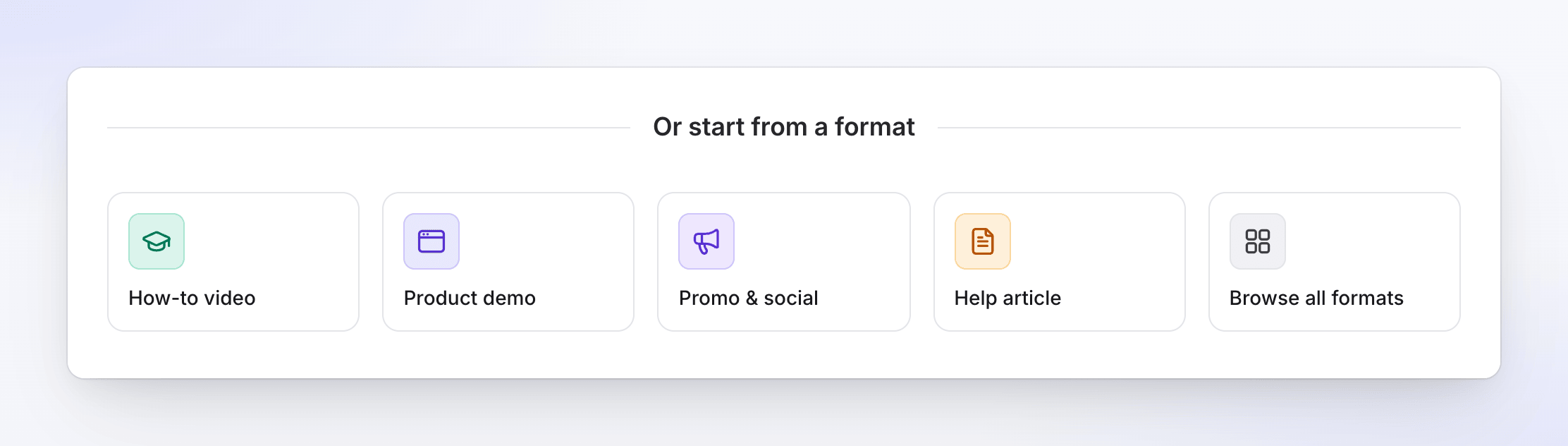
前四個類別位於首頁的「或從格式開始」卡片中(操作指南影片、產品展示、促銷與社群、說明文章),第五個則是瀏覽所有格式。這五個類別皆以卡片形式呈現於「建立」頁面,而自由格式的自訂摘要則可從社群風格看板上的從頭開始開啟。請參閱 在建立庫中選擇影片類型。
操作指南影片
「由螢幕錄製內容製作的逐步指南。」每一種類型都包含旁白、自動縮放功能,以及錄製片段之間簡短的動畫場景(如開場封面、步驟卡片等),並由你的範本設定風格。
| 類型 | 用途 |
|---|---|
| 產品操作指南 | 完整導覽產品流程。 |
| 開始使用 | 新使用者的首次設定。 |
| 疑難排解 | 解決常見問題。 |
| 新手引導 | 讓團隊成員或客戶快速上手。 |
產品展示
「展示您的產品功能,並在錄影上方加入旁白。」
| 種類 | 用途 |
|---|---|
| 產品概覽 | 產品功能的廣泛導覽。 |
| 新功能 | 聚焦於單一功能。 |
| 產品發布 | 針對發布內容的旁白式導覽,並包含明確的行動呼籲。 |
| 新版本 | 此版本的新增內容。 |
| 銷售話術 | 以成果為導向的潛在客戶展示。 |
| 投資者簡報 | 將你的簡報投影片製作成投資者影片:包含投影片、PDF 或錄製內容的旁白影片。 |
操作指南與產品展示的需求
- 錄製內容,或改用圖片與 PDF。 最多可使用 3 個影片、20 張圖片與 3 個 PDF。影片將依照你設定的順序播放。我們建議錄製內容長度在 30 分鐘以內。若沒有任何影片,AI 會將你的圖片與 PDF 頁面製作成旁白幻燈片(每張圖片顯示時間與旁白長度一致,最多 20 張圖片)。
- 無網站連結。 這些類型不使用連結;請在簡報中描述產品。
- 範本。 「撰寫」中的 範本 列可設定「影片的外觀、音樂與流程」。請參閱 為你的品牌使用影片範本。
| 設定 | 預設 |
|---|---|
| 旁白 | 開啟,使用該語言的推薦語音 |
| 說話風格 | 休閒(亦可選 生動 或 正式) |
| 字幕 | 關閉 |
| 格式與長度 | 依照你的錄製內容;沒有格式或長度設定。你可以在編輯器中事後更改長寬比。 |
| 預估費用 | 5 分鐘以內的錄製內容約需 20–50 點數 |
社群短片
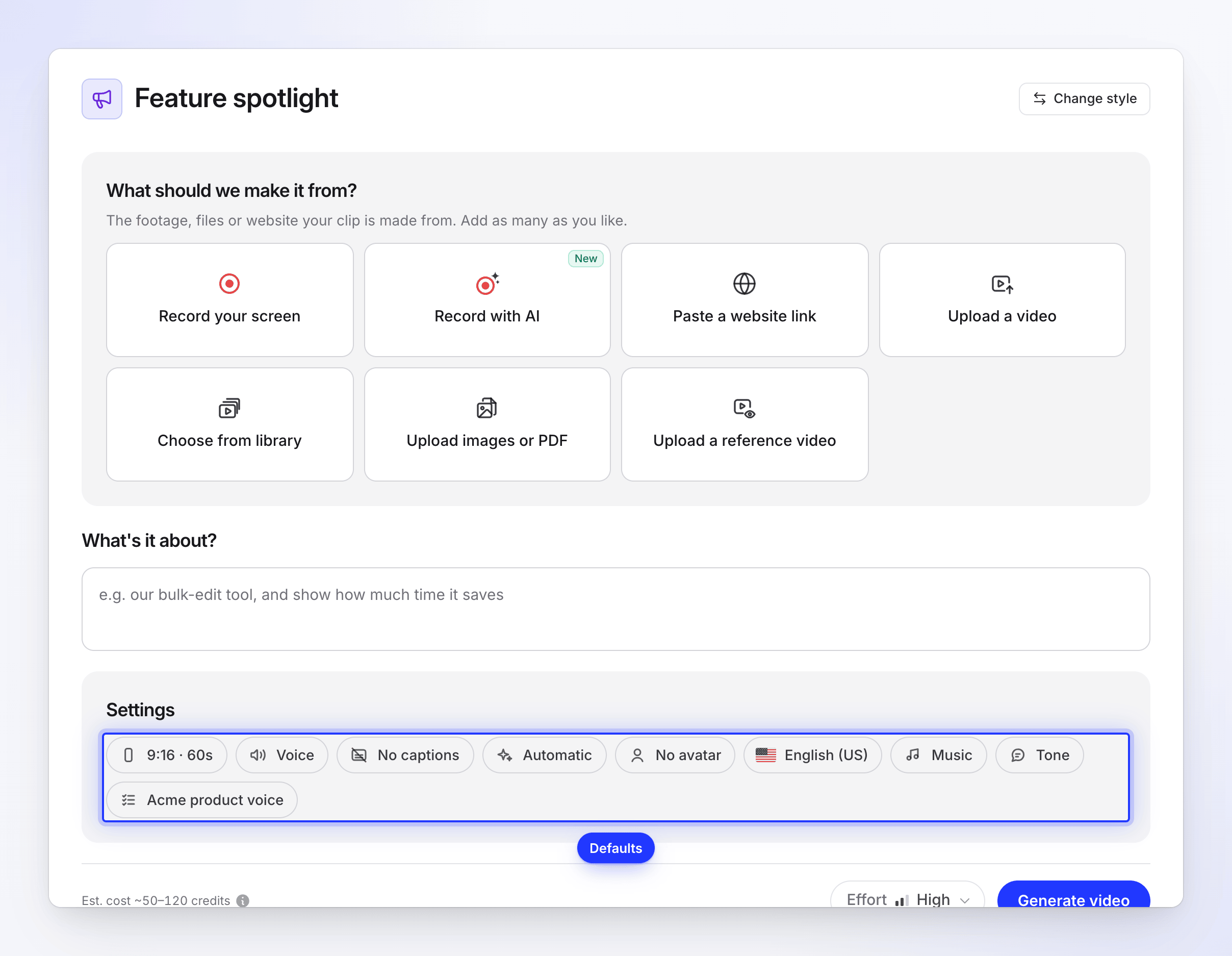
「用於動態牆、廣告和發布的短片。」社群短片目前處於<b>測試版</b>。你可以從網站連結、圖片、PDF、影片或僅僅是你的摘要開始製作。此功能適用於 Starter 及以上方案,且製作次數取決於你的點數額度(請參閱 方案與可用性)。
| 分類 | 類型 | 用途 | 格式 | 長度 | 音訊 |
|---|---|---|---|---|---|
| 社群促銷 | 功能焦點 | 點出一個功能,展示證明,引導點擊。 | 9:16 | 標準 | 旁白 |
| 鉤子短片 | 冷開場,快速剪輯,開啟字幕。 | 9:16 | 短 | 音樂 | |
| 音樂與動態 | 適合靜音觀看:粗體文字,音樂,無旁白。 | 9:16 | 標準 | 音樂 | |
| 發布 / 公告 | 功能公告 | 說明發布內容,展示證明,引導點擊。 | 16:9 | 標準 | 旁白 |
| 發布預告 | 快速節奏展示新功能,命名,並提出要求。 | 9:16 | 短 | 音樂 | |
| 懸疑預告 | 發布前的片段與承諾。尚未命名任何內容。 | 9:16 | 短 | 音樂 | |
| 產品說明 | 產品導覽 | 英雄鉤子,三個功能重點,行動呼籲。 | 16:9 | 標準 | 旁白 |
| UGC 風格影片 | AI 頭像 | 由 AI 頭像引導觀眾了解內容。 | 9:16 | 標準 | 旁白 |
| 客戶案例 | 客戶案例 | 以他們的觀點或成果呈現,並標註來源。 | 9:16 | 標準 | 旁白 |
| 優惠 | 優惠促銷 | 以優惠為主,一個視覺重點,提出要求。 | 9:16 | 短 | 音樂 |
| 活動宣傳 | 日期、地點、參加理由。 | 1:1 | 短 | 音樂 | |
| 品牌故事 | 品牌影片 | 你的信念、目標受眾、你的產品。 | 16:9 | 標準 | 旁白 |
| 描述你的想法 | 自訂摘要 | 你描述結果;Clevera 負責製作。從 從頭開始 開啟。 | 9:16 | 標準 | 旁白 |
每個預設值都是一個起點:在生成前,你可以在「撰寫」頁面變更格式、長度、旁白、音樂和外觀。所有社群短片(包含鉤子短片)的字幕預設為關閉;你可以透過字幕膠囊按鈕將其開啟。若要透過範例設定風格,請使用上傳參考影片圖塊新增範例影片(請參閱 使用範例影片設定短片風格)。
長度
| 長度 | 大約 | 範圍 |
|---|---|---|
| 短 | 35 秒 | 30–45 秒 |
| 標準 | 60 秒 | 45–90 秒 |
| 長 | 2 分鐘 | 90–180 秒 |
| 完整導覽 | 4 分鐘 | 3–5 分鐘 |
9:16 格式不提供 完整導覽,因為 Reels、Shorts 和 TikTok 最長僅支援 3 分鐘。請參閱 設定格式、尺寸與長度。
社群短片的需求
| 類型 | 製作前所需條件 |
|---|---|
| AI 頭像 | 一個頭像。在選擇頭像前,編輯器會顯示「選擇一個頭像 — 此風格圍繞頭像構建」。 |
| 客戶案例 | 真實的引述或成果,以及來源。 |
| 優惠促銷 | 優惠內容:交易、價格與截止日期。 |
| 活動宣傳 | 活動名稱、日期、地點與參加理由。 |
| 自訂摘要 | 至少 40 個字元的摘要。 |
| 任何未附加內容的社群短片 | 至少 100 個字元的摘要。 |
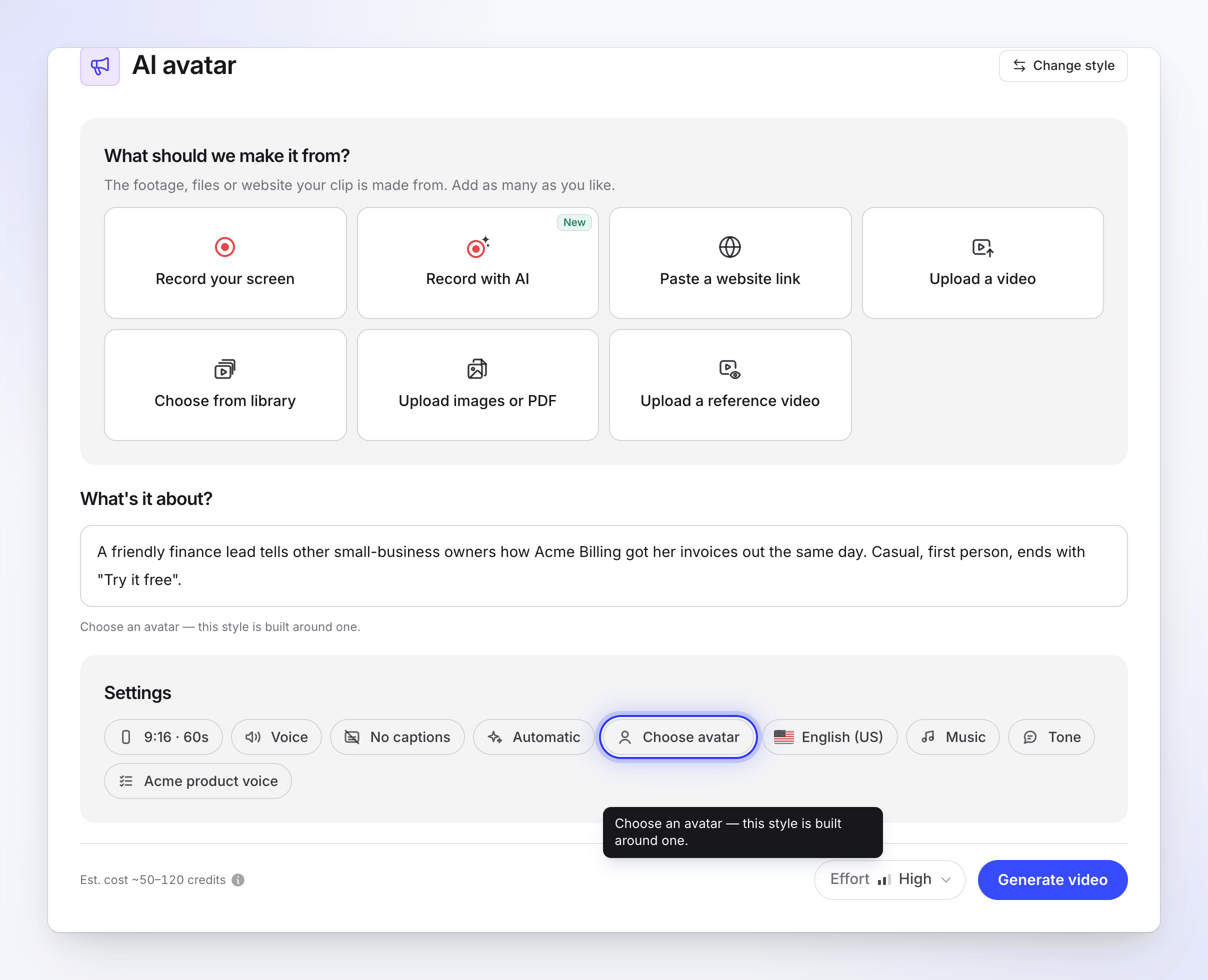
如果摘要中未包含必要資訊,AI 會在生成開始時詢問。若 10 分鐘內無人回應,影片製作將會停止,因此將資訊放入摘要中會更有效率。請參閱 製作優惠、活動或客戶案例短片。
| 設定 | 預設值 |
|---|---|
| 投入程度 | 高(亦可選 中 或 額外) |
| 外觀 | 自動 |
| 音樂 | 為我選擇音軌 |
| 語氣 | 自動 |
| 字幕 | 關閉 |
| AI 頭像 | 無(AI 頭像 類型除外,會增加點數消耗) |
| 一般成本 | 30–60 (中), 50–120 (高) 或 80–160 (額外) 點數 |
文章
「由錄影製作的書面指南與貼文。」文章僅能由 單一錄影 製作;圖片、PDF 與連結將會被移除。
| 類型 | 用途 |
|---|---|
| 操作指南文章 | 逐步書面指南。 |
| 疑難排解 | 常見問題的書面解決方案。 |
| SOP | 可重複執行的標準作業程序。 |
| 部落格文章 | 給受眾的敘述性文章。 |
| 產品更新 | 以可讀內容呈現的發布說明。 |
| 設定 | 選項 | 預設 |
|---|---|---|
| 語氣 | 自動、專業、友善、技術性、對話式 | 自動 |
| 深度 | 自動、簡短、標準、深入 | 自動 |
| 螢幕截圖標記 | 點擊處繪製的顏色 | 綠色 |
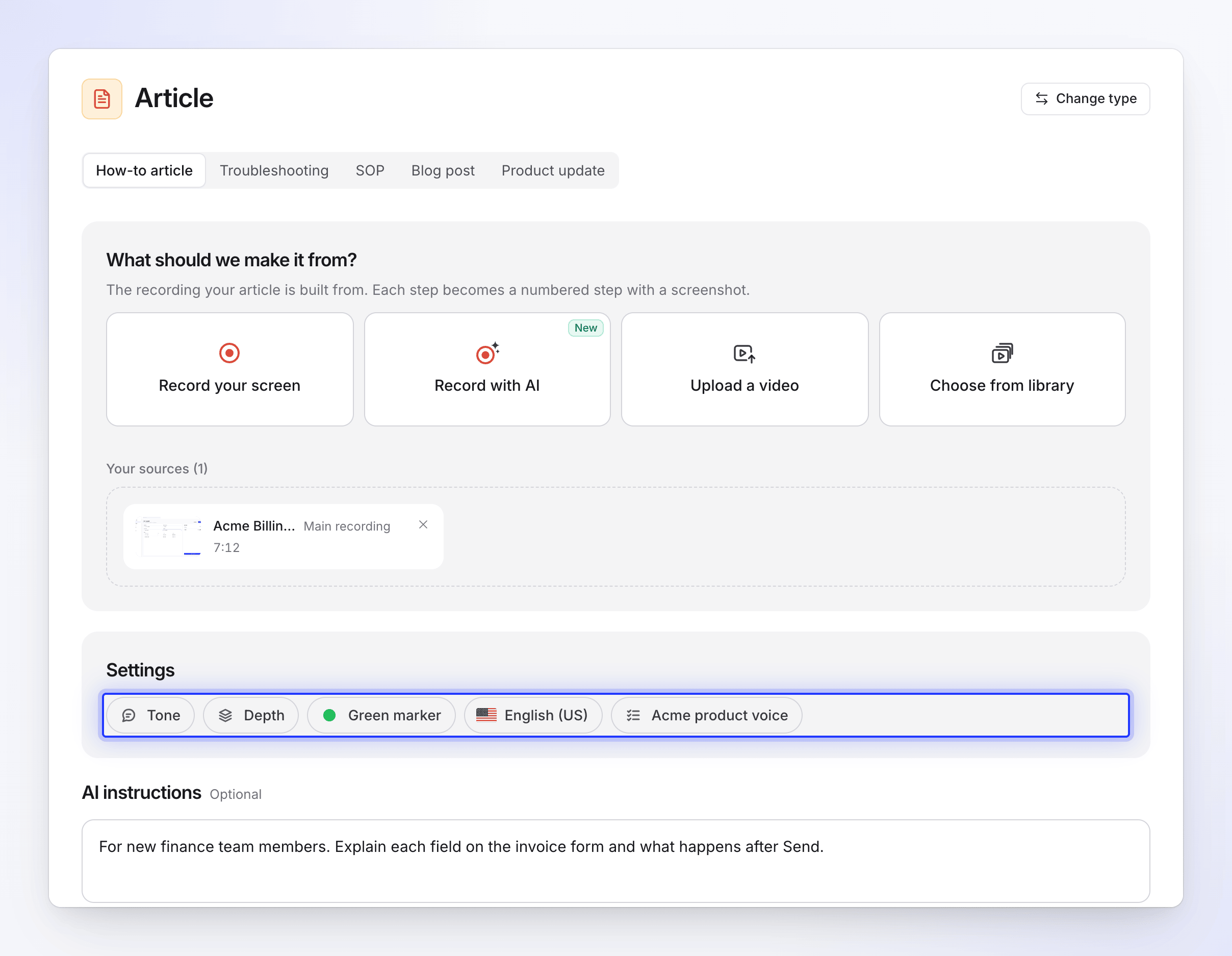
文章沒有旁白、音樂或字幕。一篇典型的文章成本為 5–15 點數。請參閱 將錄影轉為文章。
潤飾我的素材
「在不改變內容的情況下整理錄影。」潤飾功能僅適用於 單一影片,且絕不會重新錄製您的旁白。
| 種類 | 功能 | 需求 | 費用 |
|---|---|---|---|
| 清理 | 在自然停頓處剪輯重錄、口誤、離題內容與贅字,並保留你的原聲。 | 錄製內容 | 20–50 點數 |
| 已設定分享風格 | 輕微修剪無聲片段並進行潤飾以利分享(使用你的範本背景、音樂、開場與標題卡),且不更動內容。保留你輸入的標題。 | 錄製內容與 標題 | 1–5 點數(預估顯示最高為 6) |
| 設定 | 清理 | 已設定分享風格 |
|---|---|---|
| 格式 | 原始(「保留錄製時的影片比例」),或 垂直 · 9:16、直式 · 4:5、正方形 · 1:1、寬螢幕 · 16:9、經典 · 4:3、直立 · 3:4 | 相同選項 |
| 字幕(你的原聲) | 關閉 | 開啟 |
方案與可用性
- 免費方案: 包含教學影片、產品展示、文章和潤飾功能,影片長度最長為 3 分鐘。免費影片透過連結分享或嵌入;下載 MP4 檔案需要 Starter 或更高階方案。社群與宣傳影片適用於 Starter 及以上方案:在免費方案中,選擇社群或宣傳類型會開啟「製作社群與宣傳影片」視窗,並顯示 取得 Starter 按鈕。
- Starter、Pro 與自訂方案: 包含所有類型,包括各種難度的社群短片以及 AI 虛擬人像。
- 暫時無法使用: 有時某些類型會因維護或修復問題而暫停使用。該卡片會顯示 暫時無法使用 並說明原因。請稍後再試或選擇類似的類型。
仍然不確定
- 已有錄製內容並希望觀眾從中學習? 操作指南影片。
- 已有錄製內容並希望觀眾購買? 產品展示。
- 有給投資者的簡報投影片? 產品展示 → 投資者簡報。
- 沒有錄製內容,且影片是用於動態消息或廣告? 社交短片。
- 沒有錄製內容,但影片需要教學功能? 仍可製作操作指南:使用 AI 錄製、桌面應用程式,或使用螢幕截圖與 PDF。
- 想要文字呈現而非觀看影片? 文章。
- 仍不確定? 在首頁描述內容,讓代理程式建議類型。