

選擇外觀:風格、調色盤與顏色
「外觀」設定了社交短片中每個場景的視覺風格。您可以為您的品牌進行設定、保持在「自動」狀態,或是從 19 種風格中挑選一種淺色或深色版本,並搭配您品牌的顏色、調色盤或最多五種自訂顏色。
外觀決定了社交短片從第一個場景到最後一個場景的呈現方式:包括其版面配置、圖像、動態、顏色和類型。您可以為您的品牌進行設定、保持在自動狀態讓 AI 選擇,或是親自挑選 19 種風格及其顏色。
外觀的運作方式
| 部分 | 控制項目 | 您的選擇 |
|---|---|---|
| 適用於 | 製作短片所屬的品牌 | 您的其中一個品牌,或無品牌 |
| 風格 | 每個場景的版面配置、圖像、動態和類型 | 自動,或 19 種風格之一 |
| 外觀 | 淺色或深色背景 | 淺色或深色 |
| 顏色 | 風格所使用的顏色 | 您的品牌顏色、風格本身的顏色(原始)、10 種調色盤之一,或最多 5 種自訂顏色 |
| 類型 | 字體 | 風格的字體,或您品牌的字體 |
選擇外觀
開啟外觀設定
在「撰寫」頁面上,點擊外觀膠囊按鈕。在您選擇風格之前,它會顯示為自動。接著會開啟外觀視窗:「AI 為您影片每個場景所遵循的風格。」
選擇品牌
頂部的適用於用於選擇品牌(「選擇一個品牌以使用其標誌、顏色、語音和按鈕。」)。新短片會以您的預設品牌開始。晶片會顯示該品牌所包含的項目:標誌、顏色、語音和按鈕。編輯品牌會開啟其頁面。
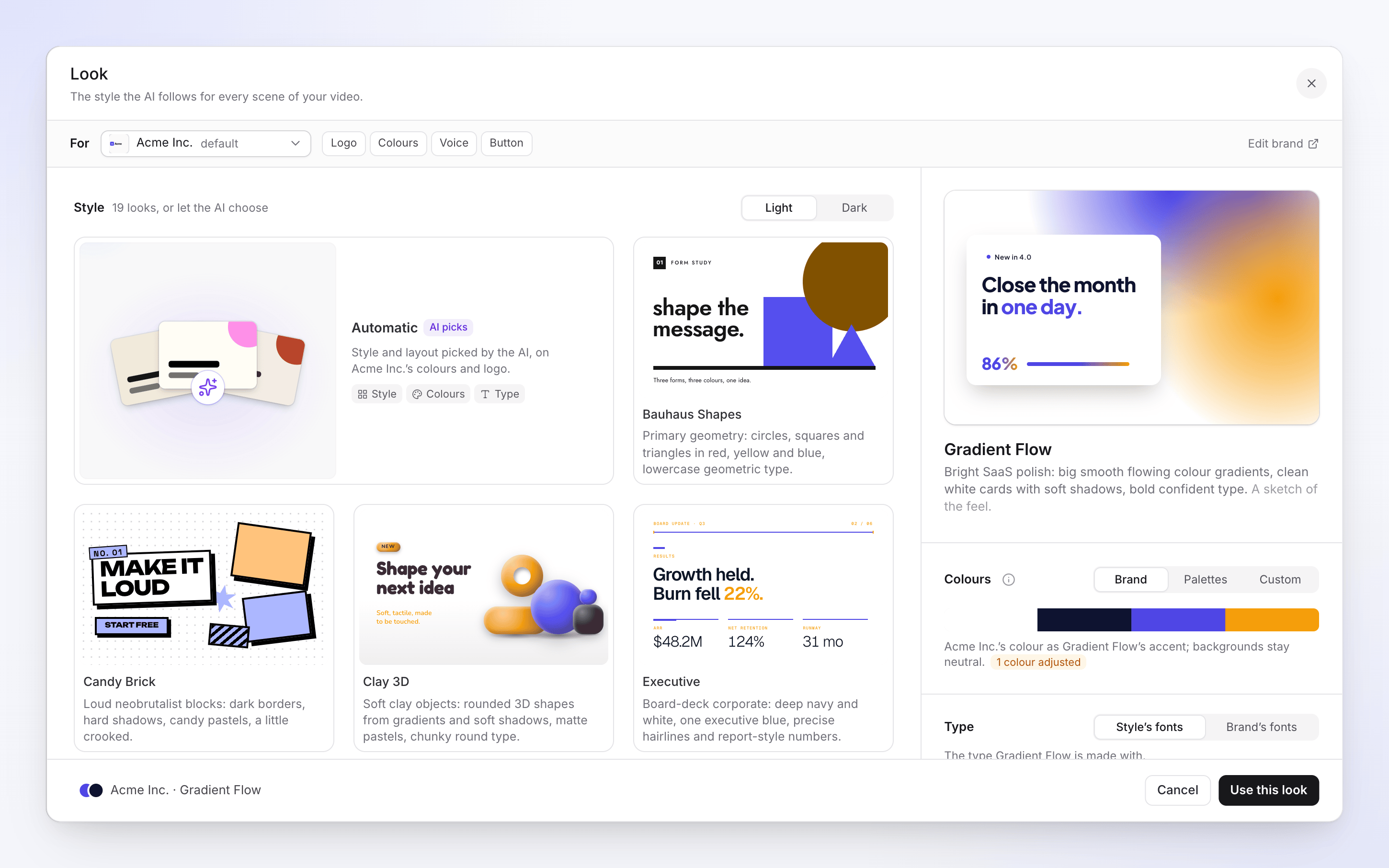
選定品牌後,每個圖塊都會以該品牌的顏色顯示。 選擇風格與外觀
在風格(「19 種外觀,或讓 AI 選擇」)下方,點擊一個圖塊。將滑鼠懸停在圖塊上即可查看其動態。切換淺色 / 深色以查看每種風格在淺色或深色背景下的效果。右側面板會顯示該風格的較大預覽圖,以及風格名稱與摘要。
選擇顏色與類型
選定風格後,請選擇顏色(請參閱顏色),若有選擇品牌,則可選擇類型:風格字體(「{style} 所使用的類型。」)或品牌字體。
使用此風格
點擊使用此風格。膠囊按鈕將會更新,您製作的下一個短片將會以相同的外觀開始。點擊取消則會保留您原本的設定。
風格
| 風格 | 外觀效果 |
|---|---|
| 自動 (AI 選擇) | 「根據您的素材與品牌讀取的風格、顏色與類型。」若有品牌:「由 AI 選擇的風格與版面配置,採用 {brand} 的顏色與標誌。」 |
| 包浩斯形狀 | 基本幾何圖形:紅、黃、藍色的圓形、方形與三角形,小寫幾何字體。 |
| 糖果磚塊 | 強烈的新野獸派色塊:深色邊框、硬陰影、糖果粉彩色調,略顯歪斜。 |
| 黏土 3D | 柔軟的黏土物件:圓潤的 3D 形狀、霧面粉彩色調、厚實圓潤的字體。 |
| 行政風格 | 董事會企業風格:深海軍藍與白色、一種行政藍色、細線與報告風格的數字。 |
| 漸層流動 | 明亮的 SaaS 精緻感:平滑流動的漸層、乾淨的白色卡片、粗體字。 |
| 墨水與餘燼 | 抗議海報編輯風格:巨大的小寫字體、一種搶眼的強調色、平面的負空間。 |
| 牛皮紙圖表 | 牛皮紙上的編輯資訊圖表:黑色墨水圖表、剪紙形狀、一種印章紅色。 |
| 奢華襯線 | 高級且沉穩:精緻的襯線體搭配小型大寫字母、細線邊框、深黑色上的香檳金。 |
| 午夜漸層 | 深色高級科技感:由紫到青光線照亮的近黑色背景、帶有漸層邊緣的卡片。 |
| 單色工作室 | 極簡產品發布:近單色背景、巨大精確的字體、一種低調的強調色。 |
| 苔蘚與玫瑰 | 靜謐編輯風格:深色調、柔和的強調色、淺色紙張質感。 |
| 筆記本網格 | 筆記本頁面:方格紙、原子筆塗鴉、螢光筆、便利貼。 |
| 海報衝擊 | 瑞士網格上的龐克雜誌能量:粗體大寫字母、深色邊框、四種搶眼的強調色。 |
| 復古終端 | CRT 終端機工作階段:黑色背景上的磷光單色字體、ASCII 方框、區塊游標。 |
| 訊號網格 | 平靜中性色調上的一種訊號強調色,可見模組化網格上乾淨的大字體。 |
| 草圖筆記 | 暖色紙張上的手繪草圖筆記:簽字筆輪廓、塗鴉箭頭、標記重點。 |
| 柔和光暈 | 空氣感十足的充滿光線漸層、模糊的彩色球體、磨砂玻璃效果。 |
| 瑞士編輯風格 | 國際字體風格:嚴謹的網格、齊左無襯線字體、巨大的數字、一種紅色。 |
| 雜誌拼貼 | 嚴謹現代主義網格上喧鬧的手工拼貼風格。 |
每種風格都有淺色和深色外觀。選擇自動時,右側會顯示自動選擇的內容:風格(「適合您故事的版面配置、圖像與動態。」)、顏色以及類型。
顏色
「您品牌的顏色、調色盤或您自訂的顏色會取代該風格的預設顏色。」顏色區段最多包含三個分頁。
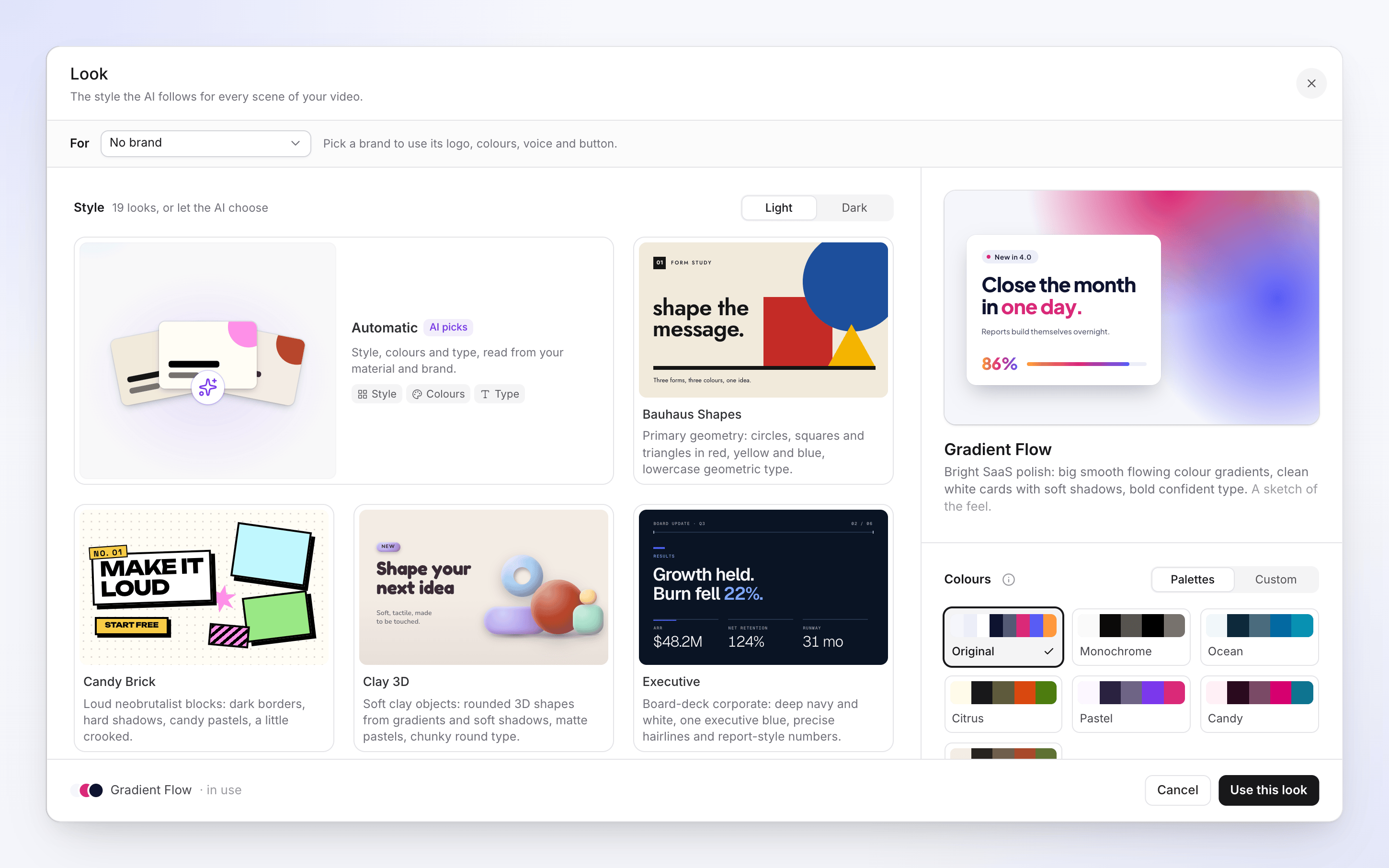
品牌
選定品牌後:「{brand} 的顏色作為 {style} 的強調色;背景保持中性。」該風格保留其背景,並在強調色位置使用您的品牌顏色。如果某種顏色難以閱讀,系統會進行調整,分頁會顯示調整數量(「1 種顏色已調整」)。
調色盤
第一列是原始,即該風格本身的顏色。其他十個是共享調色盤,每個都標記為淺色背景或深色背景:
| 調色盤 | 背景 |
|---|---|
| 單色 | 淺色 |
| 午夜 | 深色 |
| 海洋 | 淺色 |
| 森林 | 深色 |
| 日落 | 深色 |
| 柑橘色 | 淺色 |
| 粉彩 | 淺色 |
| 糖果 | 淺色 |
| 地球 | 淺色 |
| 霓虹 | 深色 |
自訂
切換至自訂以設定您自己的顏色。列表從該風格本身的顏色開始:
- 點擊色票(顏色 1、顏色 2…)以進行更改。
- 點擊新增顏色以新增顏色,最多可達 5 種。使用**✕**移除顏色。
- 「用於取代 {style} 的顏色。AI 會放置每一種顏色。」您選擇顏色;AI 決定哪一種作為背景、文字和強調色。
「選擇一種風格以自行挑選其顏色。」調色盤和自訂顏色需要搭配風格使用,因為它們會重新為該風格上色。
外觀不會更改的項目
外觀是視覺呈現,若選定品牌,還包含您品牌的語音和按鈕。您的簡報、短片類型、格式、語音、音樂和工作量是獨立的設定。相同的「外觀」並不代表場景完全相同:AI 導演會在該風格內為每個短片進行全新的設計。
若要將您的標誌放入短片中,請參閱 將您的標誌放入社交短片。
疑難排解
| 您看到的內容 | 該怎麼做 |
|---|---|
| 「無法載入風格」 / 「請檢查您的連線並再試一次。」 | 點擊再試一次。在風格載入完成前,使用此風格將無法使用。 |
| 適用於選擇器僅顯示無品牌 | 您的工作區尚未建立品牌。點擊新增品牌;請參閱新增您的品牌。 |
| 無法選擇品牌字體:「該品牌尚未設定字體。」 | 在品牌頁面上新增字體;請參閱檢視並編輯品牌。 |
| 顏色未出現在預期位置 | 自訂顏色由 AI 放置。請在編輯器中要求代理人更改場景中的顏色。請參閱編輯社交短片。 |