

連接 GitHub 或其他儲存庫至 Autopilot
連接 GitHub(或 GitLab 或 Bitbucket,視情況而定),讓 Autopilot 可以追蹤您的發布與已合併的變更。存取權限為唯讀,僅限於您允許的儲存庫,且絕不包含您的程式碼。
連接程式碼儲存庫後,Autopilot 即可追蹤您產品的發布與已合併的變更,讓諸如 Keep my help center up to date when we ship 之類的任務能在產品發布時立即規劃修復。存取權限為唯讀,僅涵蓋您允許的儲存庫,且絕不包含您的程式碼。
開始之前
- 您必須是工作區擁有者或管理員。其他人會看到 連接,但所有控制項皆已停用:「只有工作區擁有者或管理員可以連接或變更這些設定。」
- GitHub 透過 Clevera 專屬的唯讀 GitHub 應用程式進行連接,該應用程式會安裝在您的帳戶或組織中。如果組織擁有者必須核准,請在他們核准後再次連接。
- GitLab(僅限 gitlab.com,不支援自管)與 Bitbucket(Bitbucket Cloud)列於同一頁面。當其中一個顯示「此連接尚無法使用。」時,表示目前無法連接:請改用 GitHub 或變更記錄頁面。
連接一個儲存庫
開啟連接
在 Autopilot 中,開啟 設定 下的 連接。儲存庫連線 會列出每個提供者及其狀態。
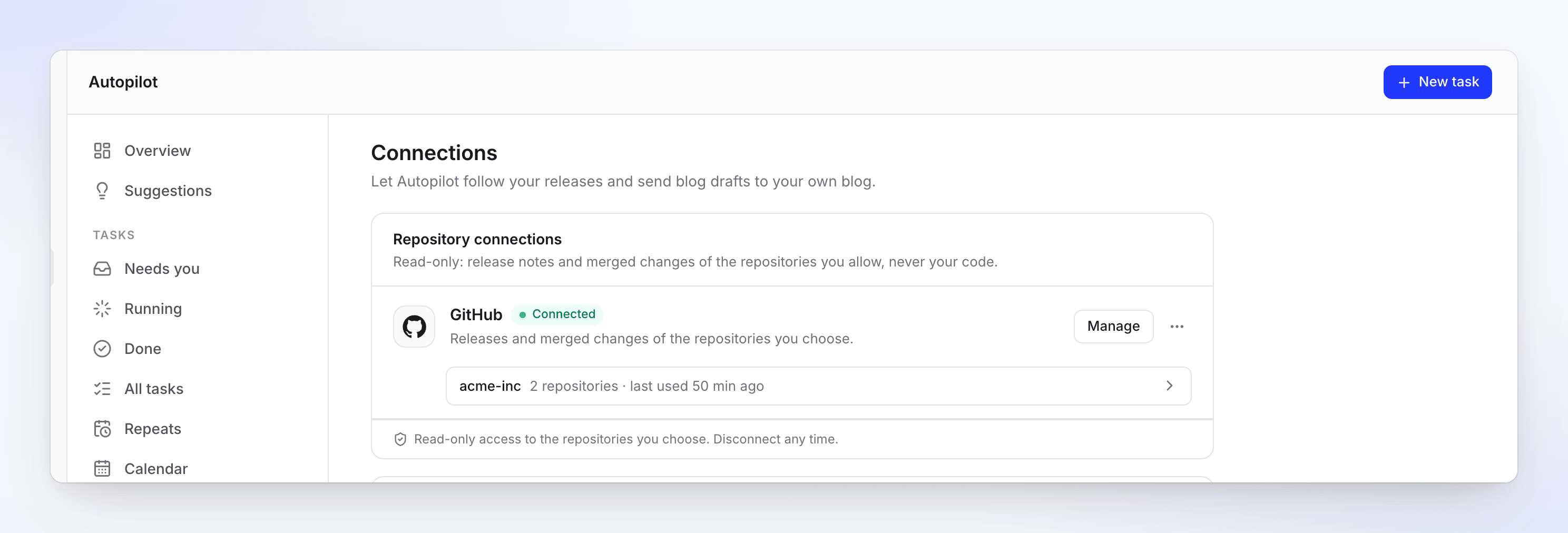
已連接的 GitHub 帳戶,包含兩個已允許的儲存庫。 點擊連接
點擊提供者旁邊的 連接,並在其頁面上核准唯讀存取權限。您將回到 連接 頁面,新的連接即會開啟。
選擇儲存庫
點擊 選擇儲存庫,搜尋並點擊 Autopilot 可讀取的每個儲存庫旁邊的 允許。點擊 完成。在您允許之前,Autopilot 不會讀取任何內容:「尚未有任何內容。在您允許儲存庫之前,Autopilot 不會讀取任何內容。」
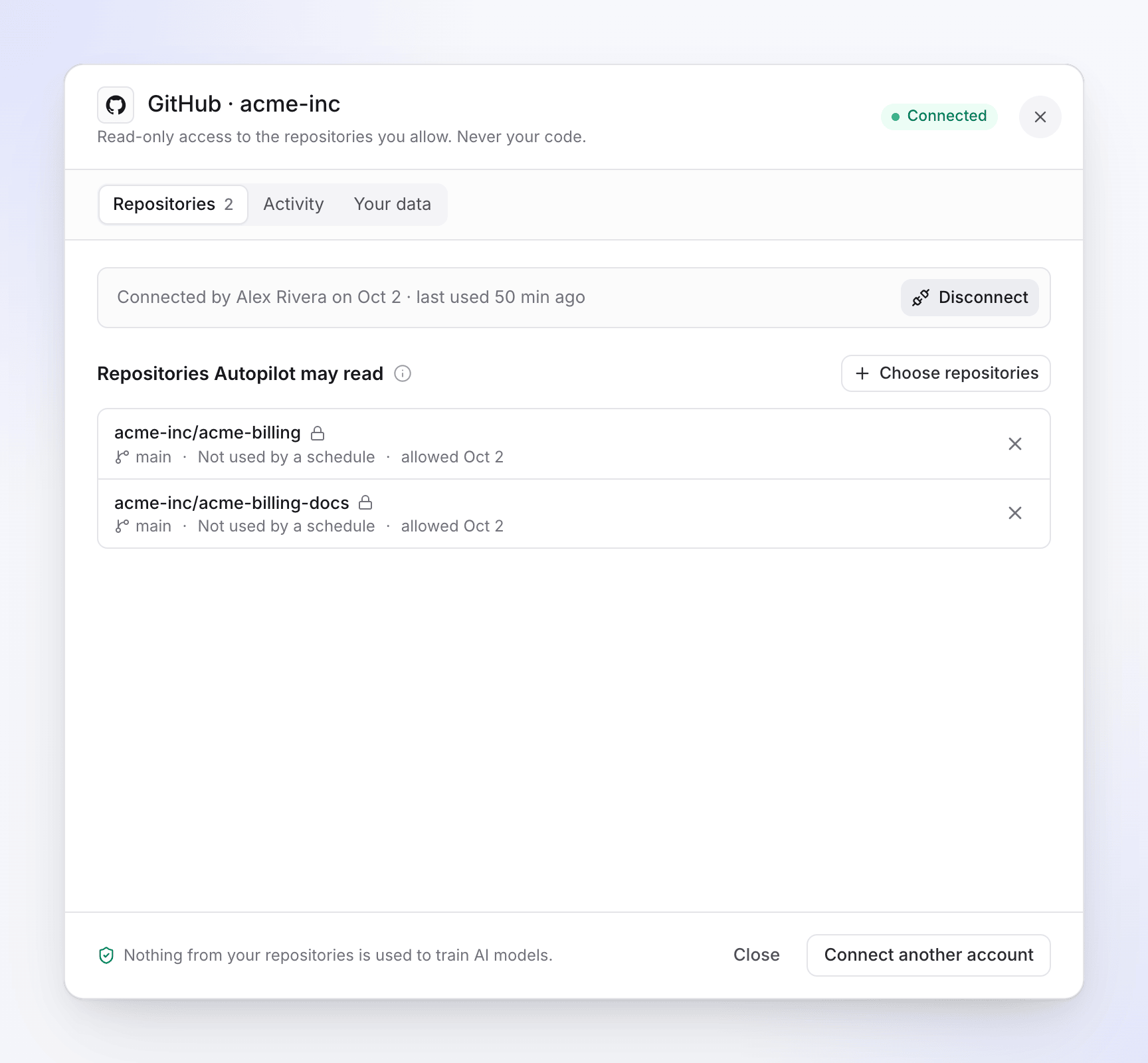
Autopilot 可讀取的儲存庫。每個儲存庫都會顯示其預設分支以及有多少排程正在使用它。 在任務中使用
設定一個在 每次發布 時執行的任務:Keep my help center up to date when we ship、Update my videos when the product changes、Record a video for every new feature 或 您自己的任務。在設定卡片中,選擇 連接、儲存庫 以及要 讀取 的內容:發布(「您發布的每次發布。」)或 已合併的變更(「每次合併的提取請求。」)。請參閱 設定 Autopilot 任務。
如果尚未允許任何儲存庫,設定卡片會顯示「尚未允許任何儲存庫。連接帳戶並選擇 Autopilot 可讀取的儲存庫。」並附帶 開放連線,而「繼續」會回答「請先連接儲存庫。」若要從卡片允許其他儲存庫,請使用 允許更多儲存庫。
在 Autopilot 首頁上,一旦建立了儲存庫連線,開始使用檢查清單中的 連接儲存庫項目就會被勾選。
連接後會發生什麼事
- Clevera 大約每小時檢查一次每個受監控的儲存庫。沒有任何內容會被推送到 Clevera:沒有 Webhook。
- 新的發布(或已合併的變更)會啟動任務執行:Clevera 會讀取變更內容、規劃修復,並在執行任何動作前等待您的審核。
- 發布說明與提取請求文字是在 Clevera 之外編寫的,因此讀取這些內容的執行作業一律會等待您的審核。
- 在任務上,觸發條件會顯示「acme-inc/acme-billing 上的發布」或「… 上的已合併變更」。在清單中,它會顯示「每次發布後」。
Autopilot 讀取的內容
開啟連接(管理,或在連接前透過提供者的 ⋯ 選單開啟 我們讀取的內容)。您的資料 分頁會列出所有內容。
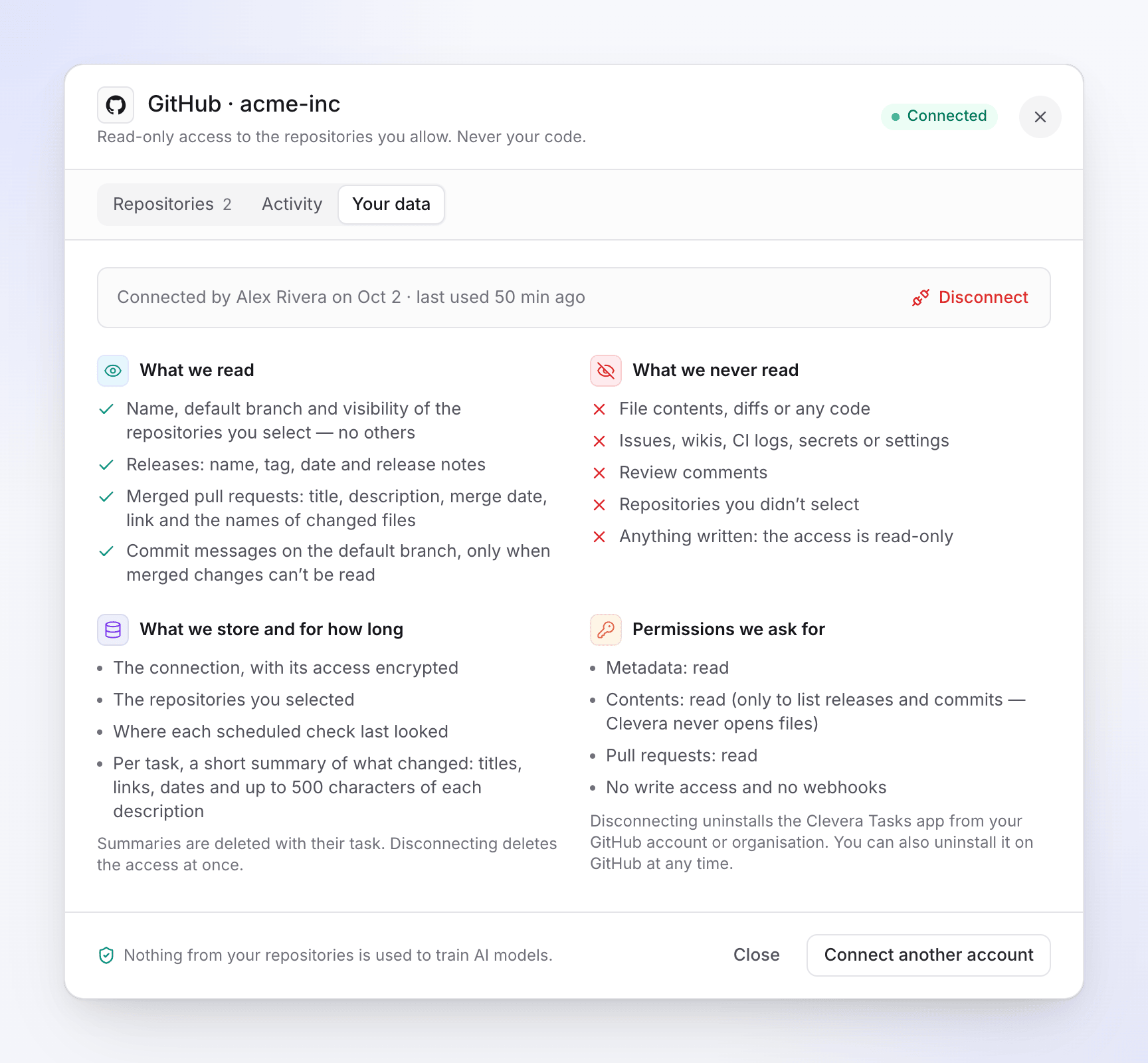
| 我們讀取的內容 | 您選擇的儲存庫名稱、預設分支與可見性,不包含其他儲存庫。發布(GitHub、GitLab)或標籤(Bitbucket):名稱、標籤或訊息、日期與發布說明。已合併的提取或合併請求:標題、描述、合併日期與連結(GitHub 與 Bitbucket 也包含已變更檔案的名稱)。預設分支上的提交訊息,僅在無法讀取已合併變更時讀取。 |
| 我們從不讀取的內容 | 檔案內容、差異 (diffs) 或任何程式碼。問題 (Issues)、Wiki、CI 記錄、機密或設定。審核評論。您未選擇的儲存庫。絕不會寫入任何內容:存取權限為唯讀。 |
| 我們儲存的內容 | 連接及其加密的存取權限;您選擇的儲存庫;每個排程檢查上次查看的位置;以及每個任務的變更摘要(標題、連結、日期與每個描述最多 500 個字元)。摘要會隨任務刪除。 |
「您的儲存庫中的任何內容都不會用於訓練 AI 模型。」
| 供應商 | 要求的權限 |
|---|---|
| GitHub | 中繼資料:讀取。內容:讀取,僅用於列出發布版本和提交;Clevera 從不開啟檔案。提取請求:讀取。無寫入權限且無 Webhook。 |
| GitLab | read_api (唯讀 API 存取)。無寫入權限、無儲存庫下載權限、無 Webhook。 |
| Bitbucket | 帳戶:讀取。儲存庫:讀取。提取請求:讀取。無寫入權限且無 Webhook。 |
Clevera 會拒絕授予唯讀存取權限以外的連接。
活動 分頁會列出最近 20 個事件,由新到舊排序:連接、允許與移除儲存庫、檢查(「已檢查 acme-inc/acme-billing:2 個變更」)、續約與錯誤。「讀取清單計數,從不讀取內容。」
狀態
| 狀態 | 含義 |
|---|---|
| 未連線 | 連接帳戶以選擇儲存庫。 |
| 已連接 | Autopilot 可以讀取您選擇的儲存庫。 |
| 需要注意 | 連接遺失了存取權限。請開啟它以進行修復。 |
| 存取權限已撤銷 | 提供者停止接受該連接。點擊 重新連線:其重複與排程將會恢復。 |
| 暫停中,正在重試 | 「提供者要求我們放慢速度或發生了小故障。Autopilot 會自行重試;無需採取任何行動。」 |
當提供者停止接受連接時,使用該連接的排程會暫停,且連接該帳戶的人員會透過電子郵件與收件匣收到「GitHub 停止接受您的 Autopilot 連接」(或 GitLab、Bitbucket)的通知,並附帶 開放連線。在 重複 頁面上,這些任務會顯示 連接遺失。
您可以連接同一提供者的多個帳戶:在提供者的 ⋯ 選單或連接中點擊 連接其他帳戶。
移除存取權限
- 單一儲存庫: 點擊其旁邊的 ×(當任務使用它時會顯示「停止讀取它;其排程將暫停。」)。
- 整個帳戶: 開啟連接並點擊 中斷連線,然後確認「中斷 acme-inc 的連線?」。Autopilot 將停止讀取其儲存庫並暫停使用它們的排程。Clevera 會立即刪除其存取權限。
- GitHub:這會從您的帳戶或組織中解除安裝 Clevera 的應用程式。您也可以隨時在 GitHub 上解除安裝它。
- GitLab:存取權限也會在 GitLab 上撤銷。您也可以在 GitLab 設定的 應用程式 下撤銷它。
- Bitbucket:同樣請在 Bitbucket 設定的 應用程式授權 下移除授權。
稍後再次連接同一個帳戶將會恢復連接,其暫停的任務即可繼續執行。
疑難排解
| 您看到的內容 | 該怎麼做 |
|---|---|
| 「GitHub 組織的擁有者需要核准 Clevera Tasks 應用程式。請在他們核准後再次連接。」 | 請組織擁有者在 GitHub 上核准該應用程式,然後再次點擊 連接。 |
| 「您的 GitHub 帳戶無法看到此安裝。請要求組織擁有者進行連接。」 | 由具有安裝存取權限的人員進行連接。 |
| 「Clevera Tasks 應用程式在此 GitHub 帳戶上已暫停。請在 GitHub 上取消暫停,然後再次連接。」 | 在您的 GitHub 設定中取消暫停該應用程式。 |
| 「GitHub 未確認您的身分。請再試一次。」 / 「GitLab 未確認該連接。請再試一次。」 | 重新開始 連接。 |
| 「… 授予了唯讀以外的存取權限。請聯絡支援團隊。」 | 聯絡支援團隊;Clevera 僅接受唯讀存取權限。 |
| 「此帳戶尚無法看到任何儲存庫。」 | 在提供者端授予應用程式儲存庫存取權限,然後再次開啟 選擇儲存庫。 |
| 「GitHub 未讓 Clevera 讀取此儲存庫。請檢查該連接是否仍能看到它。」 | 該儲存庫已從應用程式的存取權限中移除、重新命名或刪除。請再次允許它。 |
| 「此連接尚無法使用。」 | 該提供者目前無法連接。請使用其他提供者或變更記錄頁面。 |