

編輯場景與卡片
說明什麼是片頭卡片、標題卡、Logo 顯示動畫、清單、文字節拍、影片場景、剪輯和影片封面,以及如何新增它們、您可以編輯的每個欄位、包含動態背景的卡片背景,以及場景模板的運作方式。
除了您錄影中的旁白步驟外,教學影片或產品演示還可以包含全螢幕場景:片頭卡片、標題卡、Logo 顯示動畫、清單、文字節拍、上傳的影片,以及來自您錄影的剪輯和圖片。本文說明每個場景的用途以及您可以編輯的每個欄位。
開始之前
- 場景位於影片編輯器中,適用於教學影片、產品演示和 Polish 影片。社交剪輯是由 AI 導演編寫的場景所構成;請參閱 編輯社交剪輯。
- 您需要編輯權限。新增和編輯場景是免費的,但錄製清單或影片旁白除外,這會像任何旁白行一樣消耗點數。
場景、步驟與元素
時間軸上的場景列一次播放一個項目,由左至右排列:
[Intro card][Step 1][Step 2][Title card][Step 3][List][Step 4][Logo reveal]
| 類型 | 說明 | 長度來源 |
|---|---|---|
| 步驟 | 包含部分錄影的旁白行 | 旁白及其剪輯。請參閱 使用同步與節奏。 |
| 場景 (本文) | 播放時會取代錄影的全螢幕卡片或剪輯 | 其自身的持續時間或其內容 |
| 元素 | 放置在步驟和場景上方的文字、圖片、模糊效果等 | 其在時間軸上的區塊。請參閱 新增與編輯元素。 |
插入場景會將後續的所有內容往後推;刪除場景則會將其往前拉。「周圍的剪輯將保持不變。」
新增場景
- 將播放頭移動到場景應放置的位置。
- 點擊時間軸工具列中的 + (在播放頭處新增至時間軸),或點擊時間軸上兩個場景之間的 +。
- 在場景或從您的錄影下選擇一個場景。其編輯器隨即開啟。
- 填寫內容並點擊儲存。
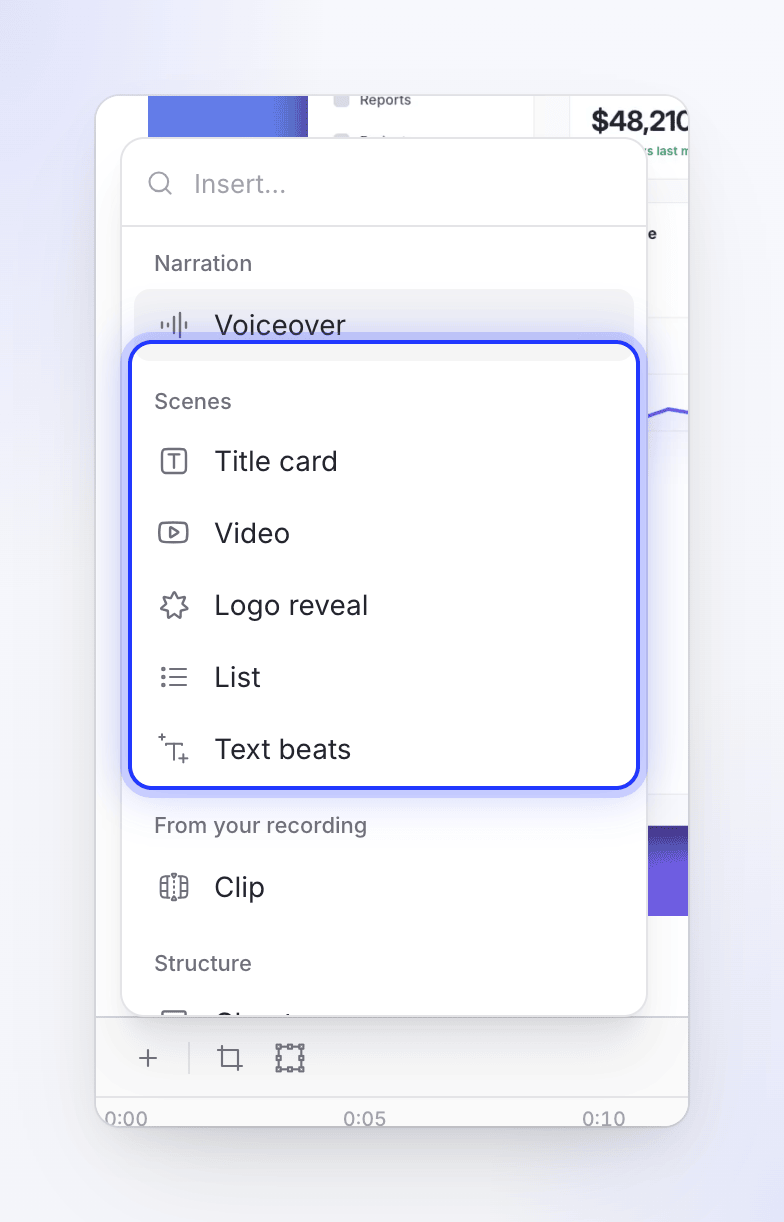
| 選單項目 | 說明 |
|---|---|
| 標題卡 | 「帶有螢幕文字的全螢幕場景。」 |
| 影片 | 「插入上傳的影片剪輯。」 |
| Logo 顯示動畫 | 「動畫 Logo 顯示場景。」 |
| 清單 | 「產品功能的動畫清單。」 |
| 文字節拍 | 「帶有動畫節拍的動態排版。」 |
| 剪輯 | 「來自螢幕錄影的靜音剪輯。」僅限錄影和上傳內容。 |
| 圖片 | 「將您的圖片顯示為獨立場景。」僅當影片來源中包含圖片時適用。 |
同一個選單在旁白下也有旁白(新的旁白步驟;請參閱 編輯腳本與旁白),並在結構下有章節(「用於組織影片的章節標題。」)。片頭卡片是分開新增的,請點擊腳本標籤頂部的新增片頭卡片。
編輯或刪除場景
- 編輯:雙擊時間軸上的場景,或點擊腳本標籤中該列的編輯 場景(鉛筆圖示)。在時間軸上按右鍵也有編輯選項。
- 移動:在腳本標籤中透過拖曳以移動場景來拖曳該列。
- 刪除:點擊該列選單中的刪除 場景、編輯器的 ⋯ 選單,或在時間軸上按右鍵 → 刪除。系統會先詢問確認。
場景區塊無法在時間軸上拖曳或修剪。請在編輯器中使用持續時間來變更其長度。
每個場景編輯器底部都有儲存。⋯ 選單包含載入模板…、儲存為範本… 和刪除。
片頭卡片與標題卡
兩者皆為背景上方帶有文字和圖片的全螢幕卡片。它們使用相同的編輯器。
| 片頭卡片 | 標題卡 | |
|---|---|---|
| 頁首 | 「在第一個步驟前開啟影片」 | 「步驟之間的全螢幕卡片」 |
| 如何新增 | 在腳本標籤中點擊新增片頭卡片(「第一個步驟前的標題畫面」)。一旦新增後,該按鈕即會消失。 | + → 標題卡,任意位置 |
| 文字來源 | 螢幕錄影標題(影片標題,自動填入)或自訂文字 | 您自己的文字 |
| 常見用途 | 影片名稱與您的品牌 | 章節標題:「第 2 部分:邀請您的團隊」 |
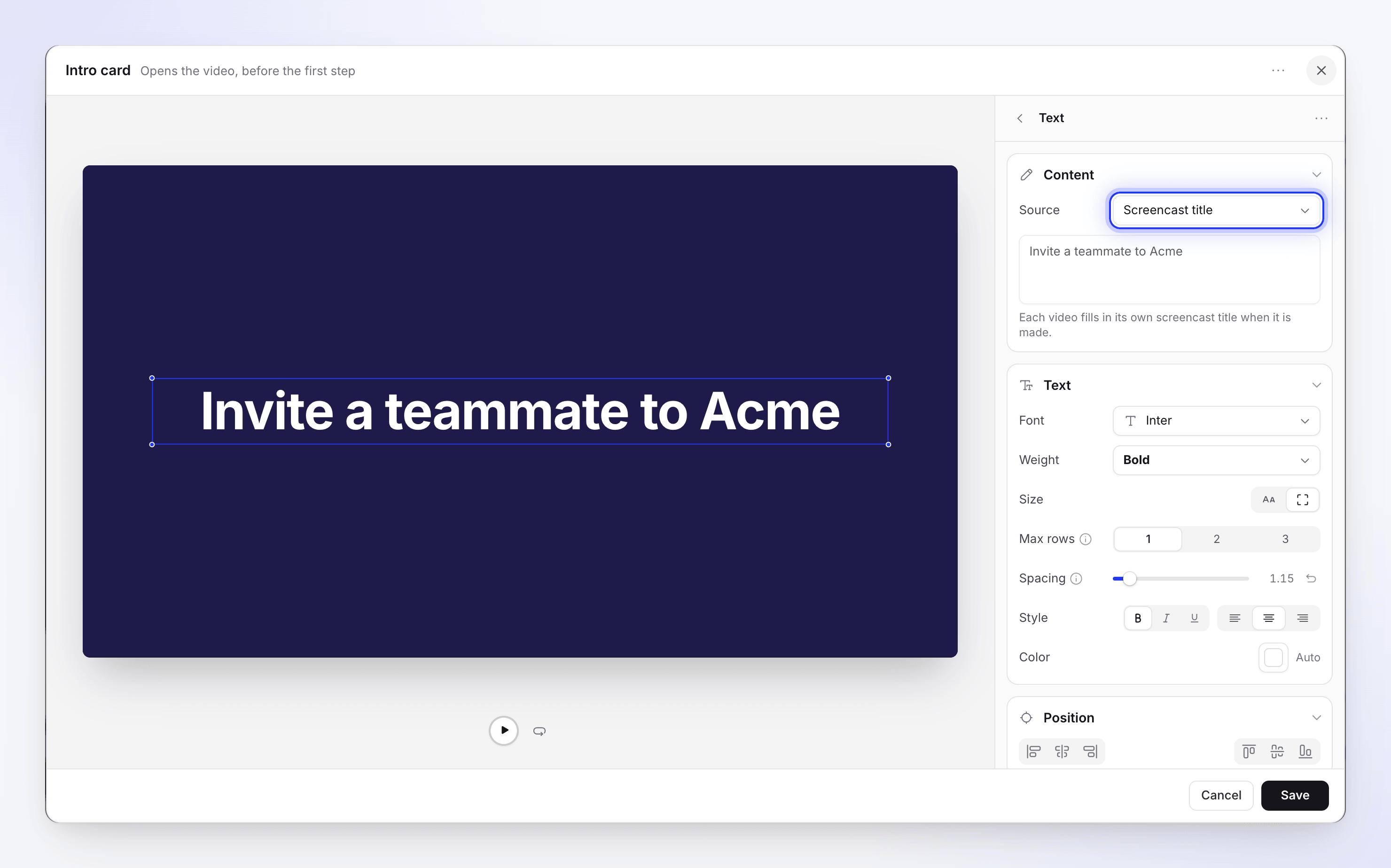
編輯器中的區段:
| 區段 | 您設定的內容 |
|---|---|
| 元素 | 卡片的文字與圖片。新增文字、新增圖片。空白:「卡片上尚無內容」。每個項目都有包含刪除文字 / 刪除圖片的選單。 |
| 文字:內容 | 文字內容。在片頭卡片上,來源下拉選單:螢幕錄影標題(「每部影片製作時會填入其各自的螢幕錄影標題。」)或自訂文字。 |
| 文字:文字 | 字型、字重、尺寸(兩個圖示按鈕:自訂尺寸,8–240 px,或符合方框並設定最大行數)、間距、風格、顏色 |
| 文字:位置 | 兩組圖示按鈕,可將文字靠左、置中或靠右對齊,以及置頂、置中或置底。將滑鼠懸停在圖示上可查看名稱。 |
| 文字:動畫 | 進入與離開標籤。效果:無、淡入、滑動、擦除、中心建構、放大、縮小、打字機、掉落。顯示方式:行、字、字母。打字機效果會新增打字音效與速度。 |
| 圖片 | 檔案 |
| 背景 | 背景、顏色、漸層、圖片、動態背景或無。請參閱 卡片背景。 |
| 音訊 | 與卡片一起播放的聲音(上傳) |
| 時間 | 持續時間,3–10 秒:「在繼續播放前,此內容在時間軸上顯示的時間長度。」 |
新的卡片預設為 Inter Bold 字型、76 px、置中,並以擦除效果逐字顯示「新增標題」。
Logo 顯示動畫
「您的 Logo 掉落,接著顯示您的名稱」。通常是影片的最後一個場景。
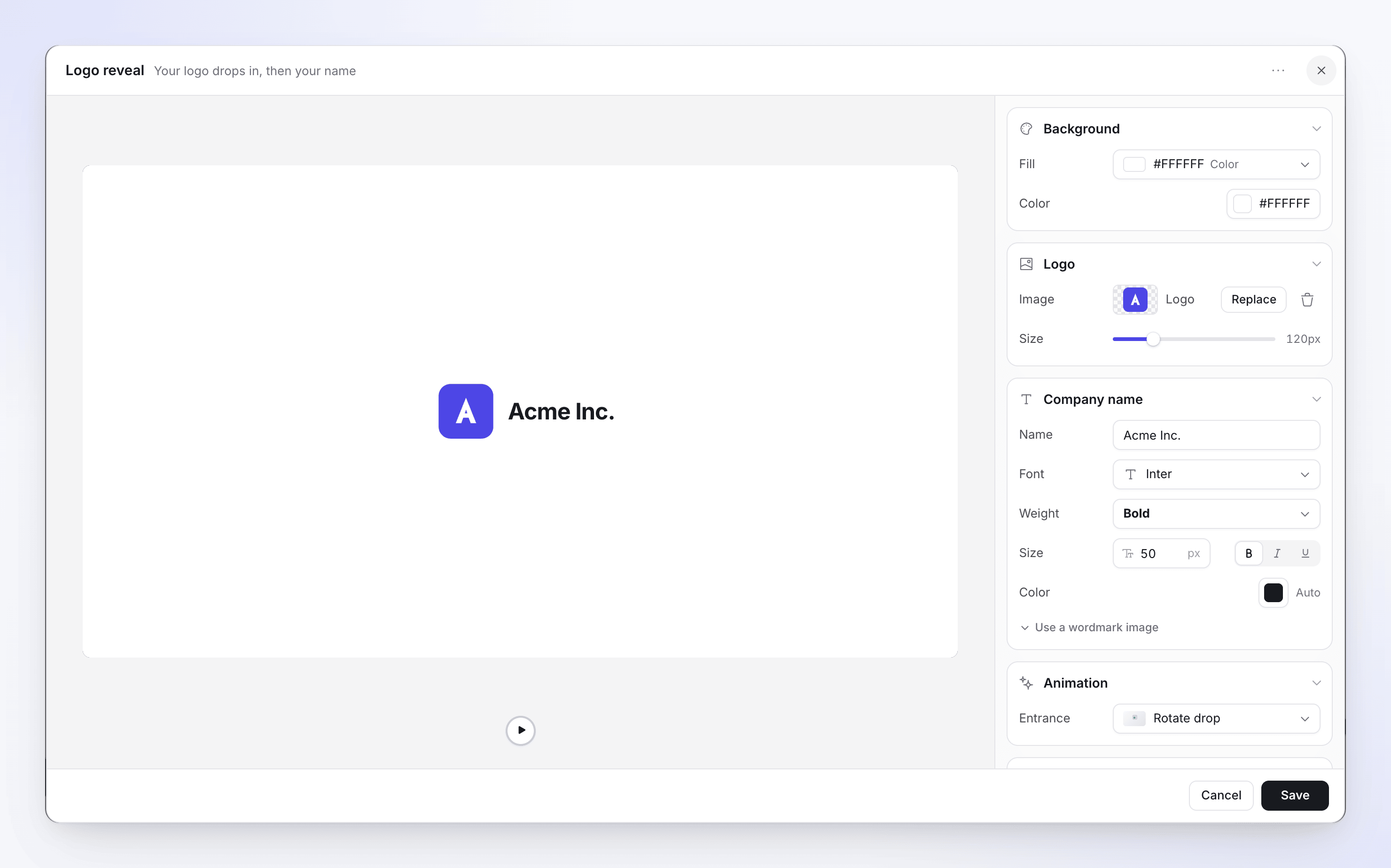
| 區段 | 您設定的內容 | 預設 |
|---|---|---|
| Logo | 圖片(「透明的 Logo 圖示效果最好」)、尺寸 40–400 px | 120 px |
| 公司名稱 | 名稱、字型、字重、尺寸 14–120、顏色。或使用文字標誌圖片(「針對無法匹配的 Logo 字型:圖片會取代輸入的名稱。」),以及其高度。 | 您的工作區名稱 |
| 動畫 | 進入:旋轉掉落或直線掉落 | 旋轉掉落 |
| 聲音 | 12 種聲音之一,或上傳您自己的聲音,並調整音量 | "Innovate Sign", 40% |
| 背景 | 同卡片設定。請參閱 卡片背景。 | 黑色 |
| 時間 | 持續時間,3–10 秒 | 5 秒 |
必須設定 Logo:「選擇 Logo 圖片以儲存」。如果您的工作區有包含 Logo 顯示動畫的 影片模板,新的 Logo 顯示動畫將會從該 Logo 與設計開始。
清單
「項目逐一顯示」。可用於功能摘要或檢查清單。
| 區段 | 您設定的內容 |
|---|---|
| 設計 | 版面配置標準、卡片或網格;動畫;速度(慢、中、快) |
| 內容 | 標題(選填,最多 80 個字元)、標記(每個項目前的符號,例如勾選)以及項目(最多 20 個,每個最多 48 個字元;可上移、下移、移除) |
| 旁白 | 「每個項目一句話;每個項目會在說出時出現。」最多 1,024 個字元。空白:「無旁白。清單僅播放音樂。」 |
| 排版 | 字型與項目容器(填滿、邊框) |
| 背景 | 同卡片設定。請參閱 卡片背景。 |
| 時間 | 持續時間,從動畫允許的最短時間(「清單動畫允許的最短時間」)到 60 秒 |
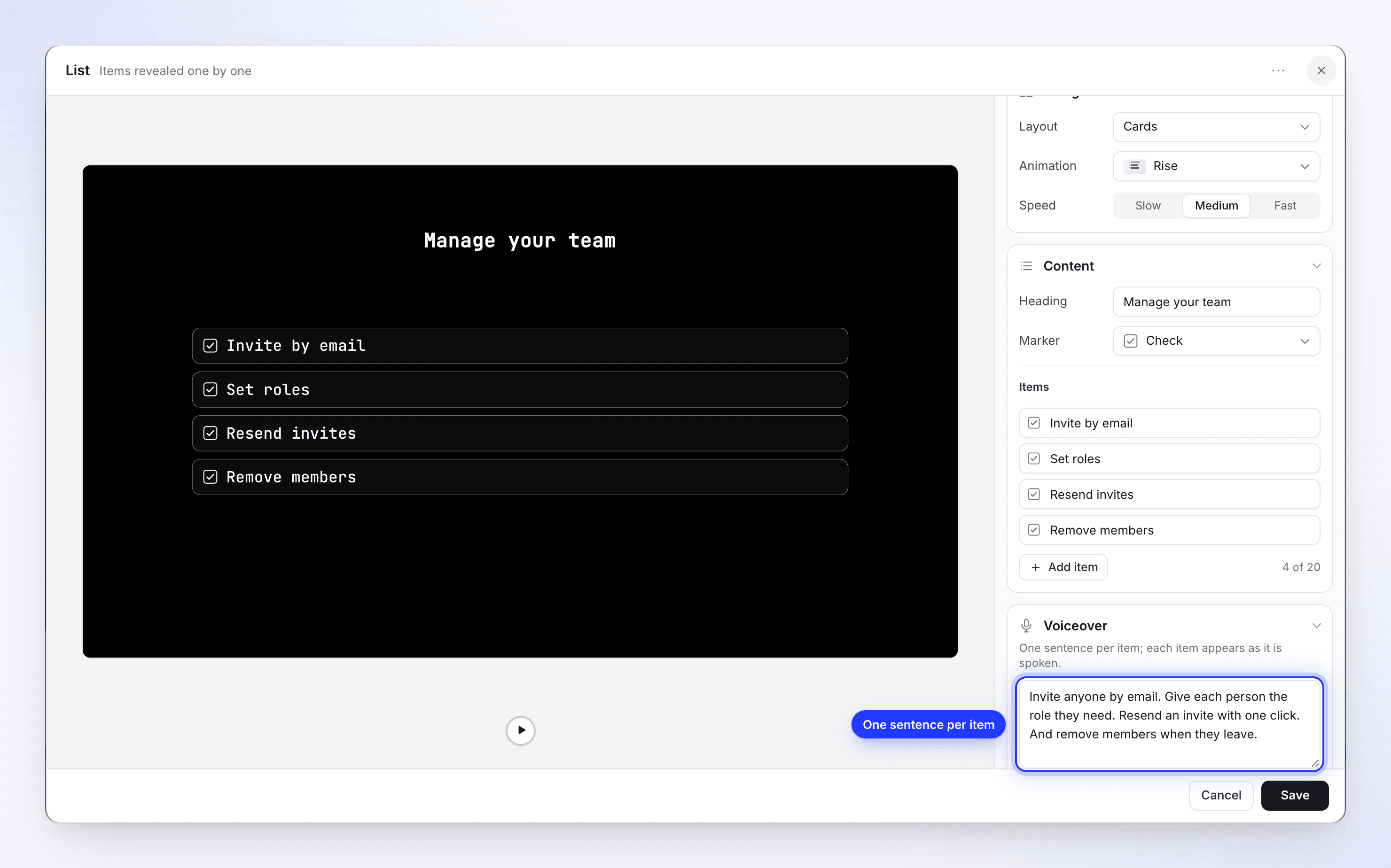
清單的旁白與影片步驟的旁白(請參閱 影片)是步驟之外僅有的場景旁白。兩者皆以影片的語音錄製,並支援 語音標籤。
文字節拍
「文字隨節拍逐一出現」。適用於開場或關鍵訊息的簡短有力短語。
| 區段 | 您設定的內容 |
|---|---|
| 節拍 | 最多 10 個節拍(「3/10」)。新增節拍;每個節拍的選單包含複製、上移、下移、刪除節拍。 |
| 節拍的文字 | 最多 6 個詞,每個皆可移除 |
| 節拍的版面配置 | 排列:列或欄;位置:頂部、中間、底部 |
| 節拍的排版與離開 | 字型與「此節拍如何離開」 |
| 背景 | 同卡片設定。請參閱 卡片背景。 |
| 時間 | 長度,「由節拍設定」。沒有持續時間滑桿。 |
影片
「作為獨立場景播放的剪輯」:來自您媒體庫的影片檔案,例如客戶見證或產品預告。您可以透過旁白為其配音。
| 區段 | 設定內容 | 預設值 |
|---|---|---|
| 影片 | 檔案 (選擇影片)、音量 0–100、靜音剪輯音效、循環播放 | 100,開啟聲音 |
| 旁白 | 在剪輯片段上說話的台詞,最多 1,024 個字元。留空時:「無旁白。剪輯片段將以其原始聲音播放。」 | 無 |
| 影格 | 位置、尺寸、圓角、陰影與陰影選項 | |
| 音訊 | 隨之播放的聲音 | |
| 時間設定 | 持續時間,0.1–600 秒。當時間與檔案不符時,會出現提示:「影片長度為 12.0s · 使用」。 | 3 秒 |
必須提供檔案:「選擇影片以儲存此場景」。影片檔案必須為 MP4 格式,且上限為 100 MB。
為剪輯片段加上旁白
在旁白中寫下台詞並點擊儲存。當台詞以影片的語音錄製時,按鈕會顯示為正在錄製旁白…,且對話框僅在完成後才會關閉。此功能會像其他旁白台詞一樣消耗點數(使用您自己 ElevenLabs 帳戶的語音則不會消耗我們的點數)。如果錄製失敗,會出現錯誤訊息且不會儲存任何內容。編輯台詞會重新錄製;清除台詞則會移除旁白。

您也可以透過新增旁白對話框一次建立帶有旁白的影片步驟:在觀眾看到的內容下方選擇上傳影片。請參閱 新增旁白步驟。
步驟的長度取決於剪輯片段或語音,以較長者為準(語音會有一小段前導與結尾)。較短的語音絕不會截斷剪輯片段:剪輯片段會完整播放,而語音則會在片段開始時播放。如果語音比剪輯片段長,步驟會延長,而觀眾看到的內容取決於循環播放:
- 循環播放關閉:剪輯片段會保持在最後一個影格,直到語音結束。
- 循環播放開啟:剪輯片段會持續循環,直到語音結束。
當語音播放時,剪輯片段本身的聲音會自動調低,因此剪輯片段的聲音絕不會蓋過旁白。若要完全靜音剪輯片段,請開啟靜音剪輯音效;當您重新開啟聲音時,音量會保持在原本的等級。
字幕不會自動新增至旁白。請開啟風格 → 字幕並點擊產生字幕(請參閱 變更風格、背景與字幕)。
剪輯、語音片段與圖片
這些功能可將您自己的錄製內容或圖片顯示為獨立場景,且不含 AI 旁白。
| 場景 | 內容 | 編輯方式 |
|---|---|---|
| 剪輯 | 「來自螢幕錄製的靜音剪輯片段。」錄製內容中不含旁白的部分。 | 同步與節奏 |
| 語音片段 | 在 Polish 影片中:錄製內容中包含您自己錄製語音的部分 | 同步與節奏。在 Polish 影片中,在播放頭處分割片段可將剪輯或語音片段一分為二。 |
| 圖片 | 「將您的其中一張圖片顯示為獨立場景。」螢幕上停留的靜態圖片 | 時間軸上的長度 |
如果影片有多個來源錄製內容,新增剪輯時會詢問要使用哪一個。
影片封面
有些影片在最開頭會有影片封面:「開場卡片,顯示在第一個場景之前」。它不是縮圖;它是作為影片的一部分播放。其列包含編輯封面、從影片中隱藏 / 在影片中顯示(隱藏的封面會顯示為隱藏)以及刪除封面(「封面將從影片開頭移除。」)。
| 區段 | 設定內容 |
|---|---|
| 背景 | 類型:顏色、漸層、圖片或漏光(包含圖案與色相) |
| 標題 | 開啟/關閉。「影片標題,以這種風格設定。」尺寸、字型、字重、顏色、對齊方式、位置 |
| 描述 | 開啟/關閉。最多 500 個字元(「標題下方的一行簡短文字」),尺寸 10–60 |
| Logo | 開啟/關閉。圖片、尺寸 20–400、圓角、位置 |
| 動態 | 進入(優雅、淡入、向上滑動、縮放進入、彈跳)、離開(無、淡出、向上滑動、向下滑動、縮放離開、模糊、向內遮罩、向外遮罩)、持續時間 2–10 秒 |
| 開場音效 | 無開場音效或其中一種聲音,包含音量設定 |
+ 選單不提供封面:新影片會改用開場卡片。
卡片背景
開場卡片、標題卡片、Logo 揭示、清單與文字節拍各有背景區段。它僅為該卡片著色:錄製內容周圍的背景是在風格標籤中設定(見下文)。
點擊填滿列以開啟選擇器。每個填滿類型各有一個標籤頁,頂部有搜尋框:
| 標籤頁 | 內容 |
|---|---|
| 背景幕 | 17 種循環漸層影片,例如珊瑚靛藍或午夜藍 |
| 顏色 | 12 個色票,或自訂顏色以挑選任何顏色 |
| 漸層 | 18 種雙色漸層。接著微調起始、結束與角度。 |
| 圖片 | 8 張來自 Clevera 圖庫的照片,或上傳圖片以使用您自己的圖片 |
| 動態 | 動畫背景。請參閱 動態背景。 |
| 無 | 僅限開場卡片、標題卡片與 Logo 揭示:「影片的桌布顯示在此場景後方。」 |
在任何標籤頁挑選填滿都會取代之前的設定,包括動態背景。
Clevera 的背景幕皆為免版稅或 AI 生成,並授權用於您的影片商業用途。
動態背景
動態背景是一種動畫效果,例如掃過卡片的光線、漂浮的微光或落下的像素,只要卡片在螢幕上,它就會持續移動。有超過 60 種可供選擇。
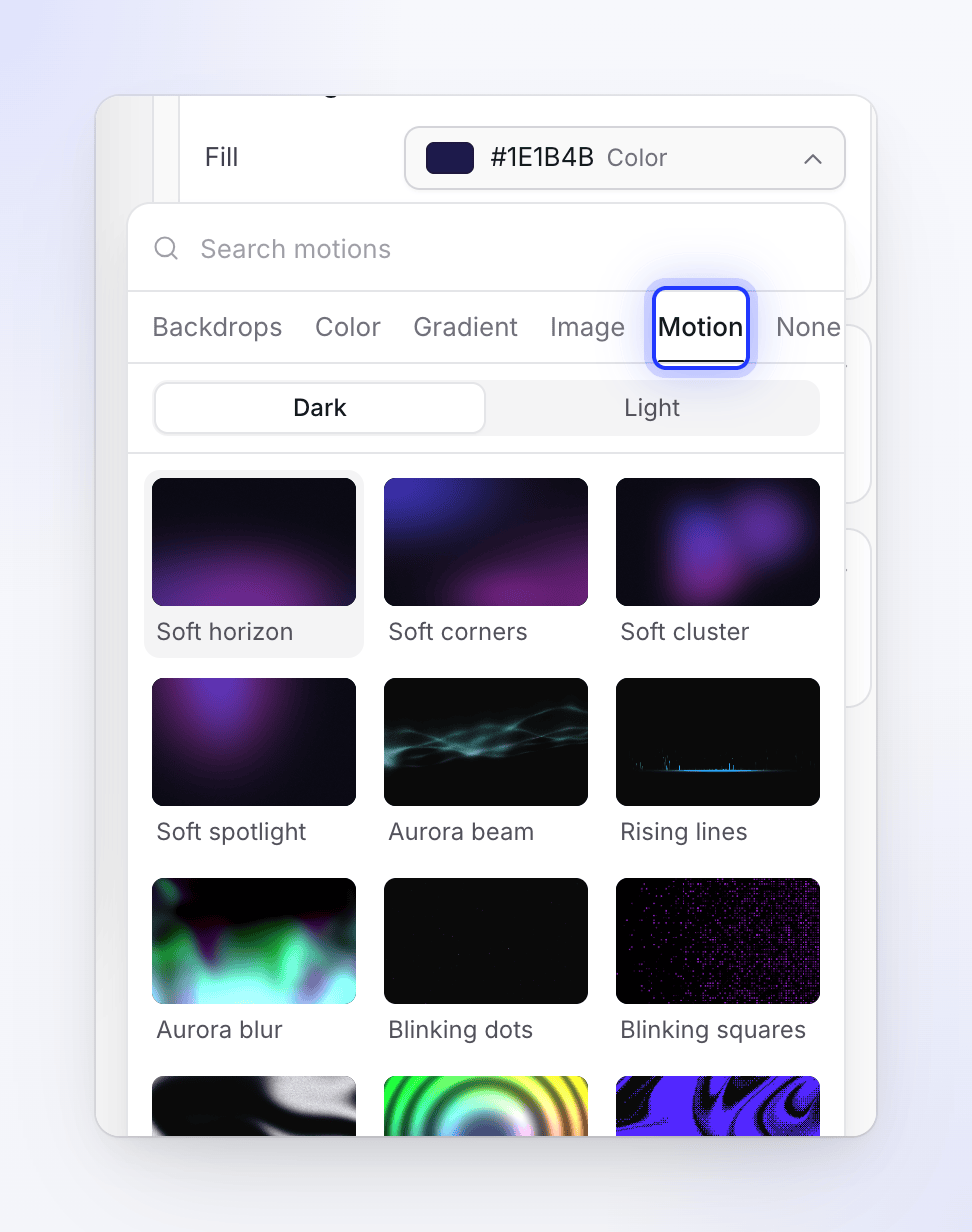
開啟「動態」標籤頁
在卡片的背景區段中,點擊填滿,然後點擊動態標籤頁。視窗中的圖塊會播放每個效果的即時預覽。在搜尋動態中輸入文字以按名稱尋找。
選擇深色或淺色
網格頂部的開關可選擇版本。深色效果會在近乎黑色的卡片上發光;淺色效果則會重新配色,以便在淺色卡片上閱讀。每個動態都有深色版本,約三分之一也有淺色版本,因此淺色網格較短。
挑選動態
點擊一個圖塊。卡片預覽會播放該效果,且填滿列會顯示其名稱,後接動態。
調整動態
填滿下方的列取決於動態類型:通常包含顏色與速度,以及不透明度、亮度、強度或位置等設定。更細緻的設定位於形狀控制下方。已移動過的滑桿會顯示重設。
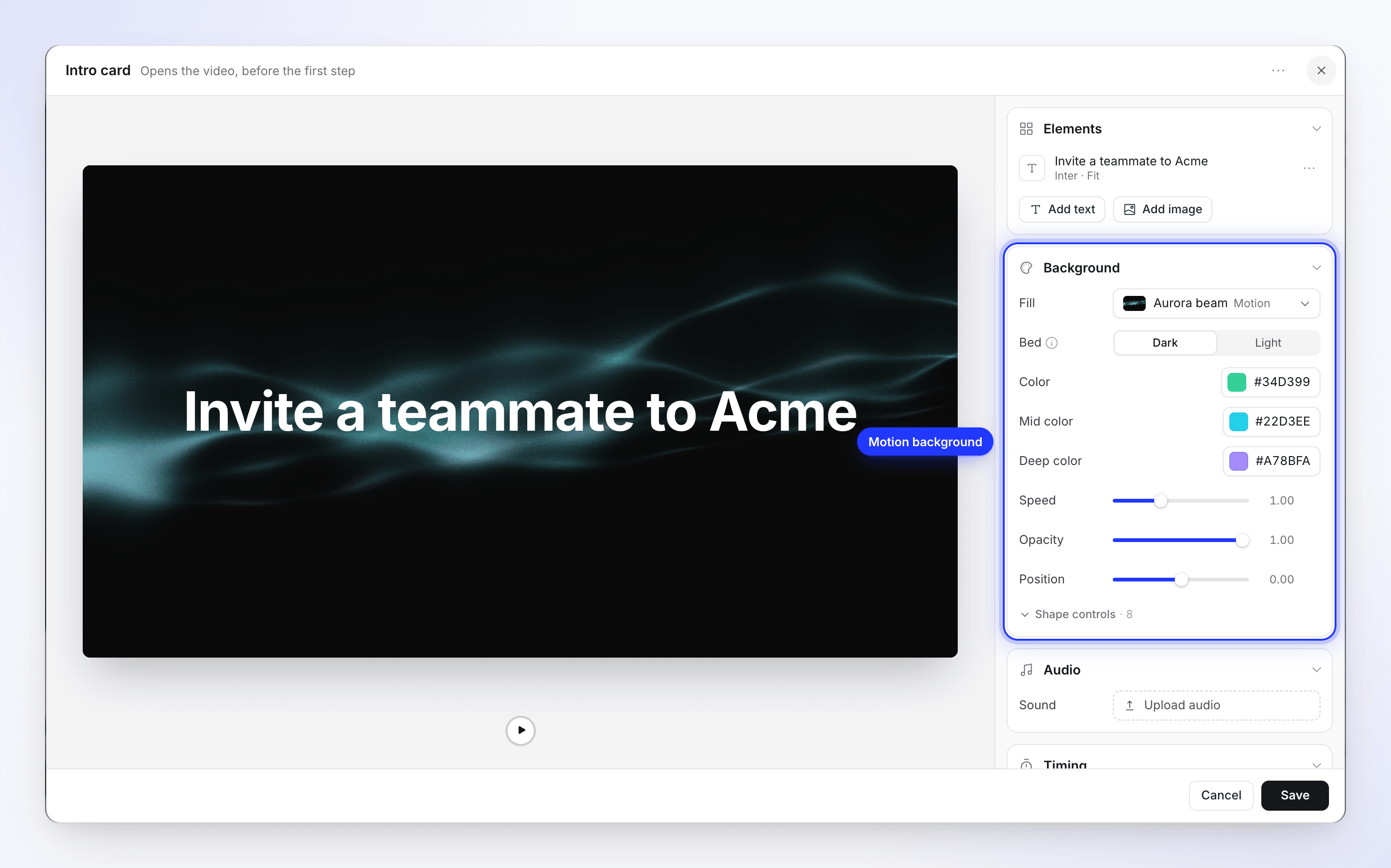
| 設定 | 作用 |
|---|---|
| 底色 | 深色或淺色:效果所在的基底。「這些效果專為在近乎黑色的背景上發光而設計。淺色版本會交換底色並重新調配效果顏色,以便在淺色場景上閱讀。」當您切換至淺色時,沒有淺色版本的動態會被移除,以便您挑選淺色版本。 |
| 顏色 | 效果本身的顏色,例如顏色、中間色與深色,或強調色與強調色 2 |
| 速度 | 移動速度 |
| 不透明度、亮度或強度 | 在底色上顯示的強烈程度 |
| 形狀控制 | 該效果的細節,例如密度、比例或顆粒感 |
四種柔和動態(柔和地平線、柔和角落、柔和群集與柔和聚光燈)會列在最前面。它們是兩種強調色的平靜微光,適合文字較多的卡片。
背景:風格標籤,而非場景
風格標籤中的背景是每個步驟中錄製內容周圍顯示的內容。卡片有自己的背景區段,僅為該卡片著色。時間軸上標記為背景的列是社交剪輯中的背景底色;您不需要手動將它們新增至教學影片中。
範本
儲存卡片設計以重複使用:⋯ → 另存為範本…(「您的團隊可以從此設計開始。套用時會替換文字。」),輸入名稱並點擊儲存範本。
使用 ⋯ → 載入範本… 套用範本。視窗(「內建風格會保留您的文字;團隊範本會還原整個已儲存的設計。」)有兩個標籤頁,各顯示數量,並提供搜尋範本功能。內建標籤頁包含 Clevera 的設計;您的團隊則包含您團隊儲存的設計。
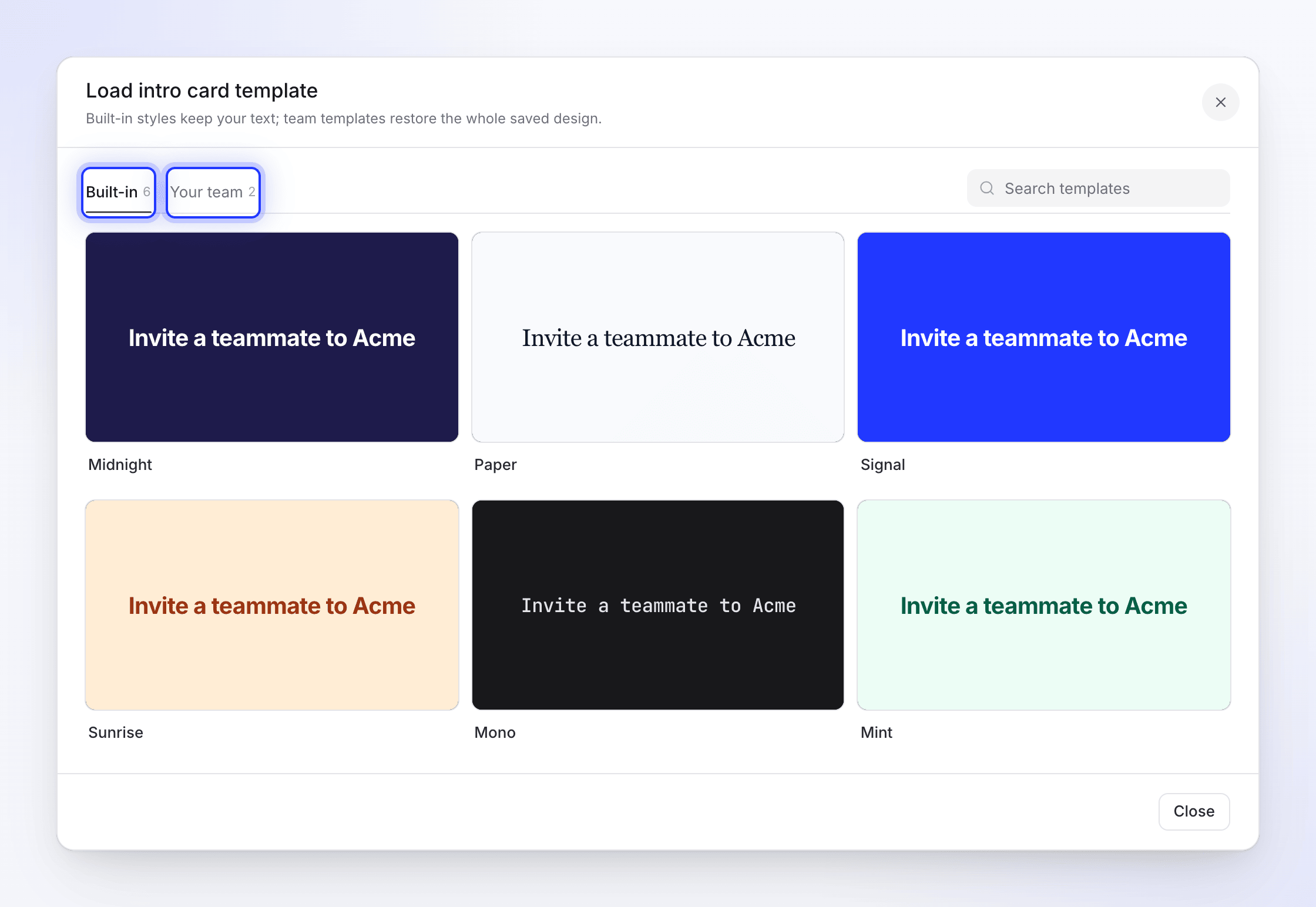
| 你套用 | 變更內容 |
|---|---|
| 標題或簡介卡片上的 內建 設計 | 外觀。你的文字和卡片持續時間會保留。 |
| Logo 揭示動畫上的 內建 設計 | 外觀。你的 Logo、文字標誌、公司名稱和持續時間會保留。 |
| 文字節拍上的 內建 設計 | 外觀。你的節拍文字會保留。 |
| 你的團隊 模板 | 整個已儲存的設計,包含其中的文字 |
刪除團隊模板時會詢問「刪除此模板嗎?」:該模板將會從你團隊中所有人的帳號移除。
工作區 影片模板 的功能更進一步:當 AI 製作影片時,它會加入包含影片標題的簡介卡片、在主要章節前加入標題卡片(最多兩張,短影片則不會加入),並在結尾處以你的設計加入 Logo 揭示動畫。
其他語言的場景
當你翻譯影片時,簡介卡片、標題卡片、文字節拍、列表上的文字,以及 Logo 揭示動畫上的公司名稱都會被翻譯。版面配置、顏色、動畫、圖片和持續時間則保持不變。列表的旁白會被翻譯並重新錄製。每種語言會各自保留其場景:編輯德語版本的卡片不會影響英語版本。請參閱 了解語言版本。