

在 Chrome 中錄製分頁、視窗或螢幕
使用 Clevera Chrome 擴充功能錄製「此分頁」、視窗或螢幕:包含彈出視窗的選項、麥克風與攝影機存取權、分頁與電腦音訊、倒數計時,以及停止錄製後會發生的事。
點擊 Chrome 工具列中的 Clevera 圖示,選擇要錄製的內容,然後點擊 開始錄製。當你停止錄製時,錄影會上傳至你的 Clevera 工作區並自動開啟,準備好讓你製作成影片、指南或文章。本文涵蓋了彈出視窗中的所有選項、倒數計時以及停止錄製後會發生的事。
如果你尚未新增此擴充功能,請參閱 安裝 Clevera Chrome 擴充功能。
進行錄製
開啟彈出視窗
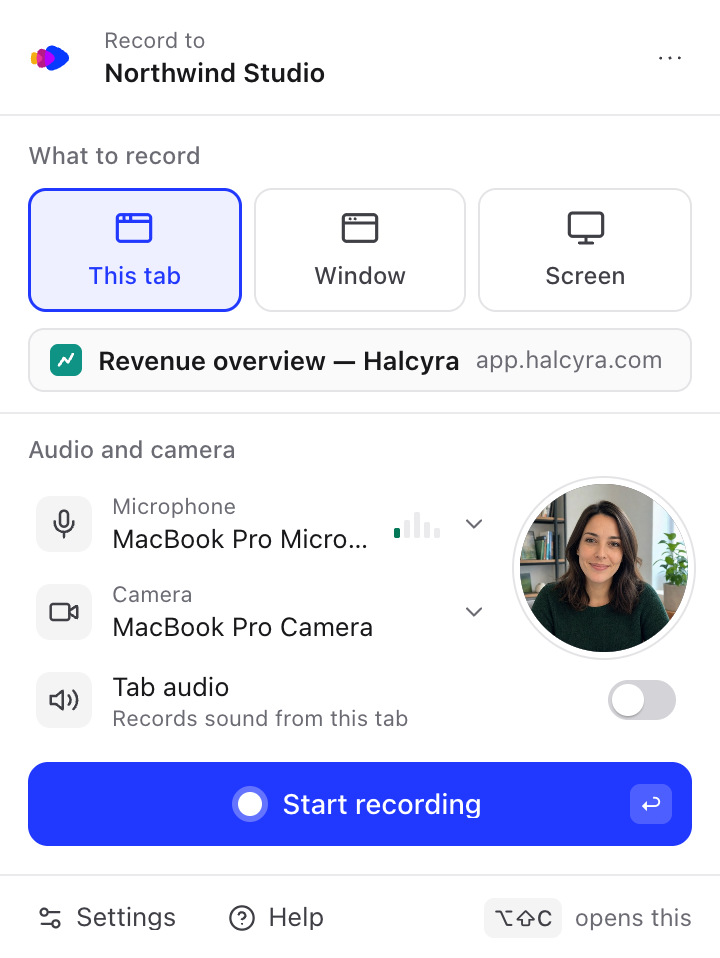
點擊 Chrome 工具列中的 Clevera 圖示,或在 Mac 上按下 ⌥⇧C(在 Windows、Linux 和 ChromeOS 上為 Alt+Shift+C)。若要錄製分頁,請在該分頁開啟彈出視窗。
選擇要錄製的內容
在 錄製內容 下,選擇 此分頁、視窗 或 螢幕。請參閱 選擇要錄製的內容。
選擇麥克風、攝影機與聲音
開始錄製
點擊 開始錄製,或按下 Enter。若選擇 視窗 或 螢幕,Chrome 會先詢問要分享的內容。接著會進行短暫倒數,彈出視窗會關閉,且 Clevera 圖示會顯示 錄製。
停止
點擊 Clevera 圖示並點擊 停止,或按下 ⌥⇧X(Alt+Shift+X)。錄影會自動上傳。請參閱 停止、暫停、重新開始或刪除 Chrome 錄影。
選擇要錄製的內容
| 選項 | 錄製內容 | 選擇方式 |
|---|---|---|
| 此分頁 | 你開啟彈出視窗的分頁,且僅限該分頁。其他分頁、視窗與通知皆不會出現在影片中。 | 無需選擇。彈出視窗會顯示該分頁的標題與網站。 |
| 視窗 | 任何應用程式的一個視窗。 | 點擊 開始錄製 後,Chrome 會詢問要分享哪個視窗。 |
| 螢幕 | 整個顯示器,包含其上的所有內容。 | 點擊 開始錄製 後,Chrome 會詢問要分享哪個螢幕。 |
當彈出視窗開啟時,你也可以在 Mac 上使用 ⌘1、⌘2 與 ⌘3(其他系統為 Ctrl+1、Ctrl+2、Ctrl+3)進行切換。Clevera 會記住你的上一次選擇。
使用 此分頁 時,錄影會跟隨該分頁:你可以前往該分頁中的其他頁面或網站並繼續錄製。關閉該分頁會停止錄製並進行上傳。
在 Mac 上,錄製 視窗 或 螢幕 需要 Chrome 的「螢幕錄製」權限。請參閱 修正 Chrome 擴充功能的問題。
錄影儲存位置
彈出視窗頂部會顯示 錄製至 以及你的工作區。每段錄影都會上傳至該處。若要錄製至其他工作區,請參閱 安裝 Clevera Chrome 擴充功能。
錄影會以分頁標題命名(若無標題則以網址命名)。若選擇 視窗 或 螢幕,則會命名為「視窗」或「螢幕」:不會有頁面標題離開你的瀏覽器。你可以在 Clevera 中重新命名。
麥克風與攝影機
兩者皆為選填。Chrome 會分別詢問你的權限。
允許存取
在 麥克風 或 攝影機 旁邊,點擊 允許。一個小的 Clevera 視窗會開啟,顯示 允許麥克風(或 允許攝影機)。點擊它,然後在 Chrome 的提示中選擇 允許。該視窗會顯示「麥克風已允許。你可以關閉此視窗。」
選擇裝置
回到彈出視窗,點擊麥克風或攝影機名稱以選擇其他裝置,或選擇 無麥克風 或 無攝影機 以在不錄製的情況下進行。當你說話時,麥克風旁邊會有音量計跳動。
攝影機僅會在彈出視窗中顯示為圓形的 攝影機預覽,讓你可以在開始前檢查畫面。錄製時不會有任何東西懸浮在螢幕上。攝影機會被錄製為獨立的影片,Clevera 會將其放置在編輯器中,讓你選擇其位置與是否顯示。
如果你的上一個麥克風或攝影機未連線,彈出視窗會顯示例如「你的上一個麥克風未連線。正在使用 MacBook Pro 麥克風。」並使用該裝置進行錄製。
如果 Chrome 封鎖了麥克風或攝影機
如果你曾經選擇 封鎖(或 永不允許),彈出視窗會顯示 麥克風在 Chrome 中被封鎖 或 攝影機在 Chrome 中被封鎖,並附帶一個 修正 按鈕。
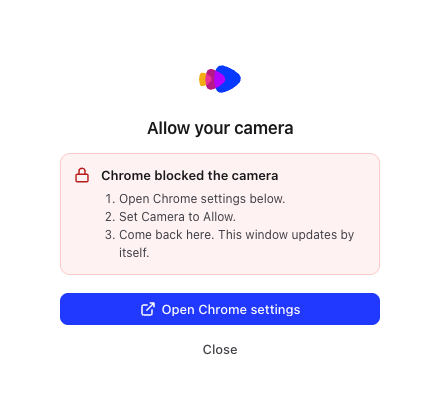
- 點擊 修正,然後點擊 開啟 Chrome 設定。Chrome 會開啟 Clevera 的網站設定。
- 將 麥克風 或 攝影機 設定為 允許。
- 回到 Clevera 視窗。它會自動更新,無需重新開啟。
在 Mac 上,系統也可能封鎖 Chrome 使用麥克風或攝影機。請參閱 修正 Chrome 擴充功能的問題。
聲音
| 你錄製 | 聲音選項 | 錄製內容 |
|---|---|---|
| 此分頁 | 分頁音訊(「錄製來自此分頁的聲音」) | 分頁播放的聲音,例如影片或通知音效。 |
| 螢幕(Windows 或 ChromeOS) | 電腦音訊(「錄製來自你電腦的聲音」) | 來自你電腦的聲音。 |
| 視窗,或 螢幕(Mac 或 Linux) | 無 | Clevera 不會在此錄製聲音。請使用你的麥克風進行旁白。 |
分頁音訊 與 電腦音訊 預設為關閉,直到你將其開啟。系統會記住你的選擇,你也可以在 設定 → 錄製 中進行設定。
Clevera 從錄製內容中獲取什麼
此擴充功能會錄製畫面與聲音,若您有選擇,也會錄製麥克風和攝影機內容。它不會擷取點擊、捲動或輸入動作,因此 Clevera 會將錄製內容視為上傳的影片:AI 會根據所見與所聽的內容進行處理。若需要跟隨您點擊動作的縮放與步驟,請使用桌面版應用程式進行錄製。請參閱 選擇桌面版應用程式或 Chrome 擴充功能。
倒數計時
點擊 開始錄製 後,彈出視窗會顯示 錄製即將開始 並進行倒數,讓你準備就緒。它也會說明如何停止,例如「若要停止,請點擊工具列中的 Clevera 圖示或按下 ⌥⇧X。」
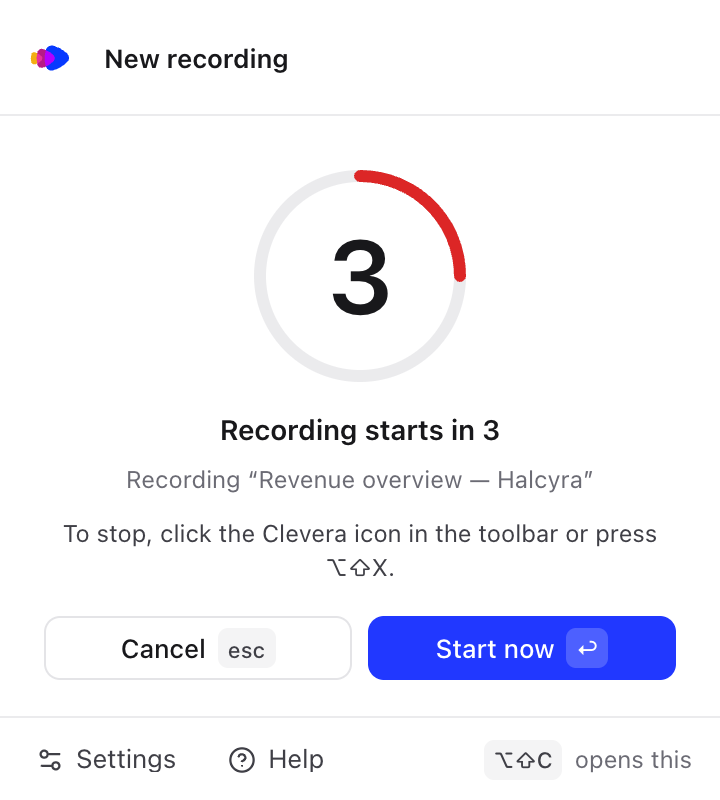
- 立即開始(或 Enter)會立即開始錄製。
- 取消(或 Esc)會停止倒數。不會錄製任何內容。
- 除非你更改設定,否則倒數計時為 3 秒。你可以在 設定 → 錄製 → 倒數計時 中選擇 關閉、3、5 或 10 秒。
若選擇 視窗 或 螢幕,Chrome 的分享對話框會先出現。選擇分享內容後,彈出視窗會再次出現並進行倒數(Chrome 127 或更新版本),並在錄製開始前自動關閉,因此不會出現在影片中。若選擇 關閉,錄製會在選擇後立即開始。
倒數結束時,彈出視窗會關閉。錄製時,Clevera 圖示會顯示 錄製。
停止錄製後
- 彈出視窗會顯示 正在儲存你的錄影…(「即將開始上傳。你可以關閉此視窗。」)。
- 錄影會進行上傳。長錄影會在錄製時分段上傳,因此上傳通常會在停止後很快完成。Clevera 圖示會顯示進度,例如 42%,彈出視窗會顯示 正在上傳 以及錄影名稱。
- 上傳完成後,錄影會在 Clevera 的 建立 頁面中以新分頁開啟,讓你選擇要製作的內容。彈出視窗會短暫顯示 已上傳 與 開啟。
首次上傳後,彈出視窗會顯示一則提示:「您的錄製內容已儲存至您的 Clevera 工作區。」並附有 開啟 Clevera 按鈕。您可以在工作區中找到每一則錄製內容。請參閱 尋找並重複使用您的錄製內容。

你可以在之前的錄影仍在上傳時開始新的錄製。
錄影會在 60 分鐘 時自動停止並照常上傳。請參閱 停止、暫停、重新開始或刪除 Chrome 錄影。