

在旁白中使用語音標籤
使用語音標籤為旁白行加入暫停、笑聲、嘆氣和語氣提示。了解每個標籤的用途、內建、ElevenLabs 和虛擬人聲對各標籤的處理方式,以及獲得自然效果的技巧。
語音標籤是旁白行中的簡短提示(例如暫停或笑聲),會改變 AI 語音朗讀該行的方式。本文列出了所有標籤、每種語音對標籤的處理方式,以及如何獲得良好效果。
開始之前
- 語音標籤適用於教學影片和產品演示的旁白:即「<b>腳本</b>」分頁中的行(請參閱 編輯腳本與旁白)以及「<b>清單</b>」場景的旁白。
- 標籤會在錄製該行時生效,因此儲存帶有新標籤的行會像重新錄製任何其他行一樣消耗點數。
加入語音標籤
開啟該行
在「<b>腳本</b>」分頁中,將滑鼠游標懸停在步驟上並點擊「<b>編輯旁白</b>」。
將游標置於提示位置
點擊文字中需要暫停或聲音出現的位置,例如在「開啟設定」與「然後點擊帳單」之間。
選擇標籤
輸入 /。一行下方會開啟一個清單(「語音標籤 · 針對每種語音調整」)。繼續輸入以篩選清單,使用方向鍵並按下 Enter,或點擊標籤。你也可以點擊文字下方的「<b>語音標籤</b>」(「加入語音標籤(或輸入 /)」),這會開啟可搜尋的「<b>語音標籤</b>」選擇器(「每種語音引擎都有各自的讀取方式。」)。
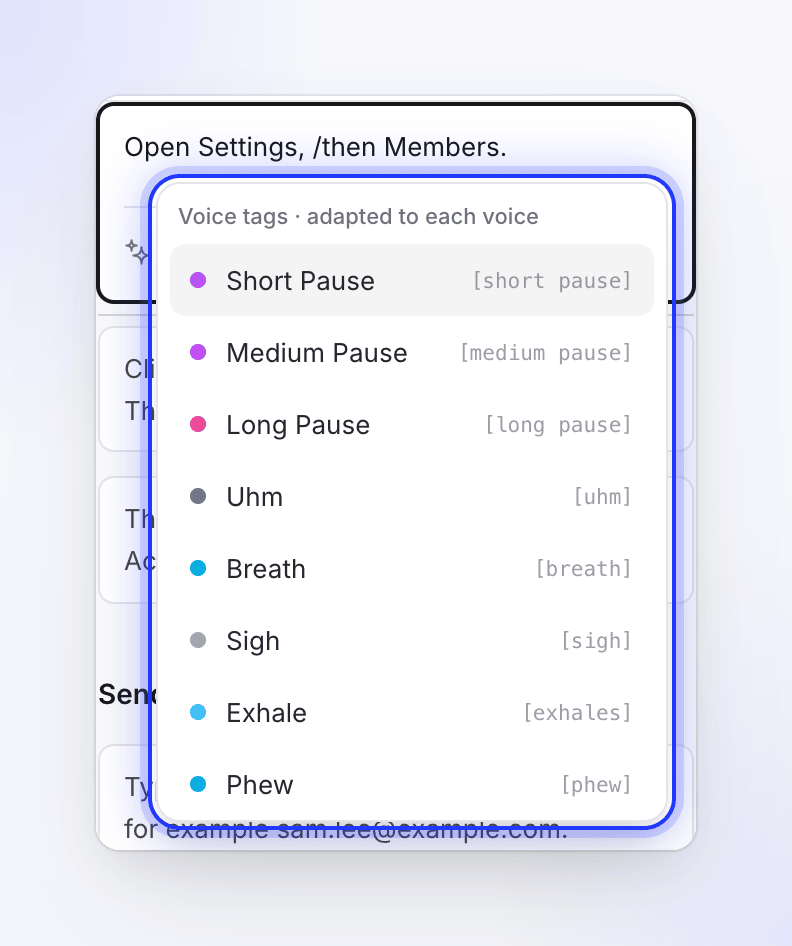
在需要提示的地方輸入 /。 儲存
點擊「<b>儲存</b>」或按下 ⌘ Enter / Ctrl Enter。該行將會帶入標籤重新錄製。
標籤會以方括號寫入文字中,例如 [short pause]。你也可以手動輸入;方括號和確切的文字很重要,字母大小寫則不影響。在「<b>腳本</b>」分頁中,已儲存的標籤會顯示為帶有名稱的彩色標籤;在時間軸上,你會看到方括號內的文字。
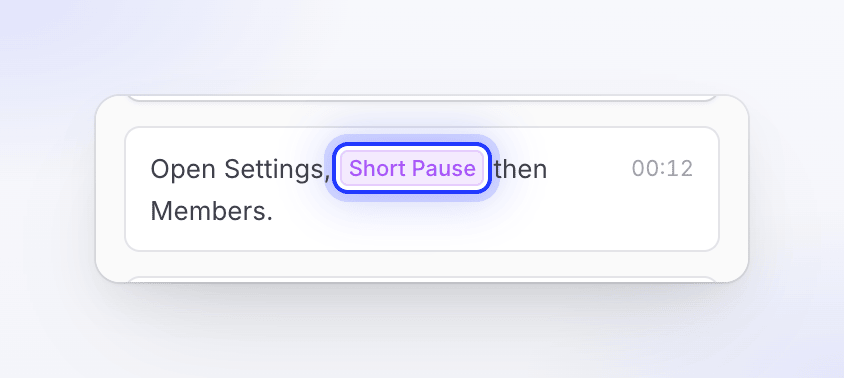
所有標籤
選擇器中有 42 個標籤,分為七組。無論影片語言為何,標籤始終保持英文 ([short pause])。「<b>內建</b>」和「<b>ElevenLabs</b>」欄位說明了哪些語音會執行該標籤;請參閱 每種語音如何讀取標籤。
暫停
| 標籤 | 書寫方式 | 用途 | 內建 | ElevenLabs |
|---|---|---|---|---|
| 短暫暫停 | [short pause] |
「短暫的暫停。」 | 是 | 是 |
| 中等暫停 | [medium pause] |
「標準暫停。」 | 是(作為短暫暫停) | 是 |
| 長暫停 | [long pause] |
「讓重點沉澱的長暫停。」 | 是 | 是 |
猶豫
| 標籤 | 書寫方式 | 用途 | 內建 | ElevenLabs |
|---|---|---|---|---|
| 呃 | [uhm] |
「短暫的猶豫。」 | 是 | 是 |
呼吸與嘆氣
| 標籤 | 書寫方式 | 用途 | 內建 | ElevenLabs |
|---|---|---|---|---|
| 呼吸 | [breath] |
「輕微的吸氣。」 | 是 | 否 |
| 嘆氣 | [sigh] |
「嘆氣。」 | 是 | 是 |
| 呼氣 | [exhales] |
「放鬆的呼氣。」 | 是 | 是 |
| 呼 | [phew] |
「如釋重負的呼聲。」 | 是 | 否 |
| 重呼吸 | [heavy breath] |
「深沉、沉重的呼吸。」 | 是 | 否 |
| 噗 | [pff] |
「不屑的噴氣聲。」 | 是 | 否 |
| 喘息 | [pant] |
「上氣不接下氣的喘息。」 | 是 | 否 |
| 哈欠 | [yawn] |
「打哈欠。」 | 是 | 否 |
大笑
| 標籤 | 書寫方式 | 用途 | 內建 | ElevenLabs |
|---|---|---|---|---|
| 大笑 | [laughing] |
「笑聲。」 | 是 | 是 |
| 輕笑 | [chuckle] |
「輕柔、短促的笑聲。」 | 是 | 是 |
| 咯咯笑 | [giggle] |
「輕快的咯咯笑。」 | 是 | 否 |
| 大笑 | [laughter] |
「較長、較飽滿的笑聲。」 | 是 | 是 |
| 竊笑 | [snicker] |
「狡黠、壓抑的笑聲。」 | 是 | 否 |
| 咯咯笑 | [cackle] |
「響亮、尖銳的笑聲。」 | 是 | 否 |
反應
| 標籤 | 書寫方式 | 用途 | 內建 | ElevenLabs |
|---|---|---|---|---|
| 驚嘆 | [gasp] |
「驚訝的吸氣聲。」 | 是 | 是 |
| 嘖 | [tsk] |
「表示不滿的咂舌聲。」 | 是 | 否 |
| 清喉嚨 | [throat-clearing] |
「清喉嚨。」 | 是 | 是 |
| 咳嗽 | [cough] |
「咳嗽。」 | 是 | 是 |
| 哼氣 | [snort] |
「覺得有趣的哼氣聲。」 | 是 | 是 |
| 打噴嚏 | [sneeze] |
「打噴嚏。」 | 是 | 否 |
| 嘶嘶聲 | [hiss] |
「嘶嘶聲。」 | 是 | 否 |
情緒
| 標籤 | 書寫方式 | 用途 | 內建 | ElevenLabs |
|---|---|---|---|---|
| 歡呼 | [cheer] |
「快樂的歡呼。」 | 是 | 否 |
| 呻吟 | [groan] |
「疲憊的呻吟。」 | 是 | 否 |
| 呼喊 | [shouting] |
「短促的呼喊。」 | 是 | 是 |
| 哎呀 | [argh] |
「挫折的哎呀聲。」 | 是 | 否 |
| 吼叫 | [grr] |
「惱怒的吼叫。」 | 是 | 否 |
| 低吼 | [growl] |
「低沉的吼聲。」 | 是 | 否 |
| 咕噥 | [grunt] |
「短促用力的咕噥聲。」 | 是 | 否 |
| 呻吟 | [moan] |
「低沉的呻吟。」 | 是 | 否 |
| 哭泣 | [cry] |
「哭泣。」 | 是 | 是 |
| 啜泣 | [sob] |
「啜泣。」 | 是 | 否 |
| 嗚咽 | [whimper] |
「小聲的嗚咽。」 | 是 | 否 |
| 尖叫 | [scream] |
「尖叫。」 | 是 | 否 |
| 尖叫 | [shriek] |
「高音尖叫。」 | 是 | 否 |
表達方式
| 標籤 | 書寫方式 | 用途 | 內建 | ElevenLabs |
|---|---|---|---|---|
| 耳語 | [whispers] |
「耳語接下來的文字。」 | 是 | 是 |
| 諷刺 | [sarcasm] |
「諷刺語氣。僅部分語音支援。」 | 否 | 是 |
| 好奇 | [curious] |
「好奇語氣。僅部分語音支援。」 | 否 | 是 |
| 快速 | [extremely fast] |
「加快語速。僅部分語音支援。」 | 否 | 是 |
無聊 ([bored]) 已停用:目前沒有語音支援此標籤,因此它已從選擇器中移除,且所有語音在舊旁白中都會跳過它。
每種語音如何讀取標籤
不同的語音理解不同的提示。Clevera 會為錄製該行的語音翻譯每個標籤,並捨棄該語音無法執行的標籤,因此標籤絕不會被當作文字朗讀出來。
| 語音 | 對標籤的處理方式 |
|---|---|
| 內建語音 | 執行清單中的所有暫停和聲音(包括所有語言的「呃」),作為該點的短暫事件。「中等暫停」會讀作短暫暫停。「耳語」會以耳語方式讀出後續文字。它們會跳過「諷刺」、「好奇」和「快速」。 |
| ElevenLabs語音 | 執行暫停、「呃」、「嘆氣」、「呼氣」、「大笑」、「輕笑」、「大笑」、「驚嘆」、「清喉嚨」、「咳嗽」、「哼氣」、「呼喊」、「哭泣」、「耳語」、「諷刺」、「好奇」和「快速」。其餘標籤會被跳過。語音反應的強烈程度取決於該語音本身。 |
| 虛擬人聲 | 僅朗讀文字。所有標籤在錄製前都會被移除。 |
適用的列即為影片目前語音的來源,顯示為語音選擇器中的分頁。請參閱 變更語音、音樂和聲音。選擇器中標記為「僅部分語音支援」的標籤即為內建語音會跳過的標籤。
標籤與影片的其他部分
| 問題 | 回答 |
|---|---|
| 標籤會顯示在字幕中嗎? | 不會。字幕是根據語音實際說出的內容製作的,因此標籤永遠不會作為文字出現。 |
| 翻譯後標籤還在嗎? | 是。標籤保持英文,翻譯會將其保留在句子中的原位,而新語言的語音會按照上表讀取它們。 |
| 變更語音時標籤會保留嗎? | 是。文字會保留其標籤,且每一行都會以新語音對標籤的解讀重新錄製。新語音無法執行的標籤將會被跳過。 |
| 暫停會讓步驟變長嗎? | 是。暫停會增加該行的長度,且步驟的持續時間至少與其旁白長度相同。 |
我可以寫自己的標籤嗎,例如 [happy]? |
只有清單中的標籤會被視為標籤。方括號中的其他文字會按原樣傳送給語音,並可能被朗讀出來。 |
| 標籤會改變長度預估嗎? | 是。旁白的預估長度會計入暫停和聲音標籤。 |
技巧
- 使用暫停來建立結構:在兩個想法之間使用「短暫暫停」,在新的觀點之前使用「長暫停」。這是除虛擬人聲外,所有語音都會遵守的標籤。
- 在單字之間或句號之後加入暫停,不要放在逗號、破折號或冒號之後:標點符號本身已經產生了節奏,因此在那裡加入暫停沒有意義。
- 將語氣標籤放在它要修飾的文字之前:「就是這樣。
[curious]想看看接下來會發生什麼嗎?」 - 每行一到兩個標籤就足夠了。過多的標籤會讓旁白聽起來很生硬,且更難掌握時間點。
- 如果標籤似乎沒有作用,請檢查上表:目前的語音可能不支援它。
- 按下「重新產生語音」來聽聽另一個版本。每次產生的效果可能略有不同。