

了解時間軸
了解影片編輯器時間軸中每個軌道包含的內容、你可以移動或修剪的區塊、為什麼有些步驟無法調整、隱藏與靜音及刪除的區別、音樂軌道、分割剪輯、長寬比與裁切。
播放器下方的時間軸會按時間順序顯示由你的錄製內容所製作的影片各個部分:步驟與場景、縮放、上方的元素以及音樂。本文將說明每個軌道、你可以移動或修剪的內容以及為什麼有些區塊無法調整,並解釋隱藏、靜音與刪除之間的差異。
開始之前
- 本文涵蓋教學影片、產品演示與 Polish 影片。社交剪輯的時間軸運作方式不同;請參閱 編輯社交剪輯。
- 若沒有編輯權限,你可以播放並拖動播放頭,但無法進行任何更改。
軌道
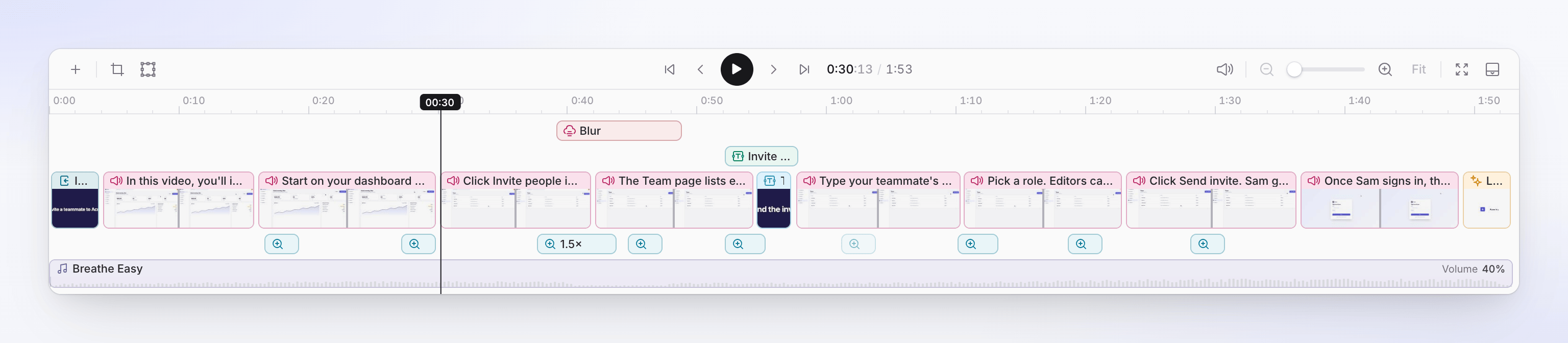
螢幕上的軌道沒有名稱;你可以根據其上的內容來區分它們。由上而下分別為:
┌ Elements ──── [Text Box]   [Blur]       [Sound Effect]
│               [Image ───────────]
├ Scene row ─ [Intro card][Step 1 ▒▒▒▒][Step 2 ▒▒▒▒▒▒][Title card][Step 3 ▒▒▒]…
├ Zoom ─────────── [1.5×]        [2×]           [1.6×]
└ Music ─── ♪ Breathe Easy ─────────────────────────────────── Volume 40%
| 軌道 | 內容 | 編輯位置 |
|---|---|---|
| 元素 | 一或多列文字、圖片、模糊、重點標示、形狀、表情符號、音訊與音效,位於場景列上方。較新的列會置於頂部。 | 元素 頁籤 |
| 場景列 | 每個步驟與場景,前後相連,並帶有一條圖片縮圖帶。步驟顯示其旁白文字;場景顯示其類型:簡介、結論、旁白、片頭卡片、標題卡、Logo 顯示動畫、文字節拍、清單、影片、剪輯、語音片段、影片封面。 | 腳本 頁籤,或該場景的編輯器 |
| 縮放 | 每個縮放一個區塊,位於場景列下方,標註其層級(例如「1.5×」) | 縮放 頁籤 |
| 音樂 | 背景音樂,包含檔案名稱與音量 | 音訊 頁籤,以及軌道本身 |
空白軌道不會顯示:沒有縮放的影片不會有縮放軌道。字幕與章節沒有專屬軌道。字幕會自動跟隨旁白(或 Polish 影片中你自己的聲音);章節則是 腳本 頁籤中的標題。
選取以開啟對應頁籤
點擊一個區塊即可選取它。播放頭會移動到該處,側邊面板會切換至對應的編輯頁籤:
| 選取項目 | 開啟的側邊面板 |
|---|---|
| 步驟或場景 | 腳本,位於該步驟 |
| 縮放 | 縮放,並開啟該縮放設定 |
| 元素 | 元素,並顯示其選項 |
| 音樂 | 音訊,位於 音樂 處 |
雙擊可進一步操作。將滑鼠懸停在區塊上一秒後,會出現提示說明其功能:
| 雙擊項目 | 開啟內容 |
|---|---|
| 步驟、簡介、結論、旁白、剪輯或語音片段 | 編輯同步與節奏 視窗。請參閱 使用編輯同步與節奏。 |
| 卡片或其他場景 | 其編輯器。請參閱 編輯場景與卡片。 |
| 縮放 | 縮放 頁籤中的設定(「雙擊以開啟縮放設定」) |
移動、修剪與微調
| 區塊 | 移動 | 修剪(拖曳邊緣) | 原因 |
|---|---|---|---|
| 步驟 | 否 | 否 | 其長度取決於旁白與剪輯。請使用 編輯同步與節奏 或編輯旁白來更改。 |
| 卡片或其他場景 | 否 | 否 | 其長度為編輯器中的 持續時間。 |
| 縮放 | 是 | 是 | |
| 元素 | 是,也可移至其他列 | 是 | |
| 音樂 | 可移動開始與結束時間,於軌道上 | 是 | 請參閱 在音樂軌道上調整音樂。 |
移動與修剪規則:
- 區塊長度至少為 1 秒。
- 同一列上的區塊不能重疊,且任何內容都不能超過影片結尾。
- 區塊會自動對齊其他列區塊的邊緣以及播放頭。
- 將元素明顯向上或向下拖曳即可移至其他列,或移至新列(會顯示 新增軌道 線條表示放置位置)。
- ← / → 可將選取的縮放或元素微調一個影格;配合 Shift 鍵則可微調一秒。Delete 或 Backspace 可將其移除。這兩者對步驟與場景無效。
縮放與元素會與其在錄製內容中的位置綁定。當其前方的步驟變長或變短時,它們會隨之移動。
播放頭
- 點擊時間軸的空白處可將播放頭移至該處;拖曳即可進行預覽。
- 暫停時,將滑鼠懸停在時間軸上可在播放器中預覽該影格。移開指標後,播放器會回到播放頭位置。
- Space 可播放與暫停。工具列中提供 跳至開頭、上一影格、下一影格 與 跳至結尾 功能。
時間軸縮放
| 目標 | 操作方式 |
|---|---|
| 查看更多細節 | 放大 (Ctrl + 捲動)、拖曳 時間軸縮放 滑桿,或在觸控板上進行雙指縮放。最高可達 16 倍。 |
| 查看較少細節 | 縮小 |
| 查看整個影片 | 適合整個影片 |
| 調整時間軸高度 | 拖曳其上方的分隔線(「拖曳以調整大小 · 雙擊以符合」) |
| 隱藏時間軸 | 收合時間軸。收合後的列會有一個 時間軸 按鈕(「顯示時間軸」)可將其恢復。 |
超過一分鐘的影片開啟時會處於放大狀態,一次顯示約一分鐘的內容。
隱藏、靜音或刪除
從影片中移除內容的三種方式,結果各不相同:
| 動作 | 位置 | 對時間的影響 | 復原方式 |
|---|---|---|---|
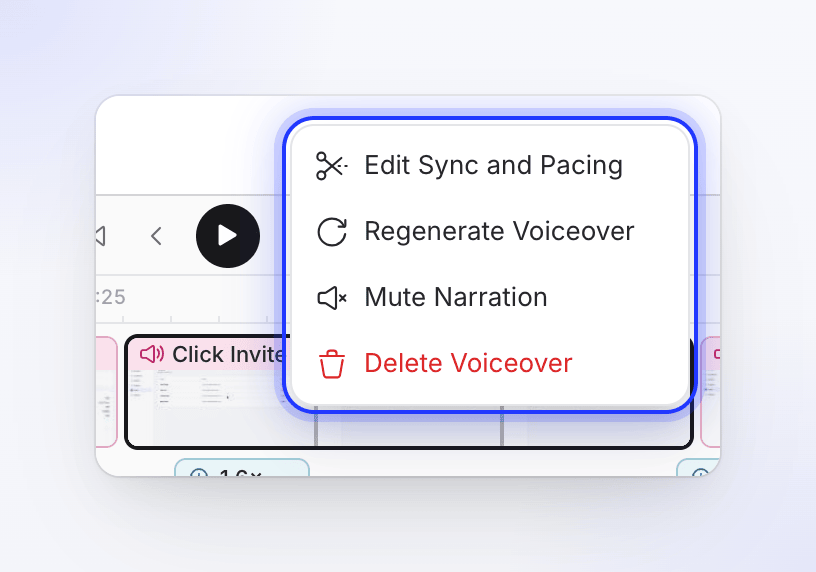
| 靜音旁白 (步驟) | 腳本頁籤列,或右鍵點擊 → 靜音旁白 | 步驟保留但靜音。其長度變為剪輯的長度,因此影片通常會變短。顯示 已靜音。 | 取消旁白靜音,或編輯並儲存該行 |
| 從影片中隱藏 (簡介、結論、封面) | 腳本頁籤 ⋯,或右鍵點擊 → 從時間軸隱藏 | 從影片中移除且時間被刪除。它會保留在腳本頁籤中並顯示 隱藏。 | 在腳本頁籤中點擊 在影片中顯示 |
| 在影片中隱藏 (元素) | 元素頁籤眼睛按鈕,或選項中的 ⋯ | 元素保留在 元素 清單中但變灰,且不會在影片中顯示。其他內容不會移動。 | 在影片中顯示 |
| 刪除旁白 (步驟) | 腳本頁籤 ⋯,或右鍵點擊 → 刪除旁白 | 該行及其旁白被移除。你可以選擇影片的處理方式:將影片移至上一旁白、將影片移至下一旁白 或 同時移除影片。 | 修訂記錄 |
| 刪除 (場景、剪輯) | 右鍵點擊 → 刪除,或場景選單 | 移除;後續場景會向前移動。時間軸選單會警告「此操作無法復原」。 | 修訂記錄 |
簡介與結論
許多影片以 簡介 開頭並以 結論 結尾:這些是有旁白的步驟,包含錄製內容的一個影格(或對於某些簡介,播放來自錄製內容中各個時刻的短預覽)。在時間軸上,它們會顯示旁白文字。它們可以被隱藏,但不能靜音。使用 編輯同步與節奏 選擇它們所包含的影格。
在音樂軌道上調整音樂
選取音樂軌道以展開它(「選取以展開 — 調整淡入淡出、音樂區域與音量閃避」)。然後:
| 目標 | 操作方式 |
|---|---|
| 在其他位置開始或結束音樂 | 拖曳音樂區域的開始或結束處。區域外軌道會顯示「靜音 — 音樂開始於…」。區域至少為 0.5 秒。 |
| 更改淡入淡出 | 拖曳兩端的淡入淡出控制點。預設值:淡入 1 秒,淡出 2 秒。 |
| 在特定時刻降低音樂音量 | 在軌道上拖曳(「拖曳以新增音量閃避」)。拖曳的深度決定音量降低程度,最低可至靜音。閃避至少為 0.3 秒,邊緣有 0.4 秒的過渡。 |
| 更改閃避 | 拖曳以移動,拖曳邊緣以調整大小,拖曳層級控制點以更改音量降低程度 |
| 移除閃避 | 雙擊它 |
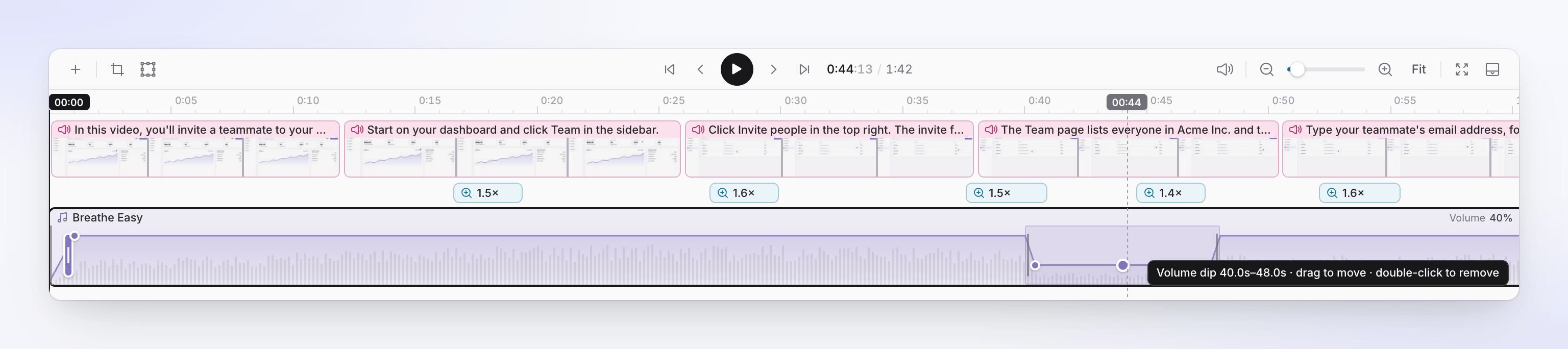
在這些影片中,音樂不會在旁白出現時自動降低音量。請在音樂與旁白衝突處新增閃避。若要復原所有軌道編輯:音訊 → 音樂 → ⋯ → 重設時間軸編輯…。請參閱 更改語音、音樂與聲音。
分割剪輯 (Polish 影片)
Polish 影片的工具列中提供 在播放頭處分割剪輯 功能。將播放頭置於 剪輯 或 語音片段 內並點擊它,即可在該點將剪輯一分為二,例如用於刪除中間的錯誤。當播放頭不在剪輯內,或距離邊緣 0.1 秒內時,此功能會關閉(「將播放頭移至剪輯內以進行分割」)。教學影片與產品演示不具備此功能:請改用 同步與節奏 來更改步驟顯示的內容。
在場景之間新增內容
將滑鼠懸停在兩個場景之間的接縫處:
- + (新增時間軸項目) 會在該位置開啟與工具列 + 相同的選單。
- 新增轉場 可在兩個場景之間新增轉場(若已有轉場,則為 編輯轉場)。請參閱 新增與編輯元素。
長寬比與裁切
兩者皆位於時間軸工具列中,且皆會套用到影片的所有語言版本。
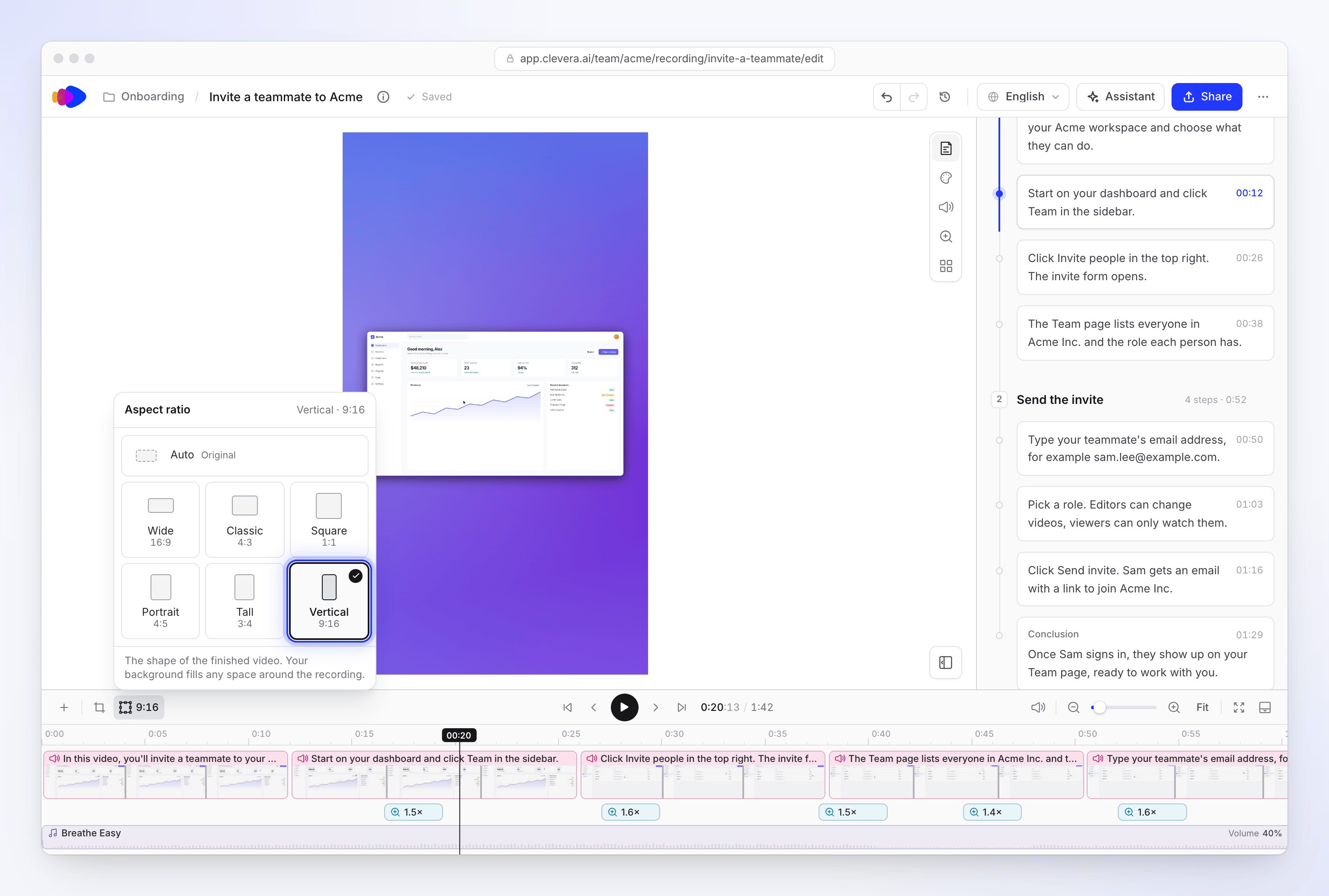
長寬比 可設定成品影片的形狀:「成品影片的形狀。您的背景會填滿錄影畫面周圍的任何空間。」
| 選項 | 比例 |
|---|---|
| 自動 (預設) | 錄影本身的形狀(裁切後) |
| 寬 | 16:9 |
| 正方形 | 1:1 |
| 經典 | 4:3 |
| 垂直 | 9:16 |
| 高 | 3:4 |
| 直式 | 4:5 |
變更此設定不會裁切或拉伸錄影內容。錄影會以其原始形狀保持置中,而來自 風格 分頁的背景則會填滿其周圍的空間。因此,寬螢幕錄影在 垂直 模式下會顯示為中間的一條橫幅;使用縮放功能可協助其填滿畫面。
裁切影片 可直接裁切錄影內容:「保留您想要顯示的錄影部分。裁切會套用到所有語言。」拖曳裁切框或選擇 免費、原始、16:9、1:1、9:16 或 4:5,然後點選 儲存裁切。設定裁切後,該按鈕會顯示一個圓點。此功能適用於來自桌面應用程式的錄影以及上傳的影片。