

將螢幕錄影轉換為操作指南影片
將螢幕錄影轉換為帶有動畫場景的旁白逐步指南:包含封面、學習目標、每個步驟前的標記以及總結,並套用你的範本與品牌。AI 會撰寫旁白、剪掉無效時間並放大你的點擊動作。
操作指南影片能將螢幕錄影轉換為帶有旁白的指南:AI 會觀察你的操作、撰寫並錄製旁白、剪掉等待與重試的時間、放大每個點擊動作,並在你的素材周圍加入動畫場景:封面、學習目標、每個步驟前的編號標記、總結以及你的標誌。當你希望觀眾在觀看後能夠重複執行某項任務時,請使用此功能。
開始之前
- 任務錄影。 使用 Clevera 桌面應用程式 或 Chrome 擴充功能 進行錄製、上傳您現有的 MP4 檔案,或從您的媒體庫中選擇。您也可以讓 AI 使用 Record with AI 為您錄製網頁應用程式。我們建議錄影長度在 30 分鐘以內。
- 錄製時盡量邊做邊說。 您不需要專業麥克風或完美的錄音。AI 會聆聽您的說明並將其作為腳本基礎,隨後會以清晰的 AI 配音取代您的聲音。
- 具備建立權限的角色。 工作區擁有者、管理員和內容創作者 (Content Creators) 可以製作影片。編輯者會看到 建立 和 產生影片 功能已停用,並顯示「您的角色可以編輯現有內容,但無法建立新內容」。
- 點數。 製作教學影片的預估消耗通常為 5 分鐘以內的錄影需 20–50 點;錄影越長,消耗點數越多。請參閱 閱讀點數預估說明。
- 選填:您的品牌。 新增您的品牌 一次,場景就會自動套用您的標誌、顏色和字體。
製作操作指南影片
選擇指南類型
點擊 建立,開啟 操作指南 系列,並選擇符合你指南類型的卡片:產品操作指南、開始使用、疑難排解 或 新手引導。類型會影響 AI 開場、節奏與結尾影片的方式,以及它所採用的動畫場景故事線;請參閱 四種操作指南類型。
加入你的錄影
在 我們應該用什麼來製作? 下方:
- 錄製你的螢幕:錄製我自己 會開啟 Clevera 桌面應用程式;使用 AI 錄製 則讓 AI 在鏡頭前為你點擊網頁應用程式。
- 上傳影片 可上傳最大 250 MB 的 MP4 檔案。
- 從媒體庫選擇 會列出你已經製作或上傳的錄影。
- 上傳圖片或 PDF 可加入螢幕截圖、投影片或 PDF。
你可以加入最多 3 個影片,以及圖片和 PDF。請參閱 在一部影片中使用多個錄影、圖片和 PDF。
檢查範本
範本區塊會顯示你的影片將使用的範本,以及封面上播放的場景:其風格、淺色或深色模式、顏色、標誌和音樂。點擊探索模板以選擇其他範本,或套用你的品牌。請參閱 使用範本製作教學與示範影片。如果你的工作區曾使用較早期的範本製作影片,該視窗左下角的舊版範本讓你能夠繼續使用它們;請參閱 繼續使用你先前的範本。
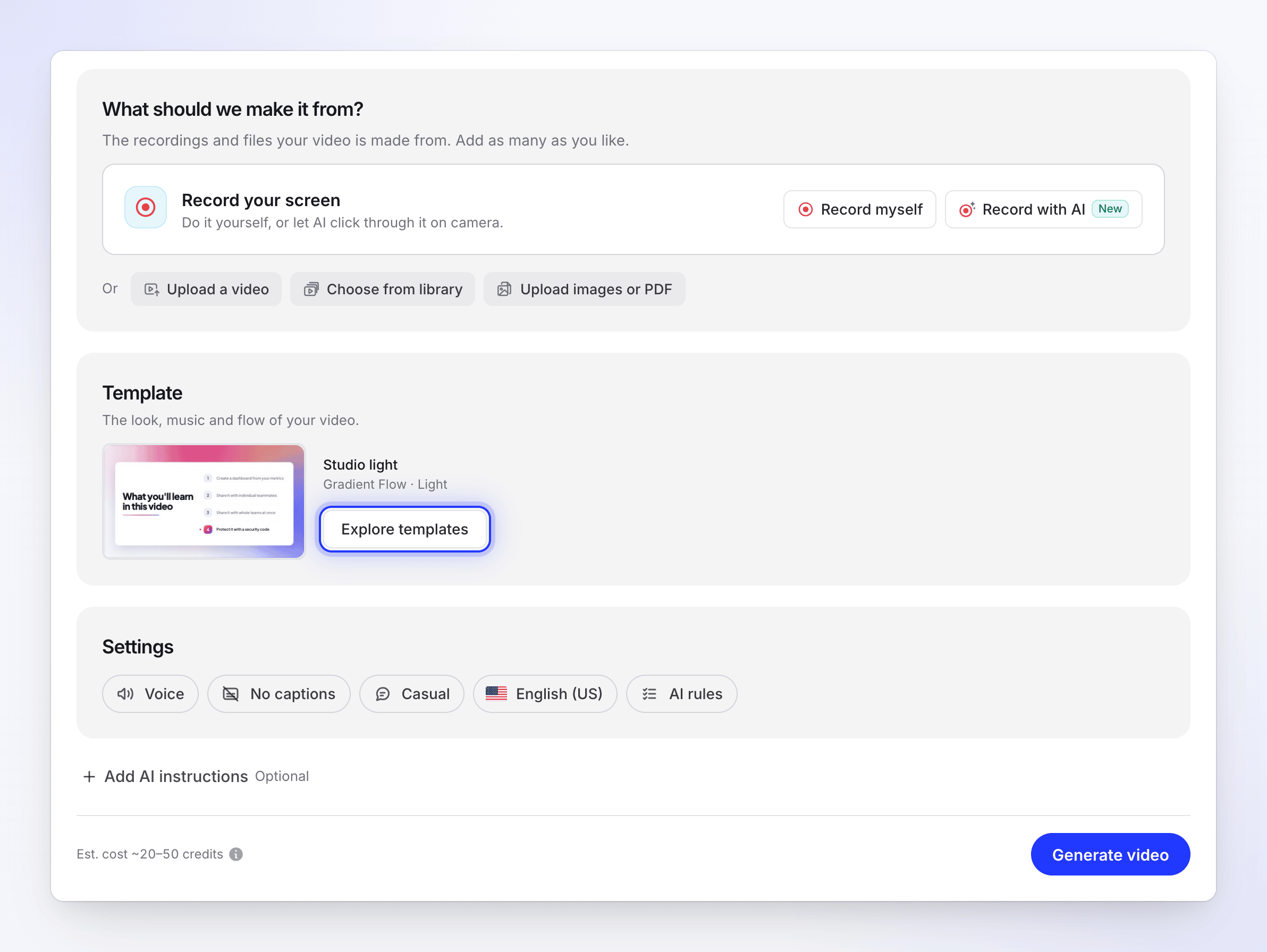
範本設定外觀、音樂和流程;設定下方的選項則設定語音和語言。 檢查設定
設定 下方的膠囊按鈕會顯示目前的選項。你可以變更其中任何一項,或保持預設值。請參閱 Options for how-to videos。
告訴 AI 任何它需要知道的事
如果錄影無法呈現所有內容,請點擊 新增 AI 規則(選填),例如輸入「跳過註冊部分,專注於儀表板」或「觀眾是新進管理員」。最多可輸入 5,000 個字元。請參閱 撰寫能產生優質影片的簡報。
產生
檢查按鈕旁邊的費用,然後點擊 產生影片(或在 Mac 上按 ⌘↵,在 Windows 上按 Ctrl↵)。產生頁面會開啟並顯示每個階段的進度。你可以關閉該分頁;影片會繼續產生。
如果你在按下 產生影片 時遺漏了某些內容,會出現簡短訊息提示,例如「請先加入影片 — 錄製、上傳或從你的媒體庫選擇」。請參閱 修正按下「產生」時遺漏的內容。
四種操作指南類型
| 類型 | 用途 | AI 如何塑造影片 | 遵循的故事線 |
|---|---|---|---|
| 產品操作指南 | 完整導覽產品流程。 | 從該區域的功能與受眾開場。快速瀏覽導覽並在每個功能上停留。 | 引導步驟:封面、學習目標、每個步驟前的標記、總結、標誌 |
| 開始使用 | 新使用者的首次設定。 | 從觀眾將達成的第一個成功目標開場。保持最精簡的步驟,並在術語首次出現時進行定義。 | 設定指南:你將擁有的成果、每個設定步驟、準備就緒的時刻、下一步去哪裡 |
| 疑難排解 | 修復常見問題。 | 從命名症狀或確切錯誤開場。遵循診斷、修復、驗證流程,並在執行不可逆操作前發出警告。 | 修復它:症狀、每個修復步驟、問題已修復的畫面、總結 |
| 新手引導 | 讓團隊成員或客戶快速上手。 | 以溫暖的方式開場,說明觀眾將能做到的事。在進入細節前先讓他們熟悉每個畫面。 | 歡迎導覽:歡迎詞、計畫概覽、每個部分、學習內容檢查清單 |
這四種類型都會保留你在錄製時解釋的所有選項、設定和提示。範本也可以為每部影片固定一種故事線,例如 快速導覽 或 工作流程;請參閱 故事線。
操作指南影片的選項
| 設定 | 設定內容 | 預設值 |
|---|---|---|
| 範本 (獨立區塊) | 動畫場景的故事線、風格、模式、顏色和標誌、音樂以及素材後的背景。 | 你上次製作操作指南使用的範本,否則為工作區預設值 |
| 語音 | 朗讀腳本的人聲。按播放鍵聽取範例。內建語音,或你自己的 ElevenLabs 語音。 | 內建語音 |
| 字幕 | 顯示字幕 (螢幕上的口述文字) 或 無字幕。 | 由範本設定,否則為 無字幕 |
| 語氣 | 旁白的語氣:休閒、生動 或 正式。 | 休閒 |
| 語言 | 腳本、語音和螢幕文字的語言。共 74 種語言。 | 英文 (美國),或你上次使用的語言 |
| AI 規則 | AI 遵循的規則,例如要避免使用的詞彙。請參閱 建立並套用 AI 規則。 | 你工作區的預設規則 |
語氣選項的含義:
- 休閒:對話式且平易近人,就像同事在解釋任務。
- 生動:充滿活力且引人入勝,帶有笑聲和熱情等自然表情。
- 正式:專業且具權威性。最適合企業教學與官方文件。
操作指南影片會遵循你錄影的形狀,通常為橫向。長度在 AI 剪輯後會遵循你的錄影長度,再加上動畫場景。影片製作完成後,你可以在編輯器中更改長寬比。系統會記住你上次使用的語音、語言、範本和品牌,供下次製作影片時使用。
AI 如何處理你的錄影
產生頁面會顯示五個階段:正在查看你的素材、正在規劃故事、正在設計場景、正在加入音樂與潤飾 以及 正在收尾。其背後運作::
- 它會觀看錄影並閱讀你的解說。 如果你有說話,你的解釋會驅動腳本:點擊什麼以及原因、提示和警告,並依照你的順序。如果沒有語音軌,它會根據螢幕顯示的內容進行撰寫,絕不會憑空捏造功能、數字或結果。
- 它會剪掉觀眾不需要的部分。 繞路、載入、重試、閒置時間和離題時刻會被剪掉或加速。打字過程會被加速而非移除,因此觀眾仍能看到輸入的內容。
- 它會根據範本的故事線規劃動畫場景:包含影片標題的封面(位於錄影的最佳影格上)、學習目標、每個步驟前的標記、總結以及你的標誌。這些文字來自你的錄影,並以範本的風格和顏色呈現。
- 它將整個旁白寫成一個腳本,讓每一行都像人在解說一樣流暢銜接,而不是字幕清單。接著它會被拆分成多個部分,播放於對應的素材上:每個部分的文字會落在它們所描述的動作上,且當語音需要更多時間時,素材會短暫停留。連續的動畫場景會共享一個流暢的段落。
- 它會錄製旁白,並加入範本中的音樂和背景。場景的動畫會逐字跟隨語音。
- 它會針對你的點擊和打字動作加入放大效果(1.5–1.6 倍),並在開啟新頁面或對話框時切換為廣角。桌面應用程式的錄影效果最為流暢,因為 Clevera 會重新繪製你的游標。請參閱 了解自動放大與游標效果。
對於使用 使用 AI 錄製 錄製的課程,旁白會根據螢幕上的文字解釋每個控制項,將同一畫面上的短動作分組為一個帶有自然停頓的段落,且 AI 的指標會在按下控制項前先停留在該位置。
製作完成後
在產生頁面上點擊 開啟你的影片。在編輯器中,你可以重寫任何一行並以相同的語音重新錄製、直接在影片上更改動畫場景的文字、將場景切換為其他版面配置、調整或移除放大效果,以及新增元素。請參閱 編輯動畫場景。若有其他需求,例如不同的風格、顏色、音樂或新場景,請詢問 代理程式。重大變更會先顯示計畫與點數預估。
在動畫場景功能推出前製作的影片,將保留其片頭與標題卡,並如往常一樣在編輯器中開啟。
疑難排解
| 訊息或問題 | 處理方式 |
|---|---|
| "This recording is still processing. Please wait until it is ready." | 等待錄影處理完成,然後再次按下 產生影片。 |
| "The Free plan makes videos up to 3 minutes. Trim the recording or upgrade to make longer videos." | 使用較短的錄影,或升級你的方案。 |
| "The Free plan runs one generation at a time." | 等待目前的影片製作完成,或進行升級。 |
| "Choose a template." | 在 範本 區塊中點擊 Explore templates 並選擇一個。 |
| 在產生頁面上出現 Not everything you gave us is in this video 提示 | AI 會列出它遺漏的內容,例如超過限制的 PDF 頁面。請參閱 Use several recordings, pictures and PDFs。 |
| 出現「我無法仔細觀看你的錄影,因此影片將其視為一個長鏡頭」的提示 | 影片已製作完成,但沒有一般的剪輯效果。請開啟它並檢查節奏,或使用相同的錄影再試一次。 |