

在影片、短片和 Autopilot 中使用您的品牌
品牌顯示的位置:在「範本」視窗中為教學和示範影片套用我的品牌,在社交短片的「外觀」中選擇「適用於」,以及 Autopilot 任務。了解它會變更什麼、保留什麼,以及如何選擇預設品牌。
更新於 閱讀時間 2 分鐘
一旦您新增了品牌,您就可以在製作內容時選擇它,Clevera 會將其標誌、顏色、字體和語音應用到結果中。本文列出了每個位置以及品牌在該處所做的變更。
| 位置 | 如何選擇品牌 | 品牌會變更的內容 |
|---|---|---|
| 教學影片與產品示範 | 在 Templates 視窗中選擇 Apply my brand,或在模板工作室中選擇 Brand | 每個模板上的標誌與字體;設為品牌顏色的模板顏色 |
| 社群短片 | 在 Look 視窗頂部的 For 選項 | 標誌、顏色、字體(若您選擇)、語音以及您的行動呼籲按鈕 |
| Autopilot | 在 Build a help center from my app 的設定表單中選擇 Brand;其他任務則使用 Autopilot 的 Default brand | 其影片、文章與網站所屬的品牌 |
新的影片和短片會以工作區的「預設」品牌開始。您可以在品牌頁面上變更預設值(「⋯」→「設為預設」)。
教學影片和產品示範
開啟「建立」頁面上的「範本」區段,然後點擊「探索範本」。在「範本」視窗頂部「套用我的品牌」會顯示為您選擇的品牌製作的所有範本:「此處的每個範本以及您的影片,都會套用此品牌的標誌和字體。設定為品牌顏色的範本也會採用其顏色;其他範本則保留其原有顏色。」「使用範本」會將該範本和品牌套用到影片上。下次使用時,Clevera 會以您上次為該類影片使用的範本和品牌開始。
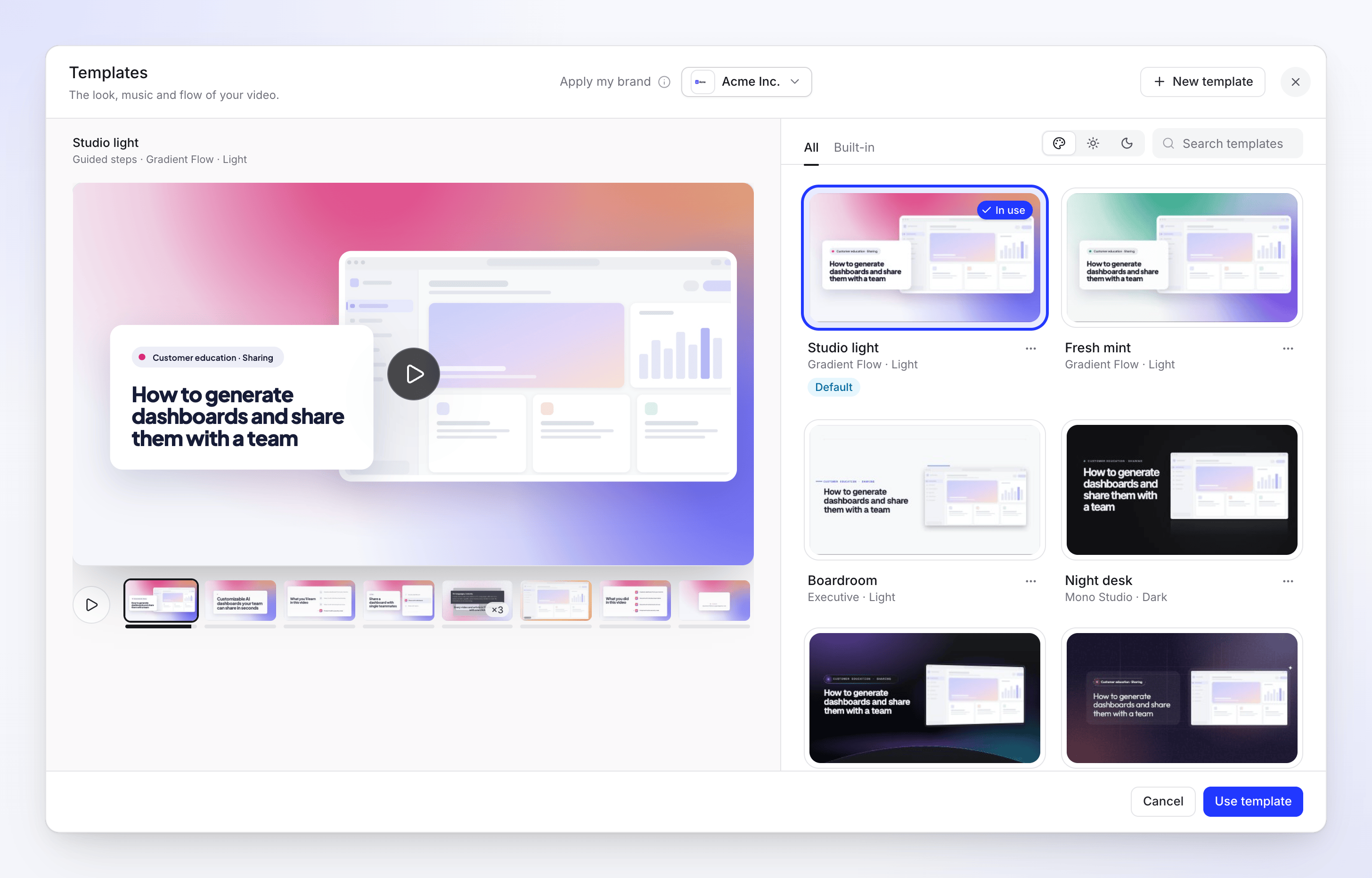
在您自己的範本中,您可以決定使用多少品牌元素:
| 在工作室中 | 品牌選項 |
|---|---|
| 「顏色」 | 「您的品牌」:其顏色會符合風格,並在文字難以閱讀的地方進行調整。 |
| 「風格」→「字體」 | 「品牌的」:其標題和內文字體。無法載入的字體將由最接近的字體取代。 |
| 「標誌」 | 「品牌標誌」,以適合淺色或深色背景的版本繪製。如果缺少,請從該處上傳至品牌。 |
請參閱使用範本製作教學和示範影片。
社交短片
在社交短片的「建立」頁面上,開啟「外觀」膠囊。「外觀」視窗頂部的「適用於」用於選擇品牌(「選擇一個品牌以使用其標誌、顏色、語音和按鈕」),晶片會顯示它帶來的內容:「標誌」、「顏色」、「語音」和「按鈕」。「編輯品牌」會開啟其頁面。
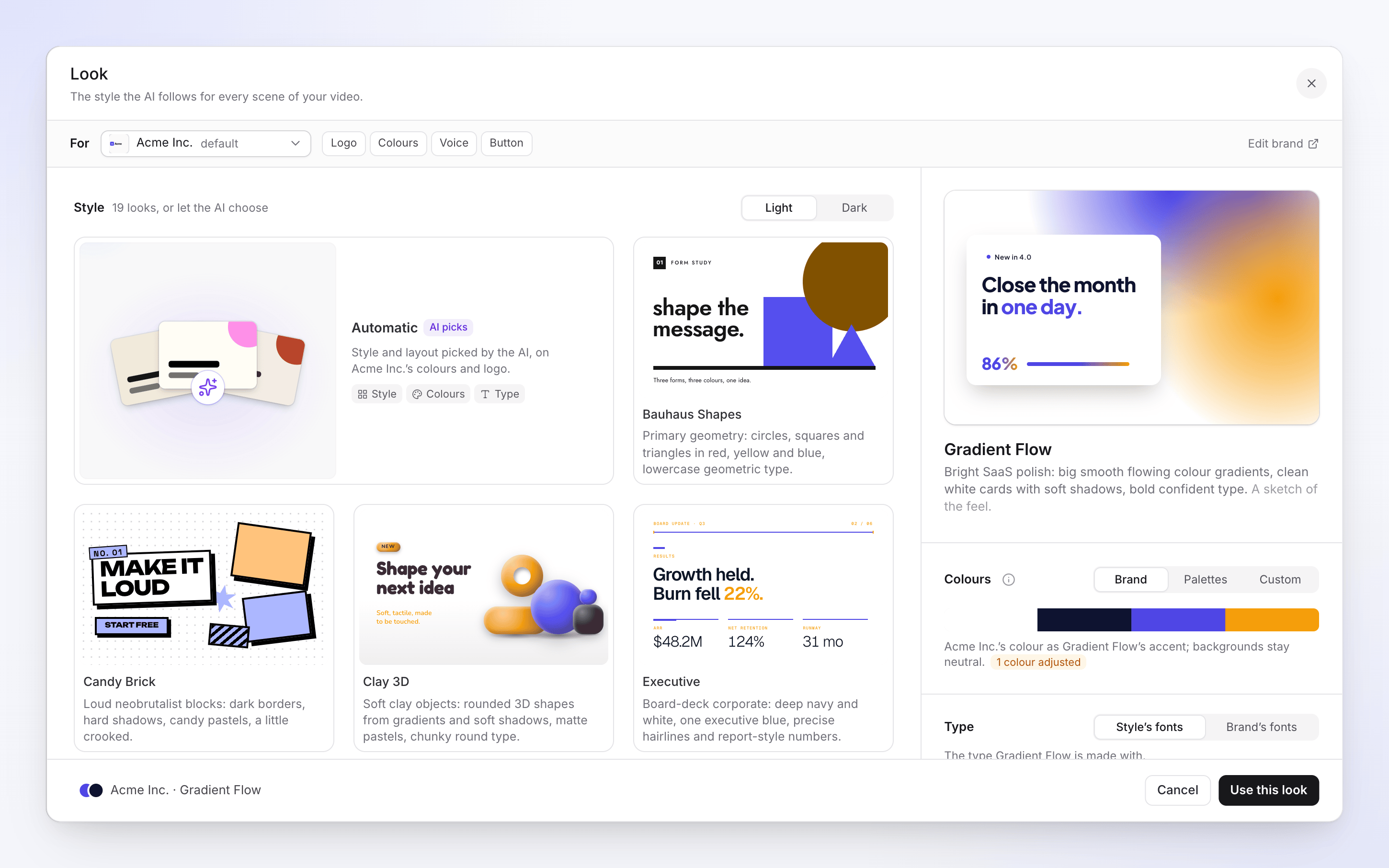
選擇品牌後:
- 「顏色」→「品牌」會使用品牌的顏色作為風格的強調色:「背景保持中性」。若您偏好,仍可使用「調色盤」和「自訂」來取代它。
- 「類型」可在「風格字體」和「品牌字體」之間切換。
- 在「自動」模式下,AI 會「根據 {brand} 的顏色和標誌」選擇風格和版面配置。
- 短片的行動呼籲會使用您品牌按鈕上的文字。
請參閱選擇外觀。
Autopilot
製作影片、文章或說明中心的 Autopilot 任務皆是為您的其中一個品牌所建立。
- Build a help center from my app 會在設定表單的 Help center 下方顯示品牌。若有多個品牌,您可以在 Brand 下方進行選擇(「網站的顏色、標誌與字體皆由此而來。在您選擇之前,系統會從您的網站中選取。」):在您選擇之前,系統會預設為網站與您輸入的網址相符的品牌。若尚未建立任何品牌,表單會顯示「尚無品牌。Clevera 會先從您的網站學習。」,該任務會將此作為第一步來學習。
- 所有其他任務皆會使用 Autopilot 設定中的 Default brand(「當任務未指定品牌時,任務所使用的外觀、語音與網站。」),若該處未設定,則使用工作區的預設品牌。只有工作區擁有者或管理員可以變更 Autopilot 的設定。
請參閱 了解 Autopilot 與 使用 Autopilot 建立說明中心。
品牌不會變更的內容
- 已製作的影片。 變更或刪除品牌不會影響任何已經製作完成的內容。
- 螢幕上的文字。 Clevera 會顯示您的品牌標誌(標誌、顏色、字體、按鈕)。它在您網站上讀取的資訊(如數字或客戶名稱)會提供給 AI 參考,但除非您將其作為素材提供,否則不會顯示在螢幕上。
- 潤飾影片(清理、分享風格)。它們使用早期的影片範本,這些範本擁有自己的標誌和顏色。