

當按下「產生」時,修正遺漏的項目
當有項目遺漏時,「產生」會指向負責修正該項目的控制項並說明原因。以下列出你在「撰寫」頁面按下「產生」時可能會看到的每則訊息、其含義以及修正方式。
更新於 閱讀時間 3 分鐘
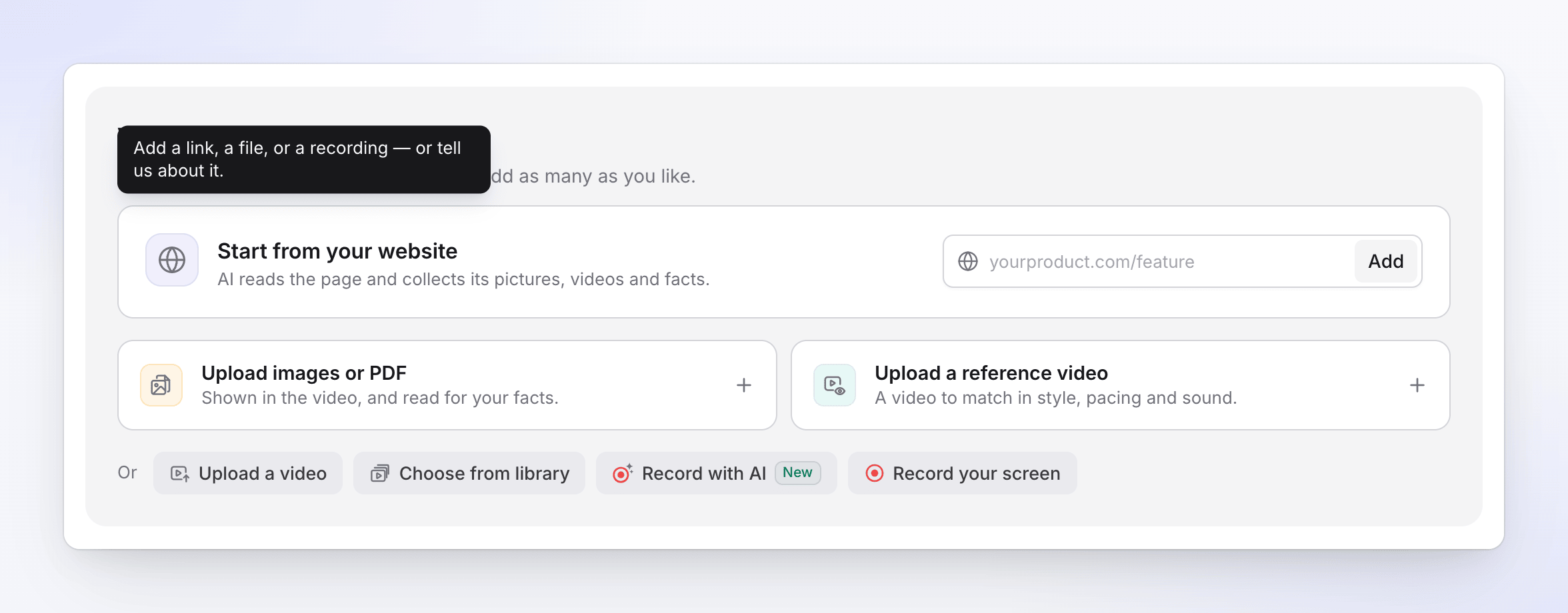
產生 按鈕永遠不會因為缺少內容而呈現灰色。當你按下它但影片還無法開始時,控制項旁邊會出現一則簡短訊息,說明如何修正(例如你的來源、簡介方塊、來源卡片或膠囊標籤),且該控制項會被反白顯示。請修正後再次按下 產生。
可供運作的素材
| 訊息 | 指向位置 | 修正 |
|---|---|---|
| 「新增連結、檔案或錄製內容,或告訴我們你的想法。」 | 我們該用什麼來製作? | 社群短片:新增任何來源,或撰寫簡介。 |
| 「請先新增影片 — 錄製、上傳或從你的媒體庫選擇。」 | 我們該用什麼來製作? | 操作指南、示範、潤飾和文章需要影片。操作指南和示範可以使用圖片或 PDF 頁面代替。 |
| 「再多寫一點 — 幾句話就夠了。」 | 這是關於什麼的? 方塊 | 你的簡介低於最低要求:描述你的想法需 40 個字元,未附加內容的社群短片需 100 個字元。請參閱 撰寫能製作出優質影片的簡介。 |
| 「請為影片命名。」 | 標題 欄位 | 已設定分享風格 需要標題。 |
| 「你的角色可以編輯現有內容,但無法建立新內容。」 | 產生 (已停用) | 你在此工作區的身分為編輯者。請要求擁有者或管理員製作影片,或變更你的角色。以編輯者身分開啟建立頁面會直接帶你前往你的內容。 |
檔案仍在處理中
| 訊息 | 修正 |
|---|---|
| 「等待上傳完成。」 | 影片仍在進行上傳或處理。請等待其卡片完成。 |
| 「等待此檔案完成上傳。」 | 圖片或 PDF 仍在進行上傳。 |
| 「你的 PDF 正在讀取中 — 請稍候。」 | 操作指南和示範在顯示頁面之前會先讀取 PDF。這需要幾秒鐘。 |
| 「此上傳失敗 — 請再試一次或移除它。」 | 重試影片卡片,或將其移除。 |
| 「此檔案未上傳成功 — 請重試或移除它。」 | 重試圖片或 PDF 卡片,或將其移除。 |
| 「等待範例影片完成上傳。」 | 社群短片的參考影片仍在進行上傳。 |
| 「影片最多可顯示 20 張圖片和 PDF 頁面。請取消勾選部分頁面,或將檔案設為僅事實。」 | 操作指南或示範的圖片和顯示的 PDF 頁面數量超過上限。請參閱 可以放入多少張圖片。 |
錄製與研究仍在進行中
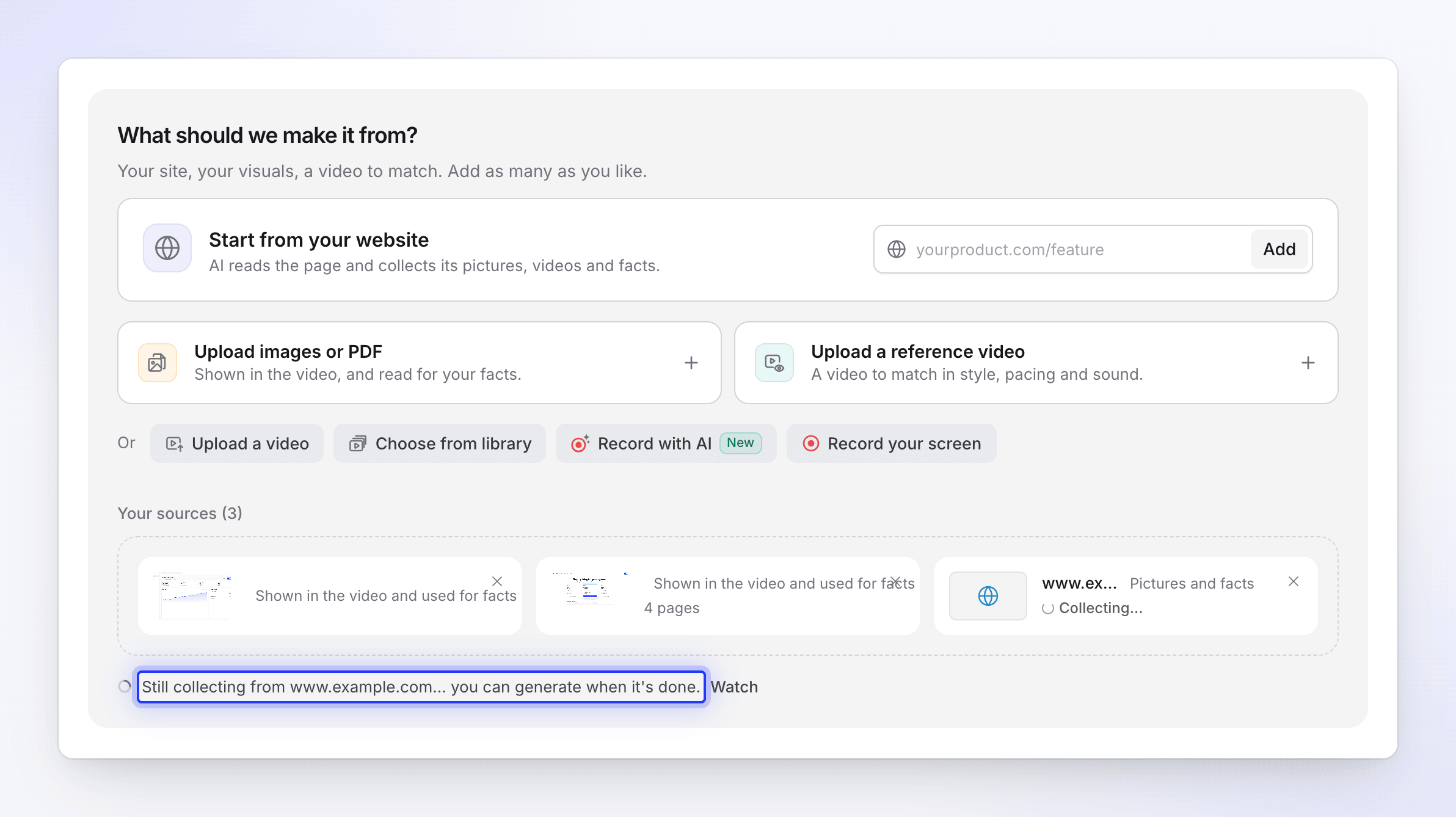
當 使用 AI 錄製 或來自 從你的網站開始 的網站研究仍在進行時,產生 按鈕會等待,且 你的來源 下方的文字會說明原因。這是唯一無法按下 產生 的情況。
| 訊息 | 處理方式 |
|---|---|
| 「等待錄製完成。」 | 使用 AI 錄製的錄製作業仍在進行中。 |
| 「仍在錄製 example.com… 完成後即可產生。」 | 請等待,或點擊 觀看 查看進度。 |
| 「仍在儲存 example.com 的錄製內容… 完成後即可產生。」 | 請稍候。 |
| 「仍在復原 example.com 的錄製內容… 完成後即可產生。」 | 錄製發生問題並正在復原中。請等待。 |
| 「example.com 的錄製內容正在等待你處理。」 | AI 需要你的協助,例如登入。點擊 觀看 並接手。 |
| 「example.com 的錄製內容未完成。」 | 點擊 再試一次 或 移除。查看發生了什麼 會顯示原因。 |
| 「我們目前無法檢查 example.com 的錄製內容。」 | 點擊 再次檢查。「一旦確認完成,你即可產生。」 |
| 「仍在從 example.com 收集資料… 完成後即可產生。」 | 網站研究正在進行中。請等待,或點擊 觀看。 |
| 「仍在讀取我們從 example.com 收集的內容… 完成後即可產生。」 | 即將完成。 |
| 「我們無法讀取 example.com。」 | 點擊 再試一次,或移除該連結。請參閱 修正 AI 無法讀取的網站。 |
| 「使用 AI 錄製未完成 — 請重試或移除它。」 | 重試錄製卡片或將其移除。 |
Clevera 無法開啟的連結
在研究網站、執行「使用 AI 錄製」或開始製作社群短片之前,Clevera 會檢查你提供的每個網址。被拒絕的網址會顯示其中一則訊息,部分訊息會加上「如果你認為這是錯誤,請透過 [email protected] 與我們聯絡。」請參閱 為什麼 Clevera 無法開啟連結。
| 訊息 | 處理方式 |
|---|---|
| 「無法使用 YouTube 連結。如果該影片是你的,請改為上傳檔案。」 | 移除連結。如果是你的影片,請上傳影片檔案。 |
| 「我們無法開啟此網站。」後接原因,例如「Clevera 不支援成人內容網站。」、「…賭博網站。」、「…停放或待售網域。」或「它不符合我們的可接受使用規則。」 | 使用其他網站。 |
| 「此網址位於網路釣魚網站的公開清單中。」 | 檢查網址。如果是你的網站且你認為被誤列,請聯絡支援團隊。 |
| 「我們無法連線至此網址。請檢查輸入是否正確且網站是否在線上,然後再試一次。」 | 檢查網址並確認網站是否正常運作。網站速度慢並不會因為速度慢而被拒絕。 |
| 「此頁面需要登入(回傳“401 未經授權”),因此我們無法開啟。請檢查網址,或使用公開頁面。」 | 使用公開頁面。 |
| 「此頁面回傳“404 找不到”...」或「…“410 已消失”…」 | 連結錯誤或頁面已不存在。請檢查網址。 |
你仍需做的選擇
| 訊息 | 修正 |
|---|---|
| 「選擇一個頭像 — 此風格是圍繞著頭像設計的。」 | AI 頭像 類型需要一位簡報者。點擊 AI 頭像 膠囊標籤並選擇一個。 |
| 「產生前請選擇一個頭像。」 | 你開啟了頭像功能但尚未選擇臉孔。 |
| 「選擇一個範本。」 | 潤飾需要影片範本。點擊 範本 膠囊標籤。在操作指南或示範中,從 範本 列選擇一個。 |
| 「建立一個範本以繼續。」 | 尚無可用範本。請從 範本 膠囊標籤建立一個。 |
| 「此類型尚無可用影片範本。」 | 請聯絡支援團隊。 |
| 關於自訂尺寸的訊息 | 你的 自訂尺寸 超出允許範圍(單邊 256–3,840 像素,比例介於 1:3 和 3:1 之間)。請在 格式 膠囊標籤中調整。 |
如果操作指南或示範中的圖片或 PDF 仍需要回答問題,產生會先開啟幾個快速問題。請參閱 告訴 AI 如何使用圖片或 PDF。
按下後的訊息
這些訊息是在你按下產生後由 Clevera 回傳的。
| 訊息 | 處理方式 |
|---|---|
| 「請新增錄影以製作此影片。」 | 附加一段錄影。 |
| 「此錄影仍在處理中。請等待處理完成。」 | 等待錄影處理完成。 |
| 「僅有圖片和 PDF 時,只能製作教學指南或產品展示。」 | 新增影片,或使用 變更類型 切換為教學指南或產品展示。 |
| 「多個影片時,只能製作教學指南或產品展示。」 | 保留一個影片,或切換類型。 |
| 「潤飾功能僅適用於您的影片。請移除圖片、PDF 和連結後再試一次。」 | 移除其他素材。 |
| 「此影片類型尚不支援連結。請移除連結後再試一次。」 | 潤飾和文章不支援網站連結。請移除連結。 |
| 「請在首次產生前驗證您的電子郵件地址。請檢查收件匣中的驗證連結。」 | 點擊驗證郵件中的連結,然後再試一次。 |
| 「這需要約 N 個點數,而您剩下 M 個。請在「帳務」中購買更多點數或升級方案以繼續。」 | 新增點數,然後再次按下 產生。請參閱 我的點數用完了。 |
| 「您已用完本計費週期的所有點數。請在「帳務」中購買更多點數或升級方案以繼續。您的內含點數將於下個計費日期更新。」 | 新增點數,或等待點數重置。 |
| 「您已用完本月的免費方案點數。請升級以繼續創作,或等待點數於 11 月 3 日更新。」 | 升級,或等待顯示的日期。 |
| 「免費方案可製作長達 3 分鐘的影片。請修剪錄影或升級以製作更長的影片。」 | 使用較短的錄影,或升級。 |
| 「免費方案一次只能進行一項產生任務。請等待目前的任務完成,或升級以同時執行更多任務。」 | 等待進行中的影片完成。 |
| 「免費方案不包含 AI 虛擬人像。請升級以新增虛擬人像。」 | 移除虛擬人像或升級。 |
| 製作社群媒體和宣傳影片(顯示 取得 Starter 按鈕的視窗) | 社群媒體和宣傳影片適用於 Starter 及以上方案。點擊 取得 Starter,或改為製作教學指南、展示、文章或潤飾影片。 |
| 「免費方案的產生功能今日已暫停。請升級至付費方案以立即繼續創作,或明天再試。」 | 明天再試,或升級。 |
| 「此影片類型暫時無法使用:……請稍後再試。」 | 我們已暫時暫停此類型。請稍後再試或選擇其他類型。 |
| 「AI 虛擬人像暫時無法使用:……請稍後再試。」 | 移除虛擬人像或稍後再試。 |
| 「一分鐘內啟動次數過多。請稍候片刻再試。」 | 請稍候一分鐘。 |
| 「此頁面已開啟過久。請重新整理並再次按下「產生」。」 | 重新整理頁面。您的簡報內容會被保留。 |
| 「無法連線至 Clevera。請檢查您的連線並再試一次。」 | 檢查您的網際網路連線。 |
| 「製作影片時發生錯誤。請再試一次。」 | 再試一次。如果問題持續發生,請聯絡支援團隊。 |
| 「您的影片已開始製作,但頁面未自動開啟。請在您的資料庫中找到它。」 | 資料不會遺失。請從 內容 → 進行中 開啟它。 |
當影片開始製作時
成功按下按鈕後,按鈕會顯示目前的狀態:「Reading your attachments…」(讀取附件中)、「Starting…」(開始中),然後是「Opening…」(開啟中)。接著會開啟製作頁面。請參閱 在影片製作時追蹤進度。