

使用觀眾看不見的演講筆記
將重點、網址和提醒事項放在便利貼中,它會在錄製時保持在螢幕最上層,但絕不會被錄進影片裡。
更新於 閱讀時間 1 分鐘
演講筆記是一個小型的便利貼視窗,可用於記錄你的重點、網址和後續事項。當你錄製時,它會保持在所有視窗的最上層,但 Clevera 會將其排除在錄製範圍之外,因此觀眾永遠看不到它。
開啟筆記
你可以使用以下任一方式:
- 錄製視窗底部的 Notes 按鈕,或
- Mac 上的快速鍵 ⌘ ⌥ ⇧ N(Windows 上的 Ctrl Alt Shift N)。這在錄製前或錄製期間隨時可用。
再次按下快速鍵,或點擊關閉按鈕 (Close notes),即可隱藏筆記。隱藏筆記不會刪除你寫下的內容。
撰寫與排列筆記
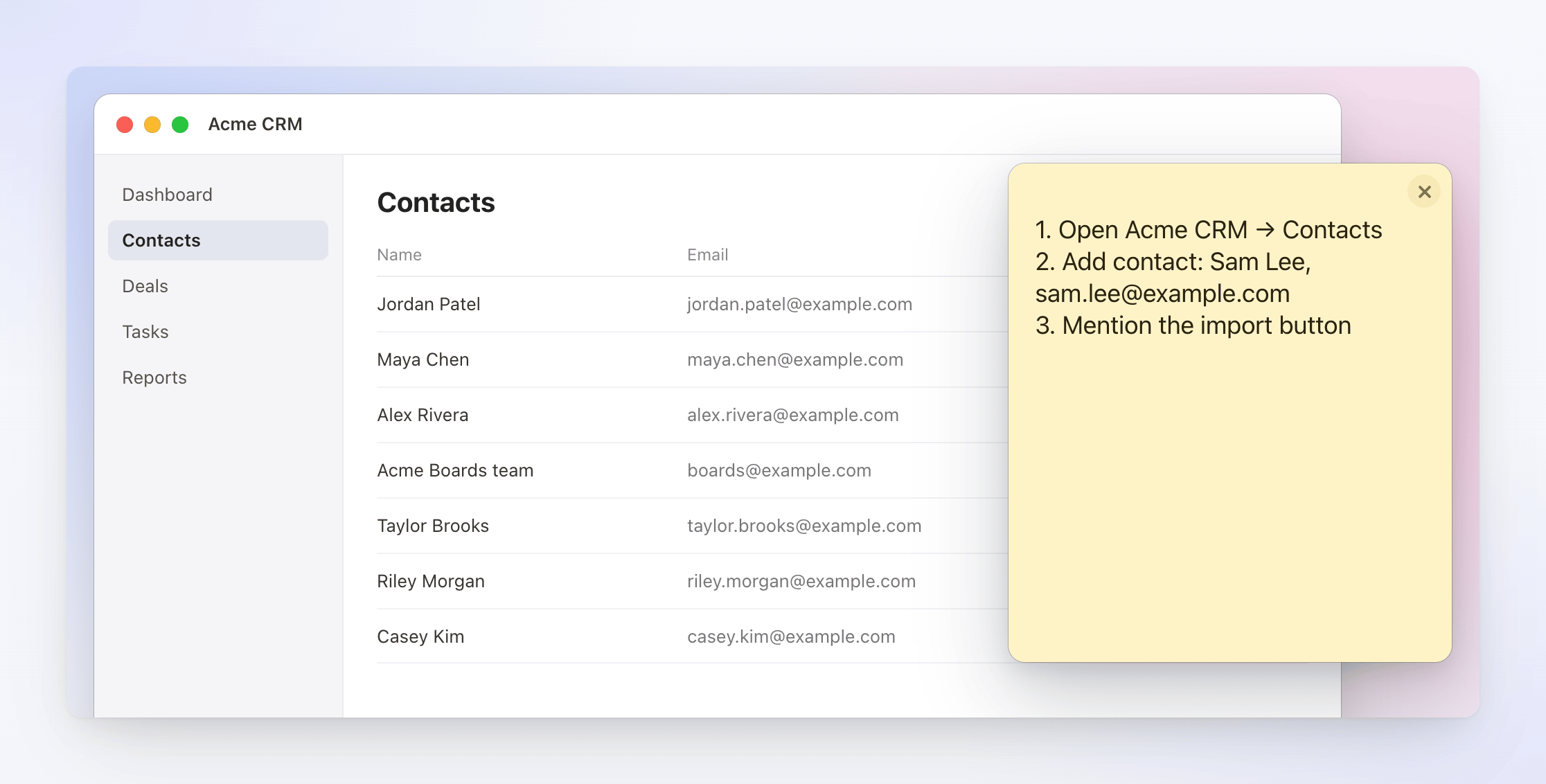
- 輸入任何內容:腳本大綱、點擊順序、要貼上的網址、測試帳號名稱。空白筆記會提醒你:「記錄下任何你想在錄製時記住的事項——重點、網址、後續跟進。此視窗會保持在最上層,但會從螢幕擷取中排除,因此觀眾永遠看不到。」
- 將視窗拖曳到任何位置。將它放在你正在錄製的螢幕區域旁邊,或放在第二個顯示器上。
- 拖曳邊緣或角落來調整大小。它首次開啟時為 320 × 360,最小可縮小至 220 × 200。
- 在 Mac 上,筆記會在每個桌面或 Space 以及全螢幕應用程式上方保持可見。
你的文字、視窗大小及其位置會自動儲存,下次開啟 Clevera 時會自動恢復。每位電腦使用者僅有一份筆記;它不會同步到你的 Clevera 帳號,也不會與你的團隊共用。
筆記如何不被錄入影片
Clevera 會指示你的作業系統將筆記視窗排除在所有螢幕擷取之外,因此即使你錄製全螢幕且筆記位於最上層,它也不會出現在影片中。在 Clevera 視窗內部的點擊和輸入動作也不會被視為錄製輸入。
筆記視窗永遠會被排除在錄製內容之外。
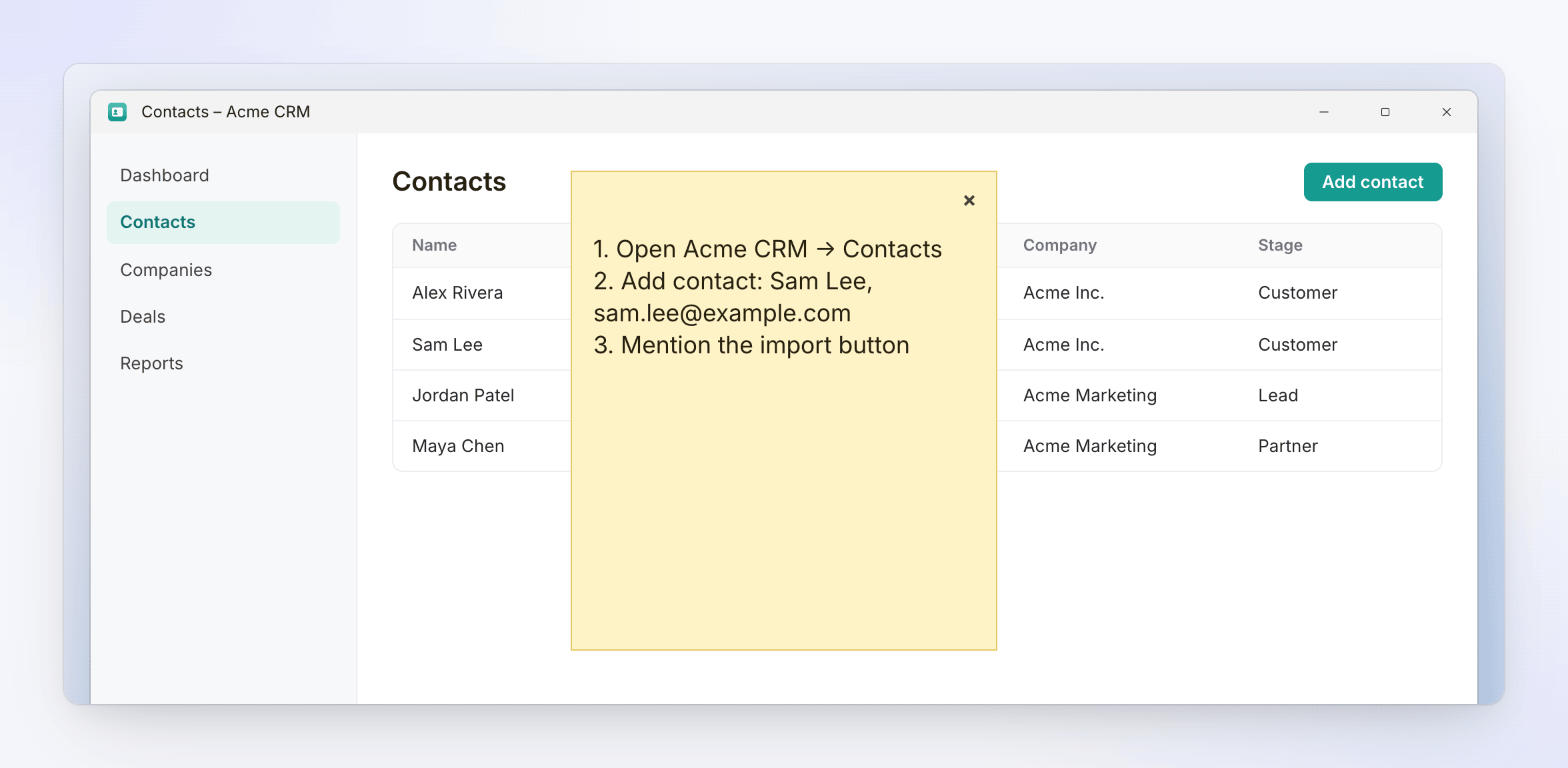
若要將筆記排除在錄製內容之外,需要 Windows 10 2004 版本(組建 19041)或更新版本。在某些 Windows 10 版本上,筆記仍可能出現在影片中。如果你使用的是 Windows 10,請將筆記移至第二個顯示器或錄製區域之外,或者先進行一次簡短的測試錄製。
筆記內容建議
- 你希望影片呈現的三到四個重點,按順序排列。
- 任務的精確點擊步驟,以免操作偏離主題。
- 要輸入的範例資料(虛構名稱、
example.com地址),確保不會有真實客戶資料出現在螢幕上。 - 結尾語或行動呼籲。